Mit Process Manager können Sie nativ End-to-End-Anwendungsfälle orchestrieren, indem Sie mehrere Adobe Experience Platform-Services miteinander verketten. Mit der Benutzeroberfläche von Process Manager können Sie aktiv steuern, wann jede der Aufgaben ausgeführt wird, mit der Garantie, dass jede Aufgabe nur genau einmal ausgeführt wird, und mit automatischer Fehlerbehebung.
Prozessliste list
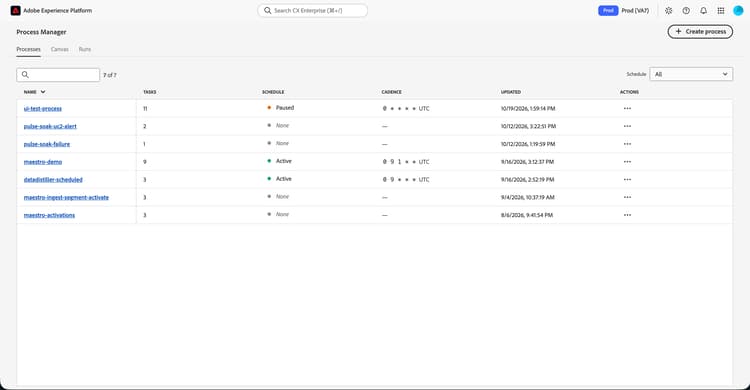
Die Prozess Seite zeigt eine Liste aller Prozesse an, die für Ihre Organisation erstellt wurden. Dazu gehören Details wie Name, Anzahl der Aufgaben, Zeitplan, Kadenz, Datum der letzten Aktualisierung sowie Aktionen für den Prozess.
{modal="regular"}
Feld
Beschreibung
Name
Der Name des Prozesses. Wenn Sie den Namen auswählen, können Sie den vorhandenen Prozess bearbeiten. Weitere Informationen zum Bearbeiten des Prozesses finden Sie im Abschnitt Arbeitsfläche.
Aufgaben
Die Anzahl der Aufgaben innerhalb des Prozesses.
Zeitplan
Der Status des Zeitplans für den Prozess. Mögliche Werte sind Paused, Active, Error und None.
Kadenz
Die Kadenz, mit der der Prozess ausgeführt wird. Dies ist als Cron-Zeitplan geschrieben. Weitere Informationen zu Cron-Zeitplänen finden Sie in der Dokumentation Cron Expression Format .
Aktualisiert
Datum und Uhrzeit der letzten Aktualisierung des Prozesses.
Aktionen
Verfügbare Schnellaktionen für den Prozess.
Arbeitsfläche: Öffnet die Arbeitsfläche, damit Sie den Prozess bearbeiten können. Weitere Informationen zum Bearbeiten des Prozesses finden Sie im Abschnitt Arbeitsfläche.
Ausführungen: Zeigt die mit dem Prozess verbundenen Ausführungen an. Weitere Informationen finden Sie im Abschnitt Ausführungen.
Zeitplan:
Aktualisieren Sie die Kadenz, in der der Prozess ausgeführt wird. Sie können den Cron-Zeitplan für den Prozess festlegen. Benachrichtigungen: Hiermit können Sie Benachrichtigungen für den Prozess hinzufügen. Sie können eine Benachrichtigung senden, wenn der Prozess fehlschlägt, und die Benachrichtigung an alle Personen in der Organisation oder bestimmte Benutzer oder Benutzergruppen senden.
Klonen: Dupliziert den Prozess.
Löschen: Löscht den Prozess.
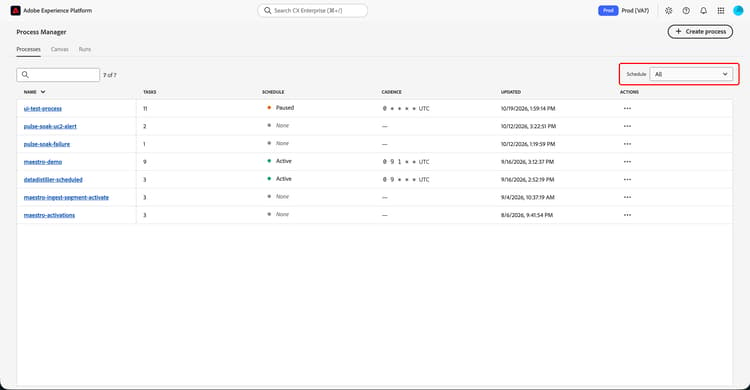
Darüber hinaus können Sie die aufgelisteten Prozesse nach dem Zeitplanstatus filtern.
{modal="regular"}
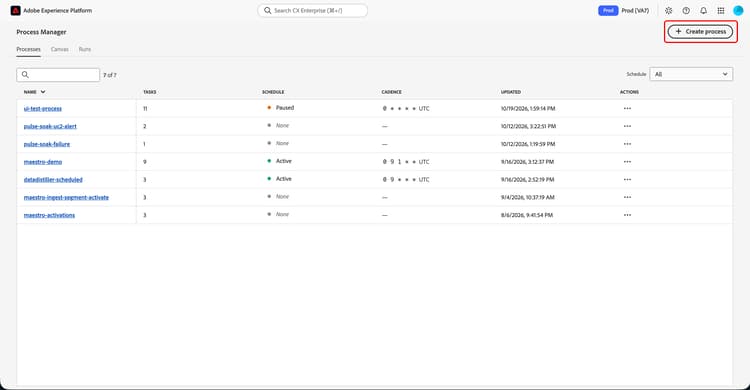
Um einen neuen Prozess zu erstellen, wählen Sie Prozess erstellen aus. Weitere Informationen zum Erstellen eines neuen Prozesses finden Sie im Abschnitt Arbeitsfläche.
{modal="regular"}
Arbeitsfläche canvas
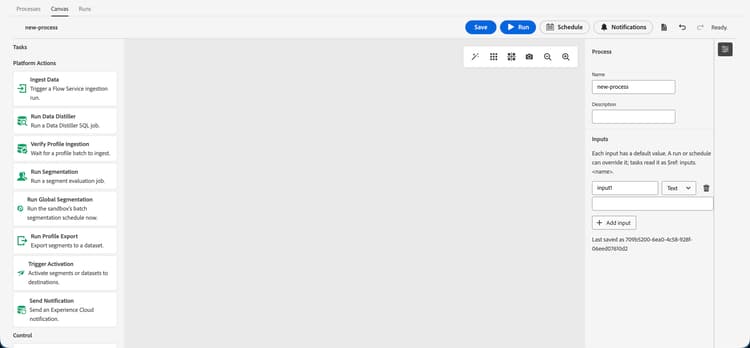
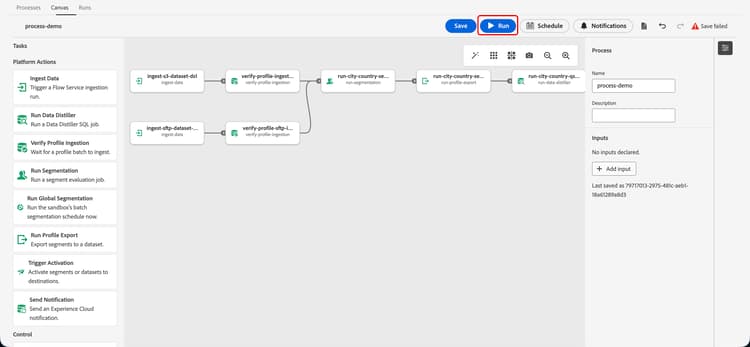
Der Bildschirm Arbeitsfläche wird angezeigt. Auf dieser Seite können Sie einen automatisierten End-to-End-Ausführungsfluss erstellen.
{modal="regular"}
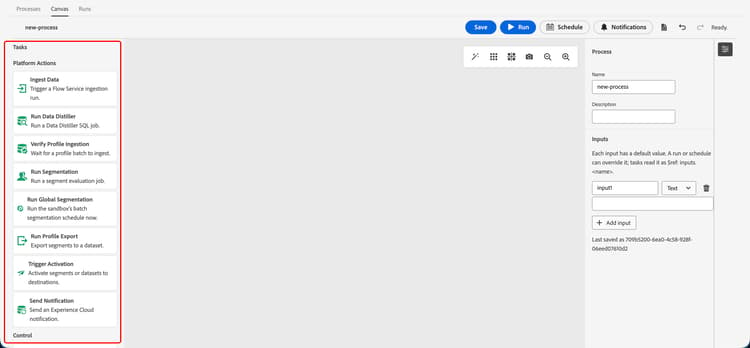
Die linke Aufgaben-Leiste zeigt eine vollständige Liste der verfügbaren Aktionen an, die Sie dem Prozess hinzufügen können.
{modal="regular"}
Aufgabe
Beschreibung
Daten aufnehmen
Nehmen Sie Daten in Experience Platform auf. Sie können auswählen, aus welcher Quelle Daten aufgenommen werden sollen. Weitere Informationen finden Sie im Abschnitt Aufnehmen von Daten.
Ausführen von Data Distiller
Führen Sie eine Data Distiller-Abfragevorlage aus. Sie können auswählen, welche Abfragevorlage Sie ausführen möchten. Weitere Informationen finden Sie im Abschnitt Ausführen von Data Distiller.
Profilaufnahme überprüfen
Überprüft, ob eine Profilaufnahme abgeschlossen ist. Sie können auswählen, welche Batch-ID überprüft werden soll. Weitere Informationen finden Sie im Abschnitt zur Profilaufnahme überprüfen.
Segmentierung ausführen
Führt einen Segmentierungsauftrag aus. Sie können auswählen, auf welchen Segmentdefinitions-IDs die Segmentierung ausgeführt werden soll. Weitere Informationen finden Sie im Abschnitt Segmentierung ausführen.
Globale Segmentierung ausführen
Führt den täglichen Batch-Segmentierungsplan der Sandbox aus. Weitere Informationen finden Sie im Abschnitt Globale Segmentierung ausführen.
Profilexport ausführen
Führt einen Profilexportvorgang aus, mit dem Sie Zielgruppen in einen Datensatz exportieren können. Sie können auswählen, welche Segmentdefinitionen exportiert werden sollen und in welchen Datensatz exportiert werden soll. Weitere Informationen finden Sie im Abschnitt zum Ausführen eines Profilexports.
Trigger-Aktivierung
Führt einen Aktivierungsvorgang aus. Auf diese Weise können Sie Zielgruppen oder einen Datensatz für ein Ziel aktivieren. Weitere Informationen finden Sie im Abschnitt Trigger-Aktivierung.
Benachrichtigung senden
Sendet eine Benachrichtigung an Benutzer von Experience Platform. Weitere Informationen finden Sie im Abschnitt „Benachrichtigung senden.
Warten
Lässt den Prozess eine bestimmte Zeitdauer warten. Weitere Informationen finden Sie im Warteabschnitt.
Weitere Informationen zu den verfügbaren Aufgaben finden Sie im Abschnitt Aufgaben.
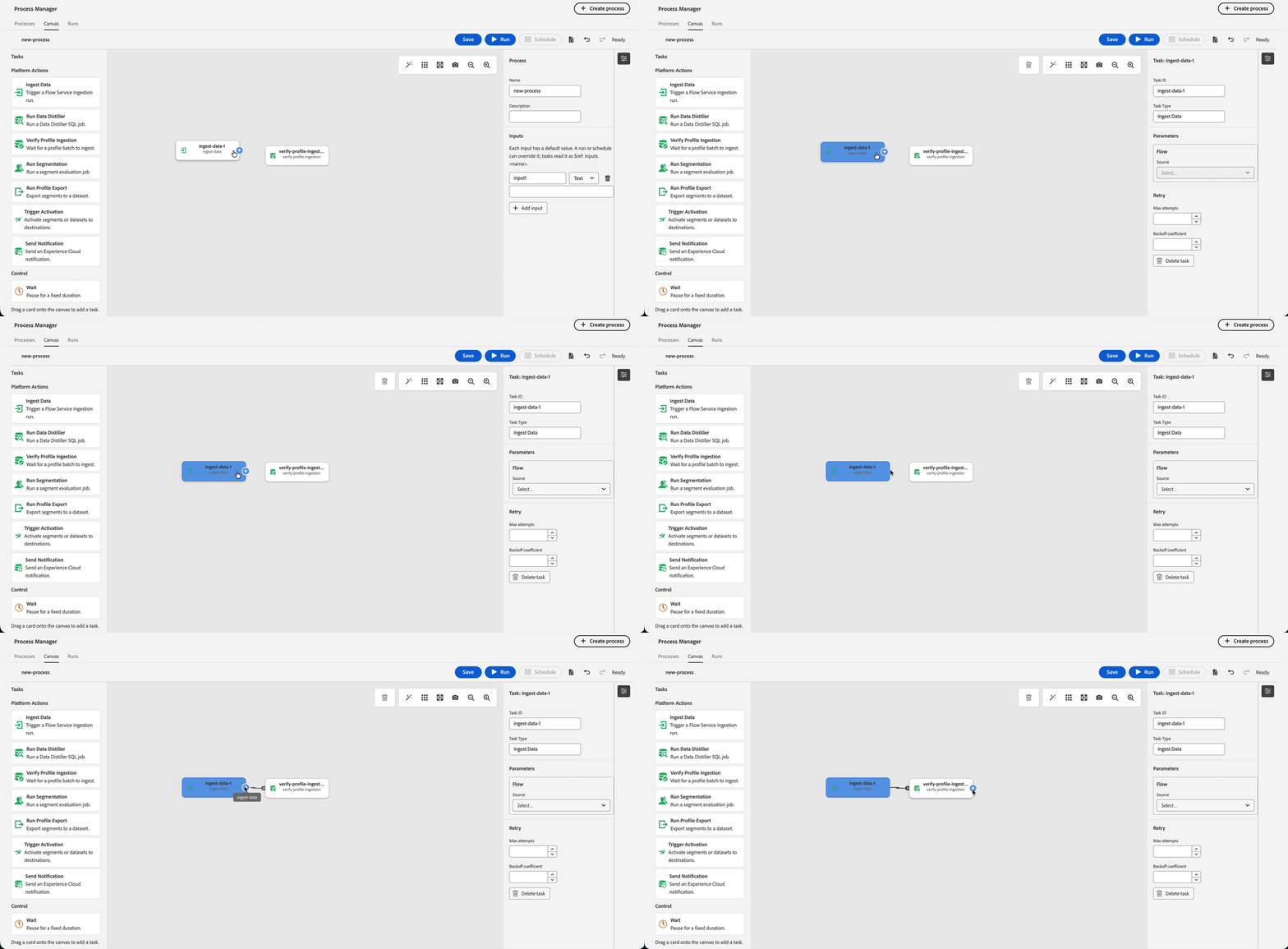
Nachdem Sie der Arbeitsfläche Aufgaben hinzugefügt haben, können Sie die Aufgaben verbinden, um sie für den Prozess miteinander zu verketten. Um die Aufgaben zu verbinden, wählen Sie das Pluszeichen aus, das in der Aufgabe angezeigt wird, während sie sich in der Nähe der Aufgabe befindet, mit der Sie die Aufgabe verbinden möchten.
{modal="regular"}
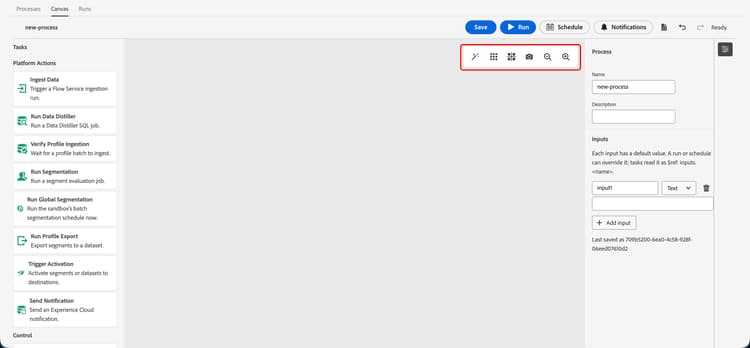
Auf der Arbeitsfläche können Sie auch aus den folgenden Optionen auswählen, um die Arbeitsfläche selbst zu bearbeiten.
Option
Beschreibung
Knoten anordnen
Ordnet die Knoten so an, dass sie übersichtlicher angeordnet sind.
Raster anzeigen
Zeigt das Rastermuster auf der Arbeitsfläche an.
Am Raster ausrichten
Richtet die Knoten am Raster aus.
Leinwandbild herunterladen
Erstellt einen Screenshot der Arbeitsfläche und lädt ihn auf Ihr Gerät herunter.
Auszoomen
Verkleinert die Arbeitsfläche.
Zoom in
Vergrößert die Arbeitsfläche.
{modal="regular"}
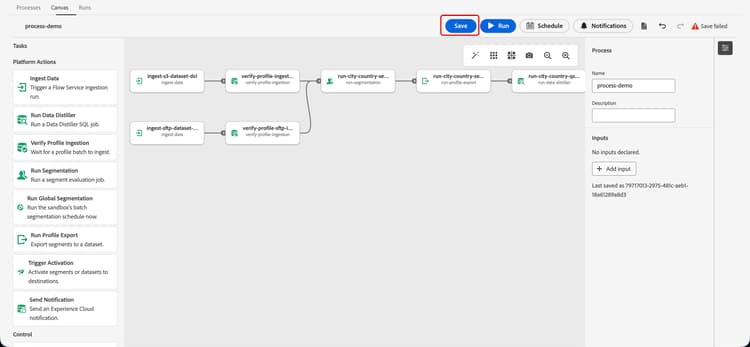
Nachdem Sie alle Aufgaben zur Arbeitsfläche hinzugefügt haben, können Sie Prozess. Nachdem Sie den Prozess gespeichert haben, können Sie den Prozess entweder sofort ausführen oder einen Zeitplan erstellen, für den der Prozess ausgeführt werden soll.
{modal="regular"}
Wenn Sie Ausführen auswählen, können Sie den Prozess sofort ausführen.
{modal="regular"}
NOTE
Weitere Informationen zu Cron-Zeitplänen finden Sie in der Dokumentation Cron Expression Format .
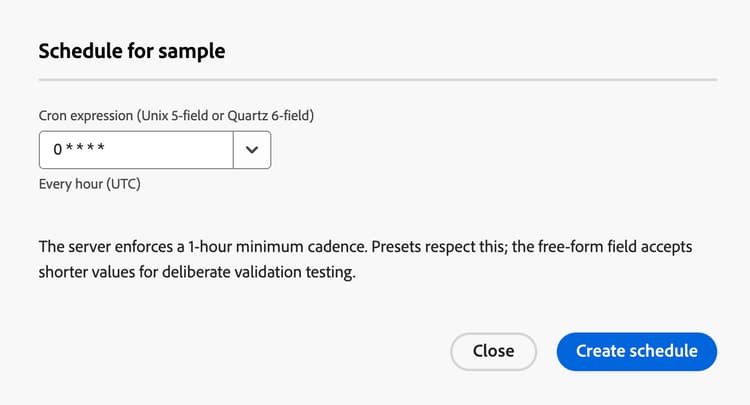
Wenn Sie Zeitplan auswählen, wird das Popup für die Planung angezeigt. Auf diesem Bildschirm können Sie den Cron-Zeitplan für den Prozess festlegen. Für den Cron-Zeitplan können Sie das Dropdown-Menü öffnen, um eine Liste der unterstützten Standardwerte anzuzeigen.
{modal="regular"}
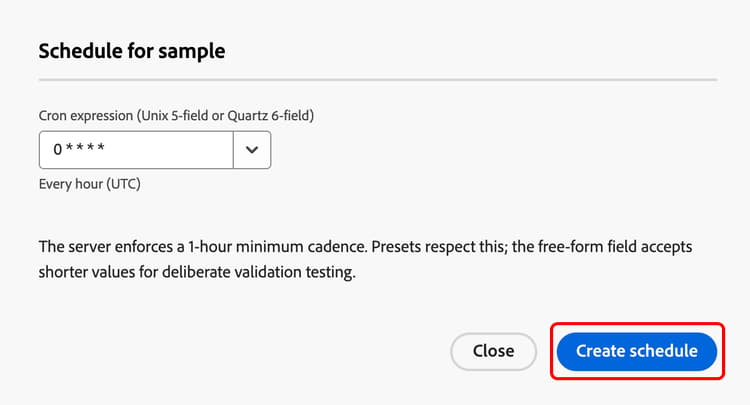
Nachdem Sie alle Informationen hinzugefügt haben, klicken Sie auf Zeitplan erstellen, um den Zeitplan zu erstellen.
{modal="regular"}
Aufgaben tasks
IMPORTANT
Beim Hinzufügen von Aufgaben zu Ihrem Prozess gelten die zugrunde liegenden Leitplanken und Einschränkungen weiterhin für die Aufgaben.
In diesem Abschnitt werden alle derzeit verfügbaren Aufgaben aufgelistet, die Sie mit Process Manager verwenden können. Die Liste der verfügbaren Aufgaben wird ständig aktualisiert. Wenn eine Aufgabe, die Sie verwenden möchten, nicht verfügbar ist, wenden Sie sich an die Adobe-Kundenunterstützung, um weitere Informationen zu erhalten.
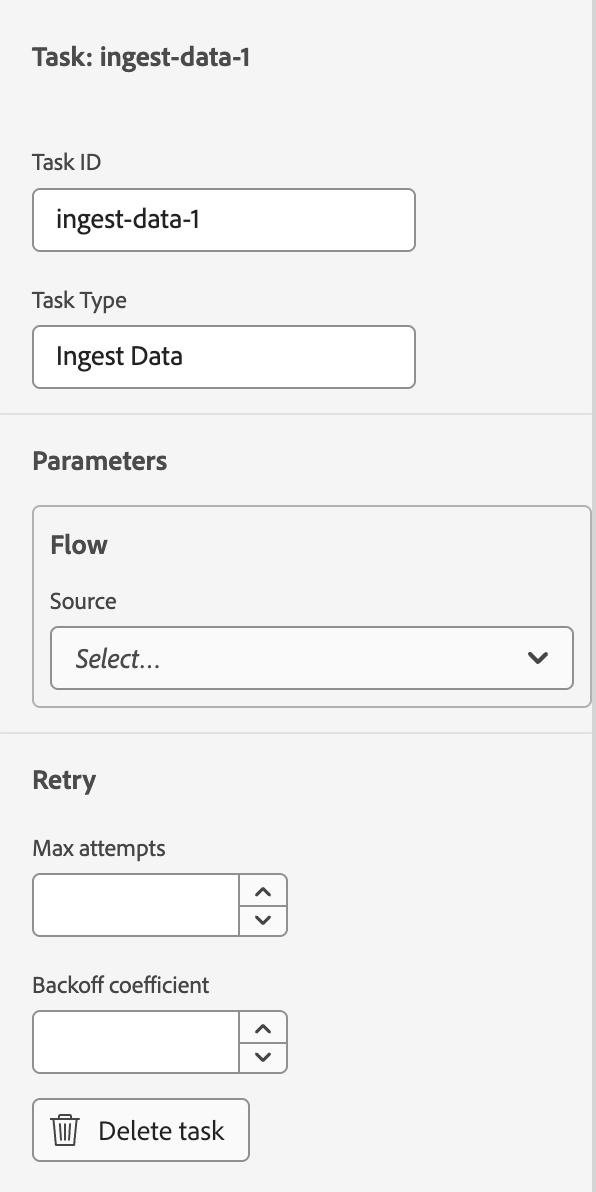
Beim Hinzufügen einer Aufgabe zur Arbeitsfläche gelten für alle Aufgaben die folgenden Einstellungen:
Einstellung
Beschreibung
Aufgaben-ID
Die ID der Aufgabe.
Aufgabentyp
Die Art der Aufgabe.
Max. Versuche
Die maximale Anzahl von Versuchen, die Aufgabe bei einem Fehler erneut auszuführen.
Backoff-Koeffizient
Der Wert, der festlegt, wie schnell das Wiederholungsintervall zunimmt. Wenn Sie diesen Wert beispielsweise auf 2.0 setzen, verdoppelt sich die Zeit, die das System benötigt, um die Aufgabe erneut auszuführen, nach jedem Fehler.
Aufnehmen von Daten ingest-data
Mit Aufgabe „Daten" können Sie Trigger für eine Flussaufnahme in Experience Platform aufnehmen. Bei dieser Aufgabe können Sie auswählen, aus welcher Quelle und aus welchem Fluss Daten aufgenommen werden sollen.
{modal="regular"}
Einstellung
Beschreibung
Quelle
Der Name der Quelle, aus der Sie Daten aufnehmen möchten. Sie können aus dem Dropdown-Menü auswählen, welche Quelle Sie auswählen möchten. Die Zahl in Klammern gibt die Anzahl der verfügbaren Flüsse in der Quelle an.
Fluss
Der Name des Flusses, aus dem Sie Daten aufnehmen möchten.
Fluss-ID
Die ID des Flusses, aus dem Sie Daten aufnehmen möchten. Dieses Feld wird automatisch ausgefüllt, wenn Sie den Fluss im vorherigen Dropdown-Menü auswählen.
startTime
Die Startzeit für die Flussausführung. Wenn Sie die Option auf Relativ setzen, können Sie die Startzeit relativ zum gesamten Prozess festlegen. Wenn Sie beispielsweise möchten, dass die Flussausführung drei Minuten nach der Ausführung der Aufgabe beginnt, können Sie diesen Wert auf now+3m setzen.
Wenn Sie die Option auf absolut setzen, können Sie das Datum im Kalender festlegen.
windowStartTime
Die Startzeit für den Zeitpunkt, zu dem Daten für den Fluss abgerufen werden. Wenn Sie die Option auf Relativ setzen, können Sie die Startzeit relativ zum gesamten Prozess festlegen. Wenn der Fluss beispielsweise 24 Stunden vor Ausführung der Aufgabe nach Daten suchen soll, können Sie diesen Wert auf now-24h setzen.
Wenn Sie die Option auf absolut setzen, können Sie das Datum im Kalender festlegen.
windowEndTime
Die Endzeit für den Zeitpunkt, zu dem Daten für den Fluss abgerufen werden. Wenn Sie die Option auf Relativ setzen, können Sie die Startzeit relativ zum gesamten Prozess festlegen. Wenn Sie beispielsweise möchten, dass der Fluss bis zur Ausführung der Aufgabe nach Daten sucht, können Sie diesen Wert auf now setzen.
Wenn Sie die Option auf absolut setzen, können Sie das Datum im Kalender festlegen.
Bei relativen Zeiten stellt now keinen Zeitversatz dar. Sie können + oder - verwenden, um diesen Nullversatz hinzuzufügen oder von ihm abzuziehen. Unterstützte Einheiten sind s für Sekunden, m für Minuten, h für Stunden und d für Tage.
Ausführen von Data Distiller run-data-distiller
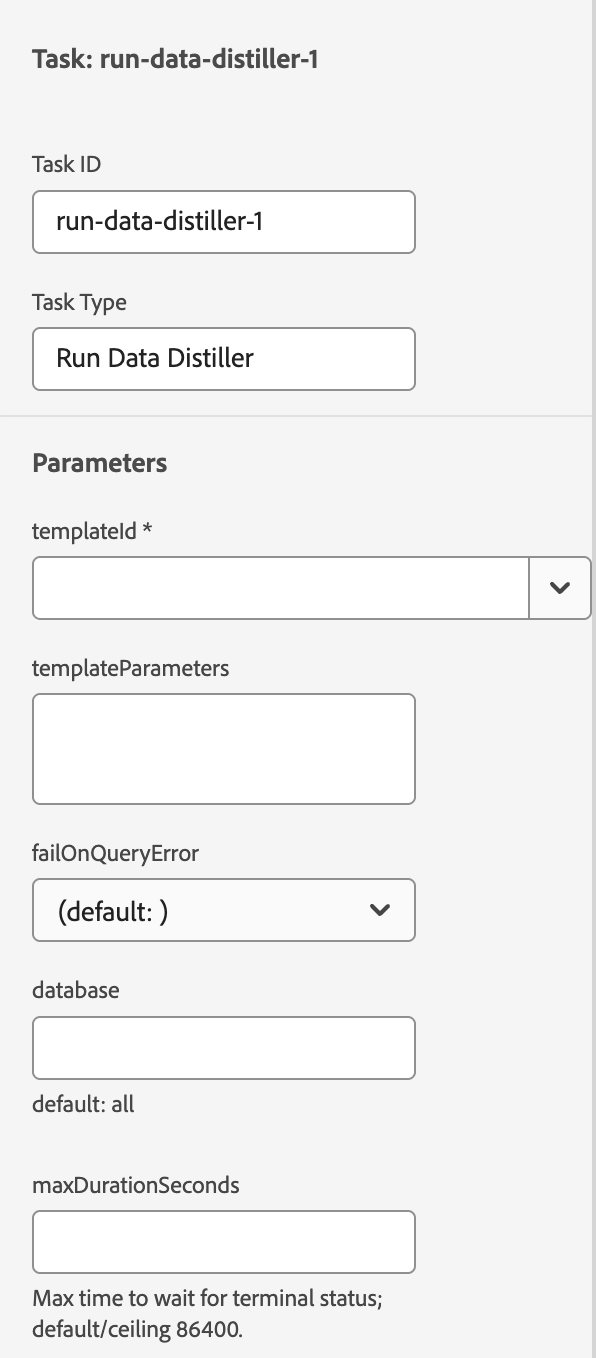
Mit Aufgabe „Daten-Distiller ausführen können Sie Daten-Distiller-Abfragen ausführen. Bei dieser Aufgabe wählen Sie die Vorlage sowie die zugehörigen Parameter für die Vorlage aus.
{modal="regular"}
Einstellung
Beschreibung
templateId
Die Vorlagen-ID für die Data Distiller-Abfrage, die Sie ausführen möchten.
templateParameters
Die erforderlichen Parameter zum Ausführen der Data Distiller-Abfrage.
failOnQueryError
Bestimmt, ob der Data Distiller-Vorgang fehlschlägt, wenn die Abfrage fehlschlägt. Sie können zwischen „true“, „false“ oder dem Systemstandard wählen.
Datenbank
Die SQL-Datenbank, in der der Data Distiller-Auftrag ausgeführt werden soll.
maxDurationSeconds
Die maximale Zeit in Sekunden, die die Aufgabe auf die Ausführung der Data Distiller-Vorlage warten soll. Standardmäßig sind dies 86.400 Sekunden (24 Stunden).
comment
Eine optionale Beschreibung, mit der Sie die Aufgabe beschreiben können.
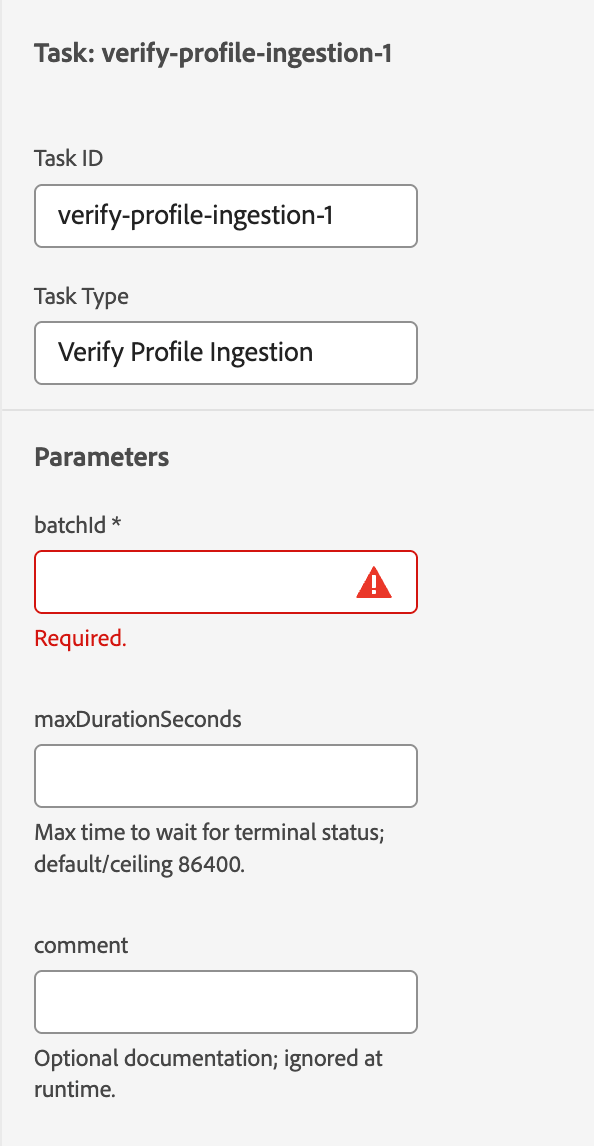
Mit der Aufgabe Profilaufnahme überprüfen können Sie überprüfen, ob die Aufnahme aus der Aufgabe Daten) erfolgreich abgeschlossen wurde. Bei dieser Aufgabe können Sie auswählen, welche Batch-ID abgeschlossen wurde.
Einstellung
Beschreibung
batchId
Die ID des Batches, den Sie überprüfen möchten, wurde aufgenommen. Wenn Sie diese Aufgabe mit einer vorherigen Aufgabe Daten aufnehmen verketten, wird dieser Wert automatisch ausgefüllt.
maxDurationSeconds
Die maximale Zeit in Sekunden, die die Aufgabe auf die Überprüfung warten soll. Standardmäßig sind dies 86.400 Sekunden (24 Stunden).
comment
Eine optionale Beschreibung, mit der Sie die Aufgabe beschreiben können.
Segmentierung ausführen run-segmentation
{modal="regular"}
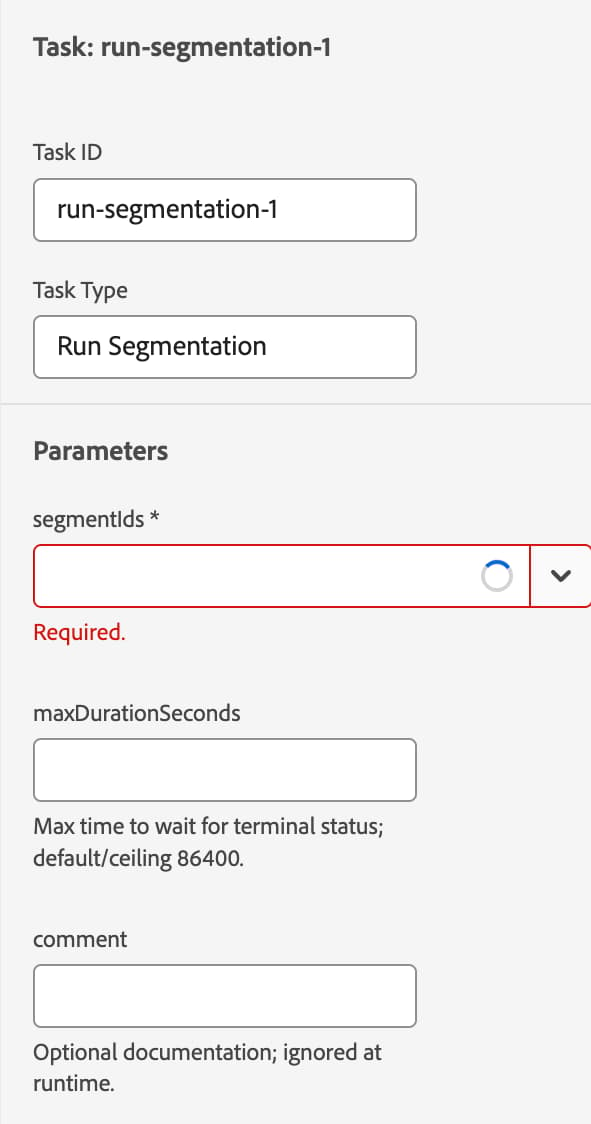
Mit Aufgabe " ausführen“ können Sie einen Segmentierungsauftrag für die angegebenen Segmentdefinitionen ausführen.
Einstellung
Beschreibung
segmentIds
Ein Dropdown-Menü, das die verfügbaren Segmentdefinitionen in Ihrer Organisation und Sandbox auflistet. Sie können mehrere Segmentdefinitionen auswählen, die der Aufgabe hinzugefügt werden sollen.
maxDurationSeconds
Die maximale Zeit in Sekunden, die die Aufgabe warten soll, bis der Segmentierungsauftrag abgeschlossen ist. Standardmäßig sind dies 86.400 Sekunden (24 Stunden).
comment
Eine optionale Beschreibung, mit der Sie die Aufgabe beschreiben können.
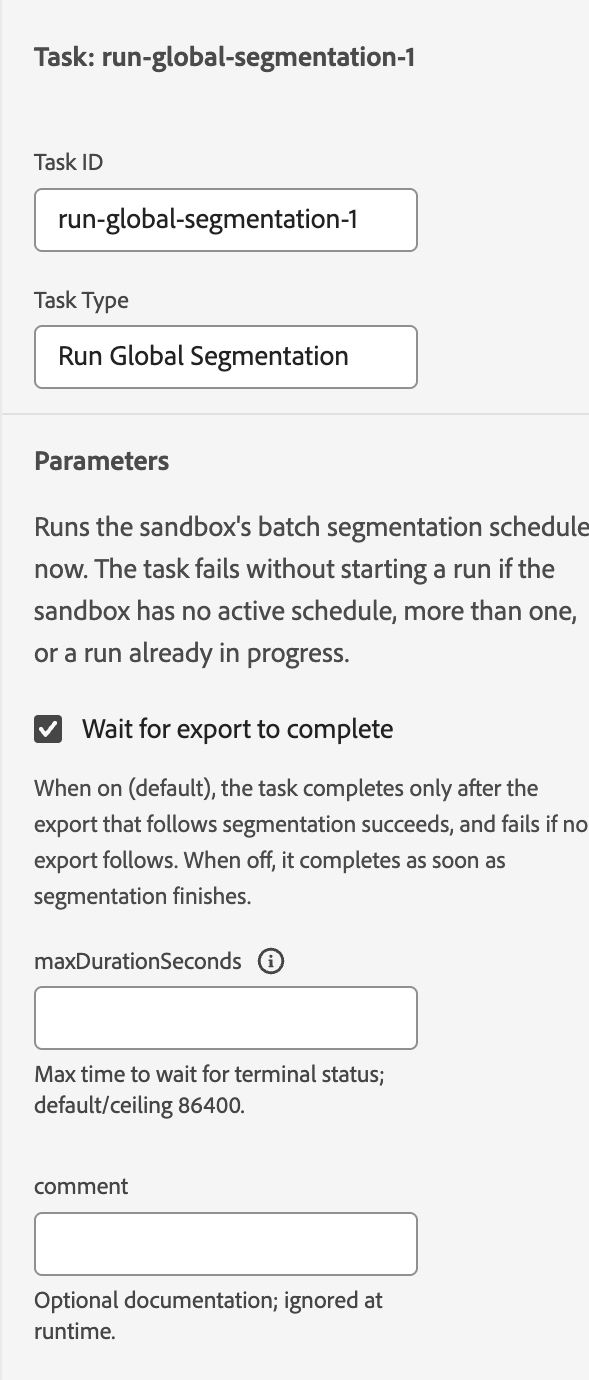
Mit Aufgabe „Globale Segmentierung" können Sie den Batch-Segmentierungsauftrag der Sandbox sofort ausführen.
Einstellung
Beschreibung
Auf Abschluss des Exports warten
Ein Umschalter, der bestimmt, ob der Vorgang der globalen Segmentierung abgeschlossen werden soll, bevor mit dem nächsten Schritt des Prozesses fortgefahren wird. Standardmäßig ist dieser Wert aktiviert.
maxDurationSeconds
Die maximale Zeit in Sekunden, die die Aufgabe warten soll, bis der globale Segmentierungsauftrag abgeschlossen ist. Standardmäßig sind dies 86.400 Sekunden (24 Stunden).
comment
Eine optionale Beschreibung, mit der Sie die Aufgabe beschreiben können.
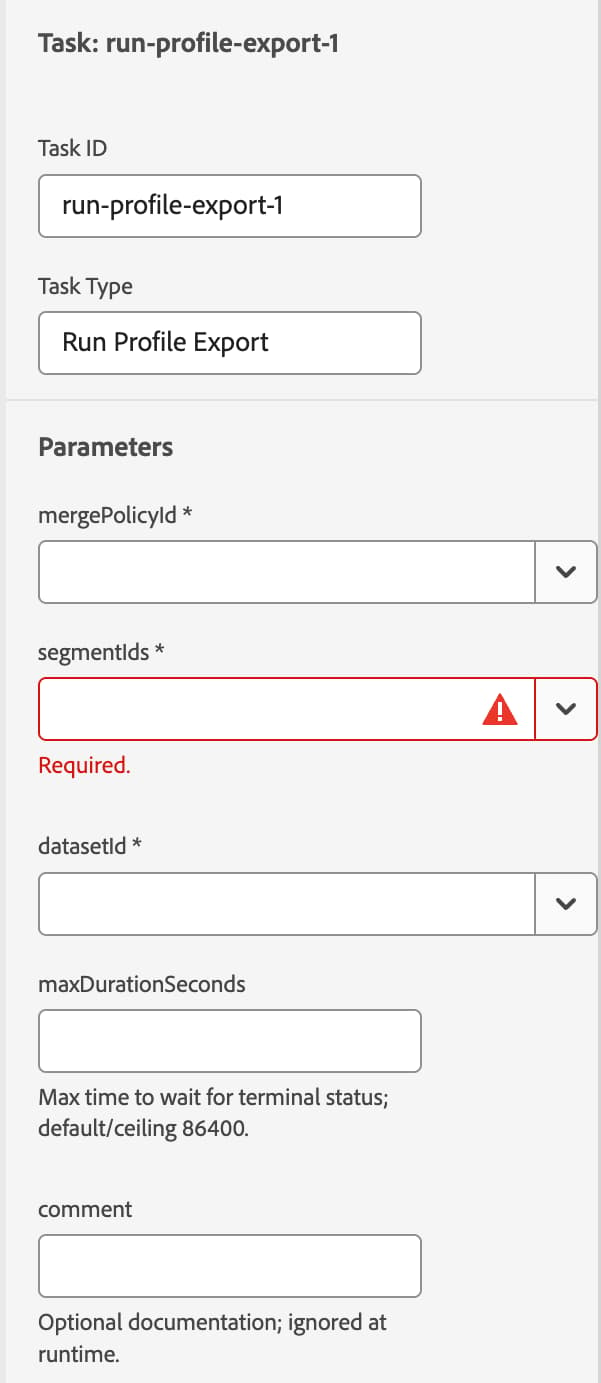
Profilexport ausführen run-profile-export
{modal="regular"}
Mit Aufgabe „Profilexport ausführen können Sie einen Profilexportvorgang für die angegebenen Segmentdefinitionen ausführen. Bei dieser Aufgabe können Sie auswählen, welche Segmentdefinitionen Sie exportieren möchten, welche Zusammenführungsrichtlinie Sie verwenden möchten und in welchen Datensatz Sie die Segmentdefinitionen exportieren möchten.
Einstellung
Beschreibung
mergePolicyId
Die ID der Zusammenführungsrichtlinie, die Sie für den Profilexportvorgang verwenden möchten.
segmentIds
Ein Dropdown-Menü, das die verfügbaren Segmentdefinitionen in Ihrer Organisation und Sandbox auflistet. Sie können mehrere Segmentdefinitionen auswählen, die der Aufgabe hinzugefügt werden sollen.
datasetId
Die ID des Datensatzes, an den Sie die Segmentdefinitionen exportieren möchten.
maxDurationSeconds
Die maximale Zeit in Sekunden, die die Aufgabe warten soll, bis der Exportvorgang abgeschlossen ist. Standardmäßig sind dies 86.400 Sekunden (24 Stunden).
comment
Eine optionale Beschreibung, mit der Sie die Aufgabe beschreiben können.
Trigger-Aktivierung trigger-activation
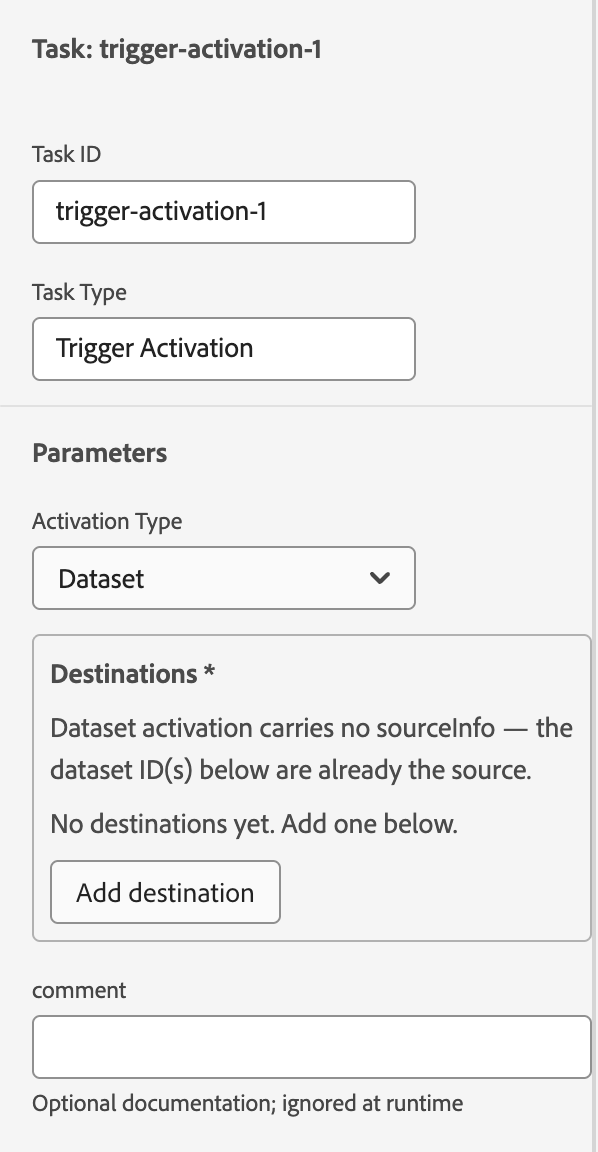
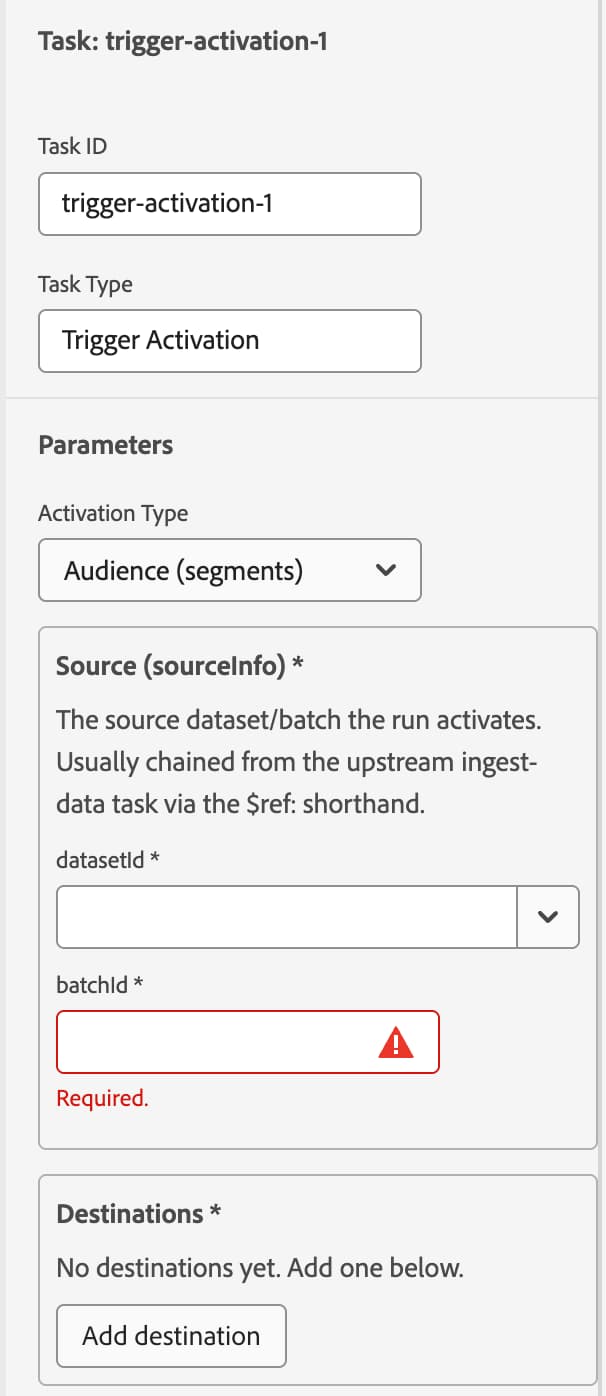
Mit der Aufgabe Trigger-Aktivierung können Sie entweder Zielgruppen oder Datensätze für ein bestimmtes Ziel aktivieren. Die verfügbaren Einstellungen variieren je nach ausgewähltem Aktivierungstyp.
Wenn Sie Datensatz auswählen, sind die folgenden Einstellungen verfügbar:
{modal="regular"}
Einstellung
Beschreibung
Ziel-Fluss-ID
Die Fluss-ID des Ziels, an das Sie exportieren möchten.
Zieldatensatz-ID
Die ID des Datensatzes, den Sie an das Ziel exportieren möchten.
comment
Eine optionale Beschreibung, mit der Sie die Aufgabe beschreiben können.
Wenn Sie Zielgruppe auswählen, sind die folgenden Einstellungen verfügbar:
{modal="regular"}
Einstellung
Beschreibung
Source datasetId
Die ID des Datensatzes, aus dem die Profile für die Aktivierung stammen.
Source batchId
Die ID des Flusses, aus dem die Profile der Aktivierung stammen.
Ziel-Fluss-ID
Die Fluss-ID des Ziels, an das Sie exportieren möchten.
Zielsegment-ID
Die IDs der Segmentdefinitionen, die Sie an das Ziel exportieren möchten.
comment
Eine optionale Beschreibung, mit der Sie die Aufgabe beschreiben können.
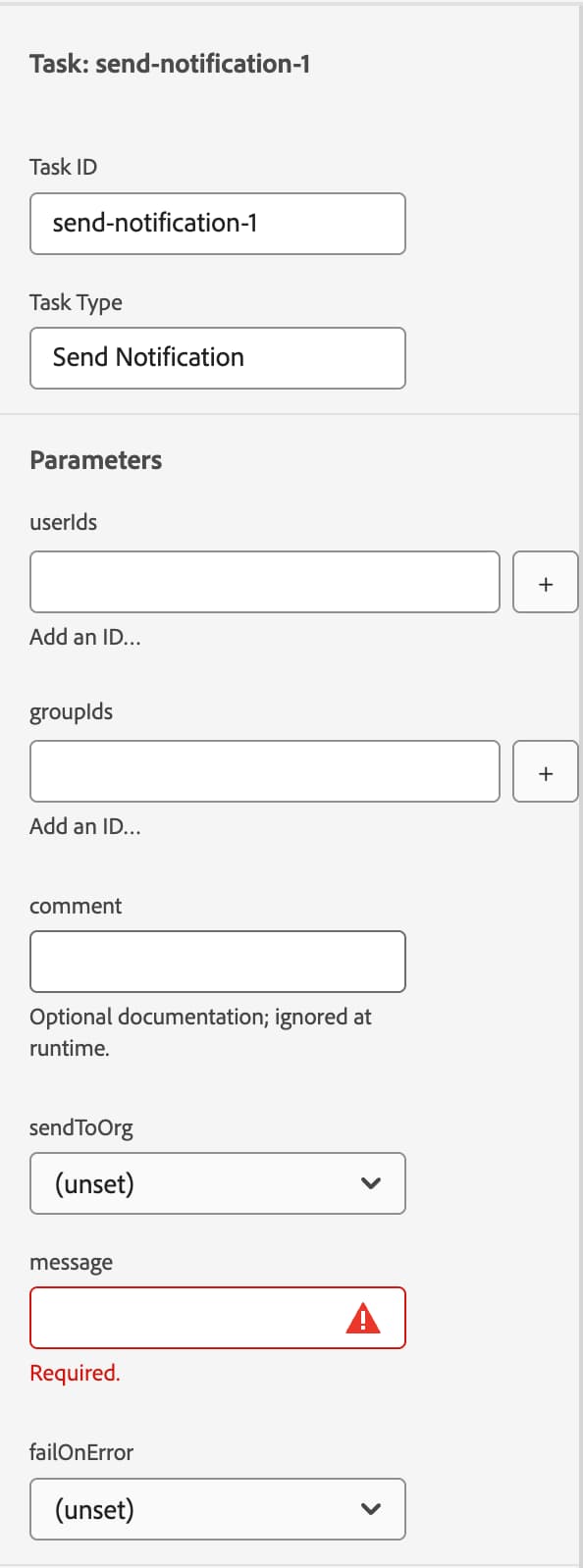
Benachrichtigung senden send-notification
{modal="regular"}
Mit Aufgabe „Benachrichtigung senden können Sie eine Benachrichtigung an bestimmte Benutzende auf Experience Platform senden.
Einstellung
Beschreibung
userIds
Die IDs der Benutzer, an die Sie die Benachrichtigung senden möchten.
groupIds
Die IDs der Gruppen, an die Sie die Benachrichtigung senden möchten.
comment
Eine optionale Beschreibung, mit der Sie die Aufgabe beschreiben können.
sendToOrg
Ein boolescher Wert, der bestimmt, ob die Benachrichtigung an die gesamte Organisation gesendet wird. Wenn userIds oder groupIds Werte enthalten, kann Wert () auf „true“ gesetzt werden.
message
Die Benachrichtigung, die Sie senden möchten.
failOnError
Ein boolescher Wert, der bestimmt, ob eine Benachrichtigung einen Fehler senden soll, wenn sie nicht gesendet werden kann.
Warten wait
{modal="regular"}
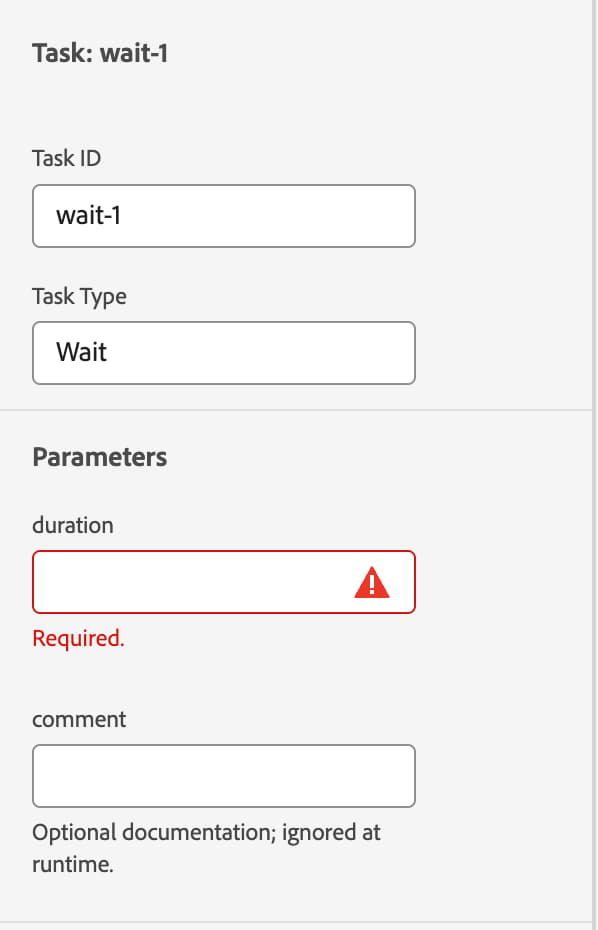
Die Aufgabe Warten bewirkt, dass die Prozessausführung für die angegebene Zeitdauer angehalten wird.
Einstellung
Beschreibung
duration
Die Zeit, die der Prozess warten soll, wie im ISO-8601-Format geschrieben. Wenn der Prozess beispielsweise 10 Sekunden warten soll, wird dieser Wert auf PT10S festgelegt. Zu den unterstützten Werten gehören S für Sekunden, M für Minuten und H für Stunden.
comment
Eine optionale Beschreibung, mit der Sie die Aufgabe beschreiben können.
Ausführungen runs
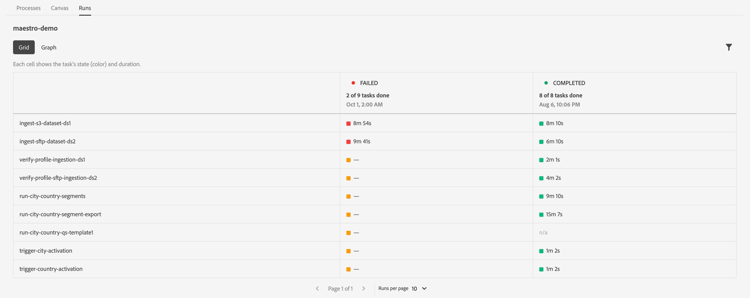
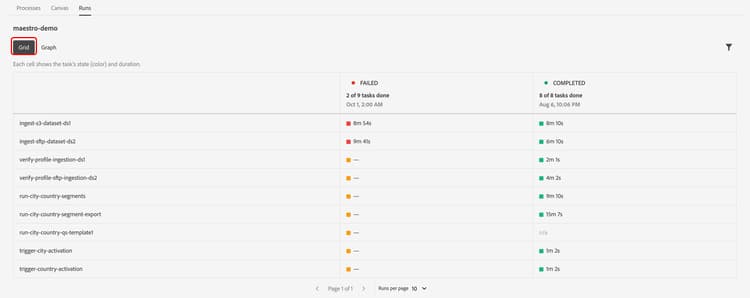
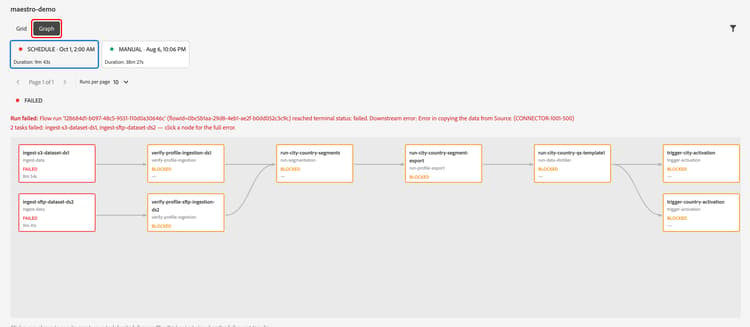
Auf Seite "" wird eine Liste von Ausführungen für den ausgewählten Prozess angezeigt. Sie können die Ausführungen entweder in der Ansicht Raster oder in der Ansicht Graph anzeigen.
{modal="regular"}
In der Rasteransicht werden eine Liste der Aufgaben für den Prozess, der Status dieser Aufgaben sowie die Dauer der Aufgaben angezeigt.
{modal="regular"}
Wenn Sie die Aufgabe auswählen, können Sie weitere Details zur Ausführung sehen, einschließlich des spezifischen Fehlers, der zum Fehlschlagen der Ausführung geführt hat.
{modal="regular"}
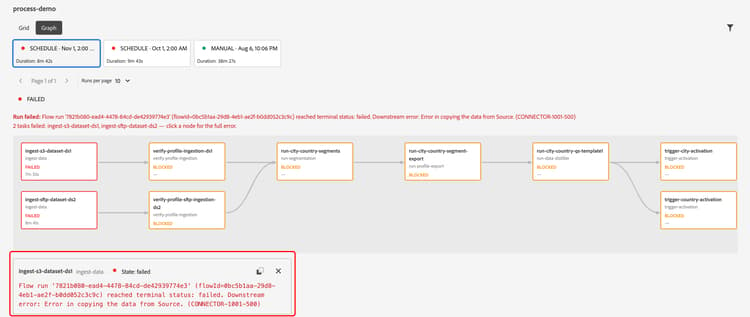
In der Diagrammansicht wird die ausgewählte Ausführung angezeigt, wobei die Aufgaben als einzelne Blöcke angezeigt werden. Sie können den Speicherort, den Status und die Laufzeit jeder der Aufgaben anzeigen.
{modal="regular"}
Wenn Sie eine Aufgabe innerhalb der Ausführung auswählen, können Sie weitere Details zur Ausführung der Aufgabe sehen.