SQL Insights für erweiterte App-Berichte
Verwenden Sie benutzerdefinierte SQL-Abfragen, um effektiv Einblicke aus verschiedenen strukturierten Datensätzen zu extrahieren. Technische Mitarbeiter können den Abfragemodus verwenden, um komplexe Analysen mit SQL durchzuführen und diese Analyse dann über Diagramme in Ihrem benutzerdefinierten Dashboard oder CSV-Dateien für nicht-technische Benutzer freizugeben. Diese Methode der insight-Erstellung eignet sich gut für Tabellen mit klaren Beziehungen und ermöglicht einen größeren Grad der Anpassung Ihrer Einblicke und Filter, die für Nischenanwendungsfälle geeignet sind.
Um Insights aus SQL zu generieren, müssen Sie zunächst ein Dashboard erstellen.
Erstellen eines benutzerdefinierten Dashboards create-custom-dashboard
Um ein benutzerdefiniertes Dashboard zu erstellen, wählen Sie im linken Navigationsbereich die Option Dashboards aus, um den Arbeitsbereich Dashboards zu öffnen. Wählen Sie als Nächstes Create dashboard.

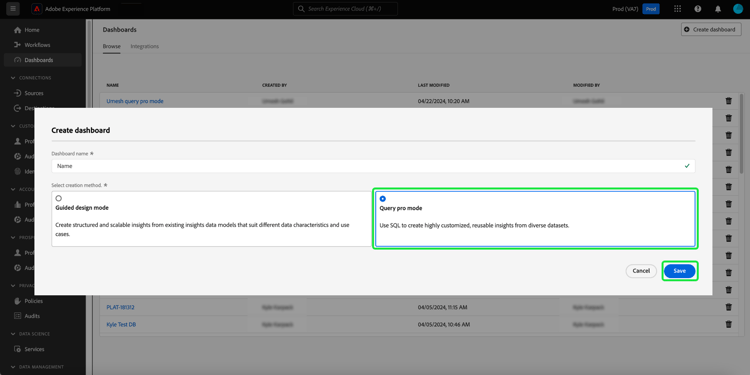
Das Dialogfeld Create dashboard wird angezeigt. Es gibt zwei Optionen, aus denen Sie Ihre Methode zur Dashboard-Erstellung auswählen können. Um Ihre Insights zu erstellen, können Sie entweder ein vorhandenes Datenmodell mit dem Guided design mode oder Ihre eigene SQL mit dem Query pro mode verwenden.
Die Verwendung eines vorhandenen Datenmodells bietet die Vorteile eines strukturierten, effizienten und skalierbaren Frameworks, das auf Ihre spezifischen Geschäftsanforderungen zugeschnitten ist. Informationen zum (Erstellen von Einblicken aus einem vorhandenen Datenmodell finden Sie im Handbuch zum benutzerdefinierten Dashboard .
Erkenntnisse, die aus SQL-Abfragen generiert werden, bieten eine viel größere Flexibilität und Anpassung. Technische Mitarbeiter können den Abfragemodus verwenden, um komplexe Analysen zu SQL durchzuführen und diese Analyse dann über diese Dashboard-Funktion für nicht-technische Benutzer freizugeben. Wählen Sie Query pro mode und dann Save aus.
Query Pro-Modus - Übersicht query-pro-mode
Query Pro-Modus ist ein SQL-Editor-basierter Workflow, der Sie durch den Prozess der Generierung von Insights mit benutzerdefinierten SQL-Abfragen in der Adobe Experience Platform-Benutzeroberfläche führt. Bevor Sie Insights mit benutzerdefinierten SQL-Abfragen generieren können, müssen Sie zunächst ein Dashboard erstellen.
SQL erstellen compose-sql
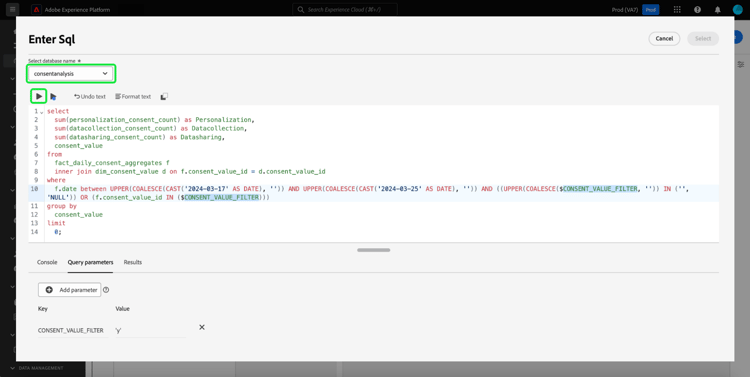
Nachdem Sie sich entschieden haben, ein Dashboard mit dem Abfrage-Pro-Modus zu erstellen, wird das Enter SQL-Dialogfeld angezeigt. Wählen Sie aus dem Dropdown-Menü eine Datenbank (Insights-Datenmodell) aus, die Sie abfragen möchten, und geben Sie im Abfrage-Editor eine geeignete Abfrage für Ihren Datensatz ein.
Weitere Informationen Benutzeroberflächenelemente finden Sie Benutzerhandbuch zum Abfrage-Editor .
Abfrageparameter query-parameters
Um globale oder Datumsfilter einzuschließen muss Abfrage. Wenn Sie Ihre Anweisung im Abfragemodus erstellen, müssen Sie Beispielwerte angeben, wenn Ihre Abfrage Abfrageparameter verwendet. Anhand der Beispielwerte können Sie die SQL-Anweisung ausführen und das Diagramm erstellen. Beachten Sie, dass die Beispielwerte, die Sie beim Erstellen Ihrer Anweisung angeben, durch die tatsächlichen Werte ersetzt werden, die Sie zur Laufzeit für den Datums- oder globalen Filter auswählen.
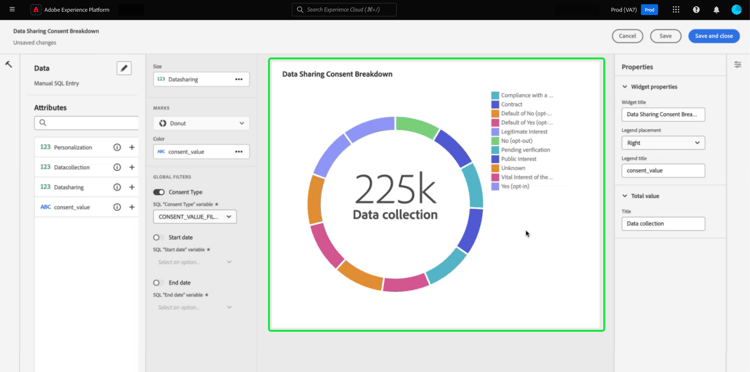
CONSENT_VALUE_FILTER in SQL als Abfrageparameter für einen globalen Filter verwendet. Weitere Informationen dazu finden in Dokumentation zum globalen Filter .Um Ihre Abfrage auszuführen, wählen Sie das Symbol „Ausführen“ (

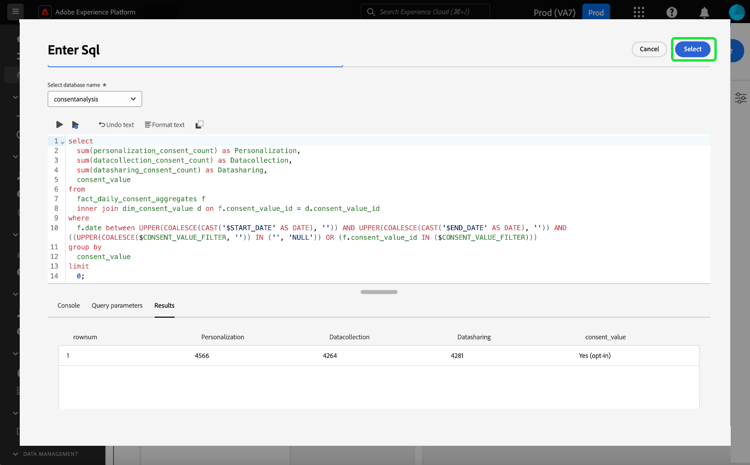
Widget befüllen populate-widget
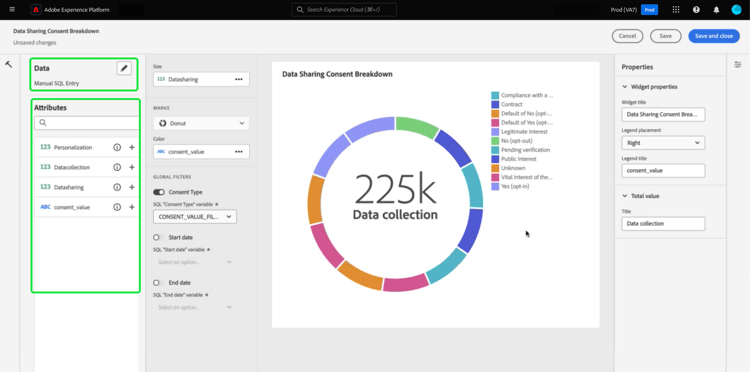
Der Widget-Composer wird jetzt mit den Spalten aus der ausgeführten SQL gefüllt. Der Typ des Dashboards wird oben links angezeigt. In diesem Fall ist er Manual SQL Entry. Wählen Sie das Stiftsymbol (

Um Ihr Widget zu erstellen, verwenden Sie die in der Spalte Attributes aufgeführten Attribute. Sie können die Suchleiste verwenden, um nach Attributen zu suchen oder durch die Liste zu scrollen.
Attribute hinzufügen add-attributes
Um ein Attribut zu Ihrem Widget hinzuzufügen, wählen Sie das Pluszeichen (

In diesem Beispiel für ein Ringdiagramm sind die Optionen Größe und Farbe. Farbe schlüsselt die Ergebnisse des Ringdiagramms auf und die Größe ist die tatsächlich verwendete Metrik. Fügen Sie dem Feld Color ein Attribut hinzu, um die Ergebnisse je nach ihrer Zusammensetzung dieses Attributs in verschiedene Farben aufzuteilen.

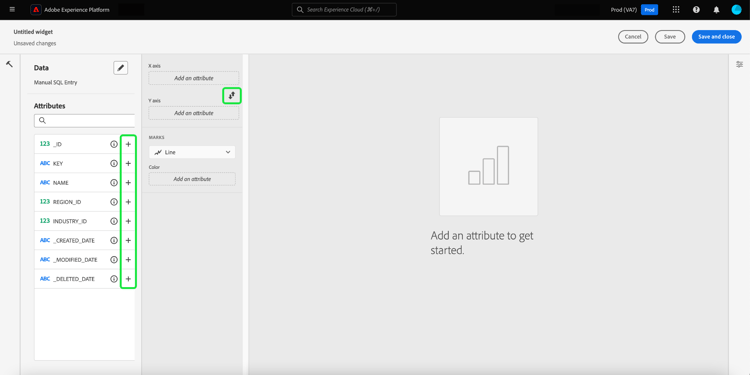
Um den Typ des Diagramms oder Diagramms Ihres Widgets zu ändern, wählen Sie aus den verfügbaren Optionen der Dropdown-Liste Marks aus. Zu den Optionen gehören Line, Donut, Big number und Bar. Nach der Auswahl wird eine Vorschauvisualisierung der aktuellen Einstellungen Ihres Widgets generiert.
Erweiterte Tabellenattribute advanced-attributes
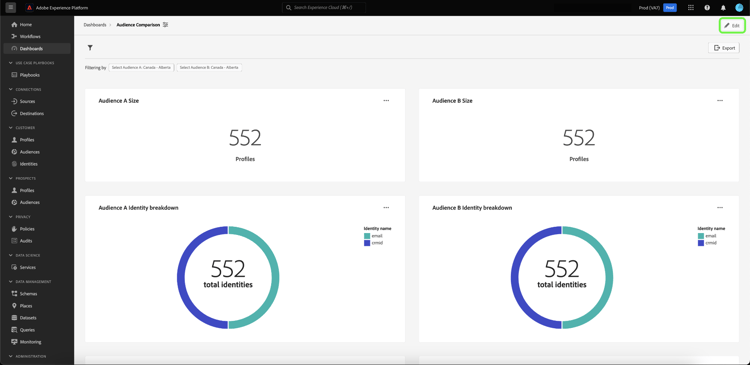
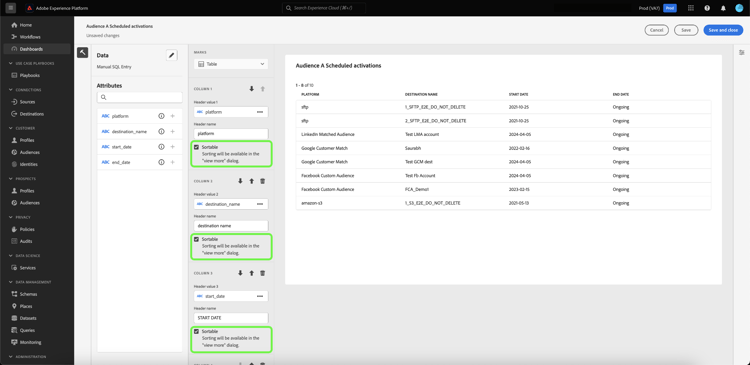
Um automatische Sortierfunktionen auf eine oder alle Spalten in Ihren Tabellen anzuwenden, wählen Sie Edit aus, um das gesamte Dashboard zu bearbeiten.
Klicken Sie auf die Auslassungszeichen (...) im Tabellendiagramm, dem Sie eine Spaltensortierung hinzufügen möchten, und klicken Sie dann auf Edit.
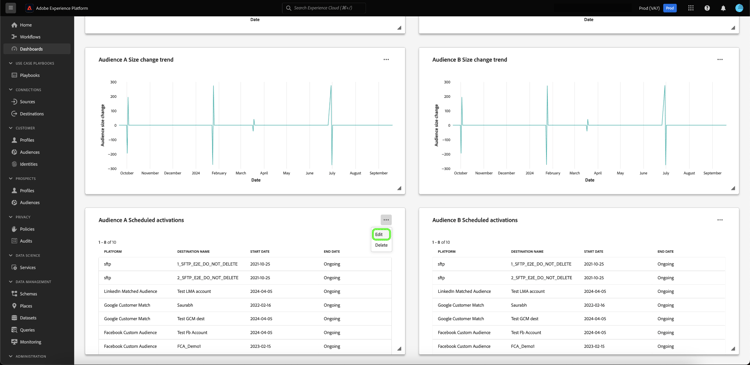
Um die Sortierung für eine beliebige Spalte zu aktivieren, aktivieren Sie die Sortable.
Wählen Sie das Eigenschaftensymbol (

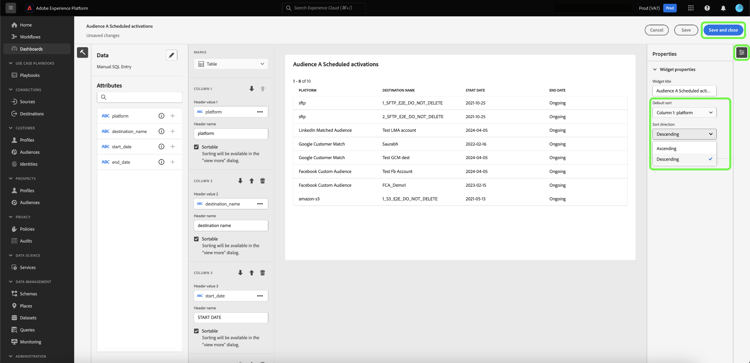
Weitere Informationen zur Verwendung der Funktionen zum Sortieren, Ändern der Spaltengröße und zur Paginierung finden Sie unter Weitere Informationen.
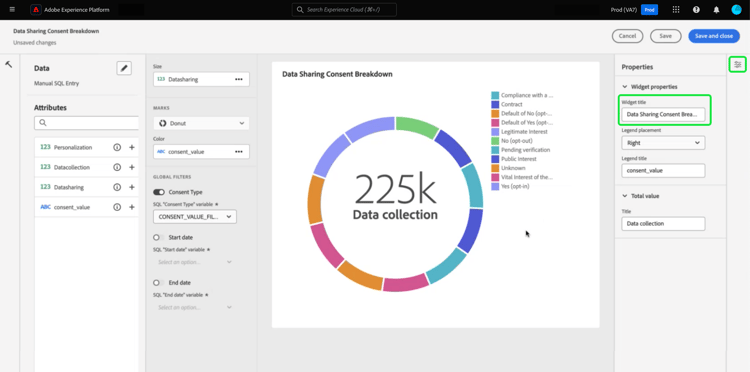
Widget-Eigenschaften properties
Wählen Sie das Eigenschaftensymbol (
Widget speichern save-widget
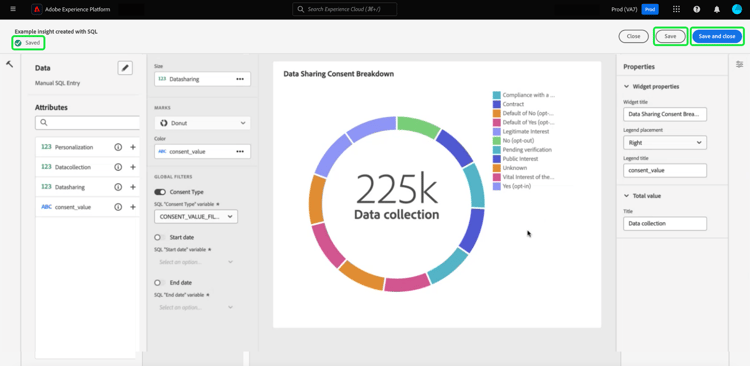
Beim Speichern im Widget Composer wird das Widget lokal im Dashboard gespeichert. Wenn Sie Ihre Arbeit speichern und später fortsetzen möchten, wählen Sie Save aus. Ein Häkchen unter dem Widget-Namen zeigt an, dass das Widget gespeichert wurde. Wenn Sie mit Ihrem Widget zufrieden sind, können Sie das Widget auch Save and close auswählen, damit es allen anderen Benutzern mit Zugriff auf Ihr Dashboard zur Verfügung steht. Wählen Sie Abbrechen aus, um Ihre Arbeit abzubrechen und zu Ihrem benutzerdefinierten Dashboard zurückzukehren.
Dashboard und Diagramme bearbeiten edit
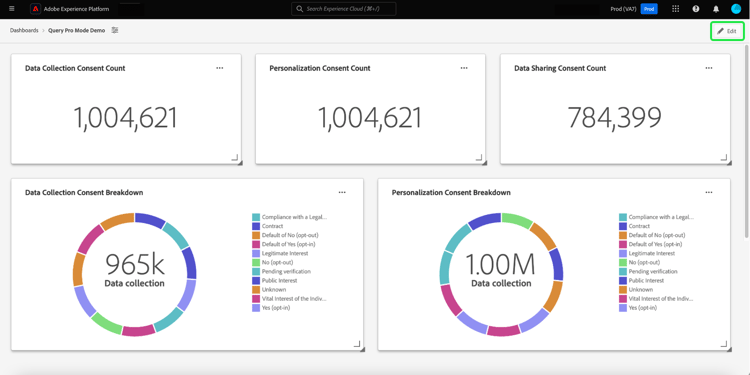
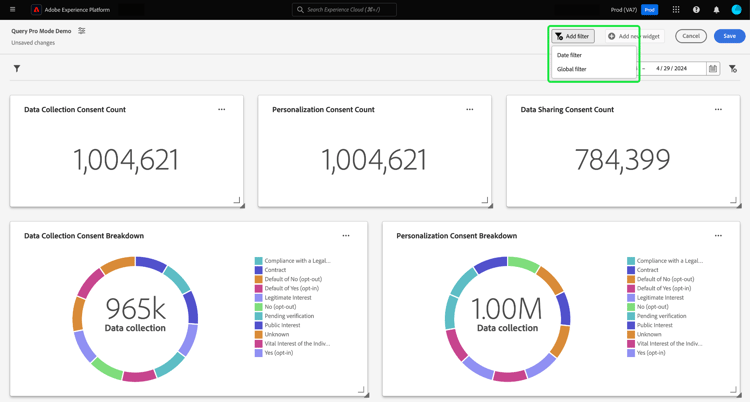
Wählen Sie Edit aus, um Ihr gesamtes Dashboard oder eines Ihrer Insights zu bearbeiten. Im Bearbeitungsmodus können Sie die Größe von Widgets ändern, Ihre SQL bearbeiten oder globale und zeitliche Filter erstellen und anwenden. Diese Filter schränken die Daten ein, die in Ihren Dashboard-Widgets angezeigt werden. Dies ist eine praktische Methode, um Ihre Insights schnell zu aktualisieren und für verschiedene Anwendungsfälle zu optimieren.
Wählen Sie Add filter aus, um entweder eine Date filter oder eine Global filter zu erstellen. Nach der Erstellung sind alle globalen Filter und Datumsfilter über das Filtersymbol verfügbar (

Insight bearbeiten, duplizieren oder löschen
Anweisungen zum Bearbeiten, Duplizieren oder Löschen eines vorhandenen Widgets Sie im Handbuch zum benutzerdefinierten Dashboard .
Nächste Schritte
Nach dem Lesen dieses Dokuments wissen Sie jetzt, wie Sie SQL-Abfragen in der Adobe Experience Platform-Benutzeroberfläche schreiben, um Diagramme für Ihre benutzerdefinierten Dashboards zu generieren. Als Nächstes sollten Sie lernen, wie Sie Ihre Daten durch Erstellen eines Datumsfilters oder Erstellen eines globalen Filters weiter anreichern können.
Sie können auch mehr über andere Custom Insights-Funktionen erfahren, darunter die verschiedenen Anzeigeoptionen für Ihre SQL-analysierten Daten oder wie Sie SQL hinter Ihren benutzerdefinierten Insights .