Ansicht des Validierungs-Editors
Mit dem Validierungs-Editor können Sie JavaScript-Funktionen schnell und einfach verwalten, um Ereignisse in einer Adobe Experience Platform Assurance-Sitzung zu validieren. Jede Funktion empfängt die Ereignisse in einer Assurance-Sitzung. Sie können Funktionen schreiben, um Ihre Client-Konfiguration, Ereignisbedingungen, Tests und Anwendungsfälle zu validieren.
Erste Schritte mit dem Validierungs-Editor
Assurance Wählen nach dem Einrichten von in der Home Ansicht Validation Editor aus.
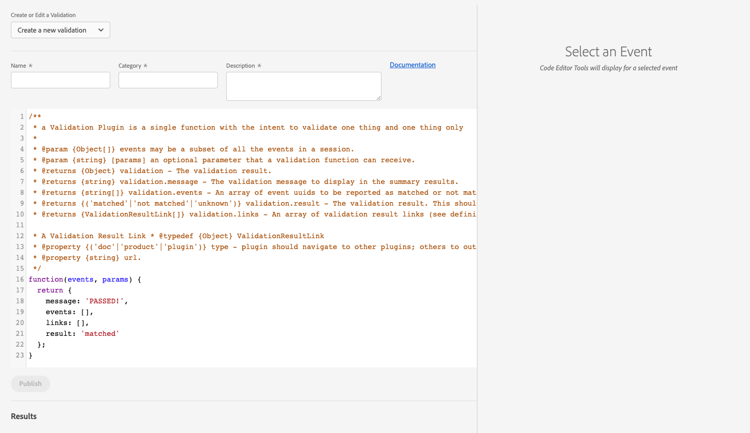
Erstellen einer Validierungsfunktion
Mit dieser Funktion können Sie Validierungsfunktionen für Ihre Adobe Experience Platform Assurance-Sitzungen erstellen, bearbeiten oder löschen.
- Wählen Sie Create a New Validation aus.
- Geben Sie einen Namen ein, um die Validierung zu identifizieren, und geben Sie dann eine Kategorie und eine Beschreibung an.
- Bearbeiten Sie den Code im Editor, um die Ereignisse für Ihre Assurance-Sitzung zu validieren.
Wählen Sie nach Abschluss der Funktionstests die Option Publish aus, um die Validierung zu speichern.
Ereignisdefinition
uuidtimestampeventNumbervendortypepayloadACPExtensionEventSource und ACPExtensionEventType.annotationsDefinition der Anmerkung
uuidtypepayloadValidierungsergebnisse
Von der Validierungsfunktion wird erwartet, dass sie ein -Objekt zurückgibt, das Folgendes enthält:
messageeventslinksValidationResultLink-Objekten, um auf die Dokumentation und andere Ressourcen {( type: 'doc'|'product', url: String )} zu verweisenresultValidierungsergebnisse anzeigen
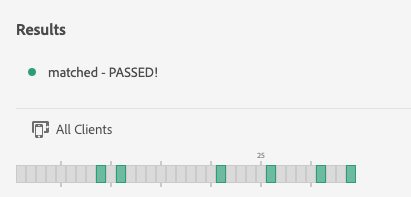
Die Ergebnisse der -Funktion werden im Ergebnisabschnitt unter dem Code-Editor angezeigt. Wenn das Validierungsergebnis unknown oder not matched ist und das events-Array einen oder mehrere uuids aufweist, werden die Ereignisse in der Zeitleiste in den folgenden Farben hervorgehoben:
- Grün - übereinstimmend
- Orange - unbekannt
- Rot: keine Übereinstimmung
Fehlerbehebung
Sie können console.log() in Ihrer Funktion hinzufügen, um Elemente in der Entwicklerkonsole zu drucken. Alternativ können Sie die Message-Eigenschaft des Ergebnisobjekts verwenden, um Meldungen im Ergebnisbereich zu debuggen.
Wenn im JavaScript-Code-Editor ein Fehler auftritt, wird ein Fehlerstatus zusammen mit dem Grund angezeigt.
Weitere Informationen zu Validierungen finden Sie auf dem GitHub für Adobe Experience Platform AssuranceValidierungen. Dort finden Sie Beispiele für Validierungen, die Adobe gehören. Ausführlichere Beschreibungen der Validierungen finden Sie Wiki.