Verwenden von Adobe Experience Platform Assurance
In diesem Tutorial wird erläutert, wie Sie Adobe Experience Platform Assurance verwenden. Anweisungen zur Installation und Implementierung der Adobe Experience Platform Assurance-Erweiterung finden Sie im Tutorial Implementieren der Assurance-Erweiterung.
Erstellen von Sitzungen
Nach der Anmeldung bei der Assurance-Benutzeroberfläche können Sie Create Session auswählen, um mit der Erstellung einer Sitzung zu beginnen.
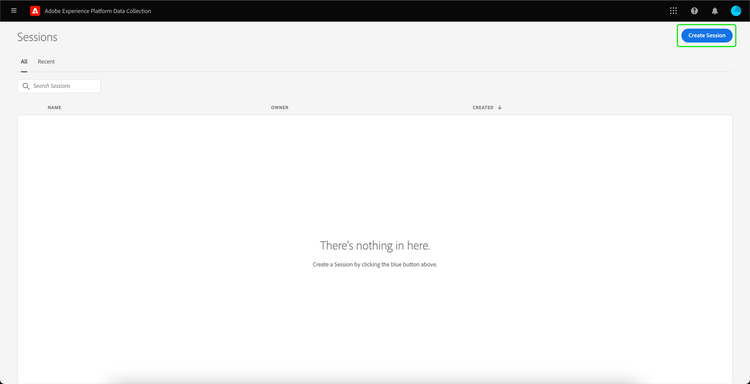
Das Create New Session Dialogfeld wird mit zwei Optionen zum Erstellen einer Sitzung angezeigt:
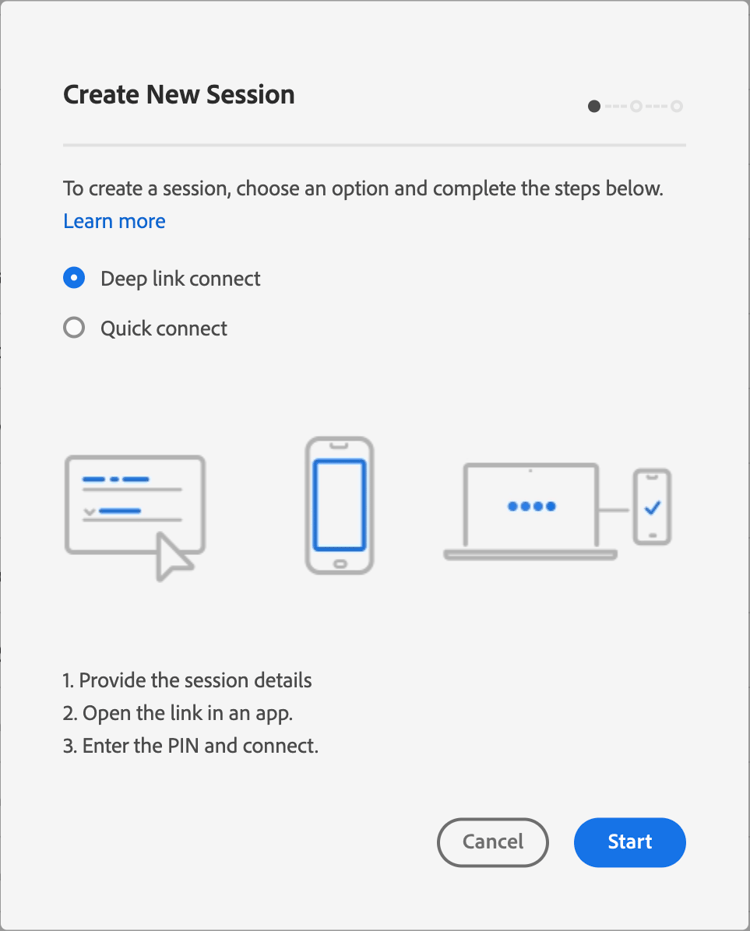
Deep-Link-Verbindung
Wählen Sie diese Option aus, um eine eindeutige Sitzungs-URL, einen QR-Code und eine eindeutige PIN zu generieren. Scannen Sie den QR-Code oder öffnen Sie manuell den Sitzungs-Link in Ihrer App und geben Sie dann die PIN ein, um die Verbindung herzustellen.
Wählen Sie Deep link connect aus und fahren Sie mit der Auswahl von Start fort.
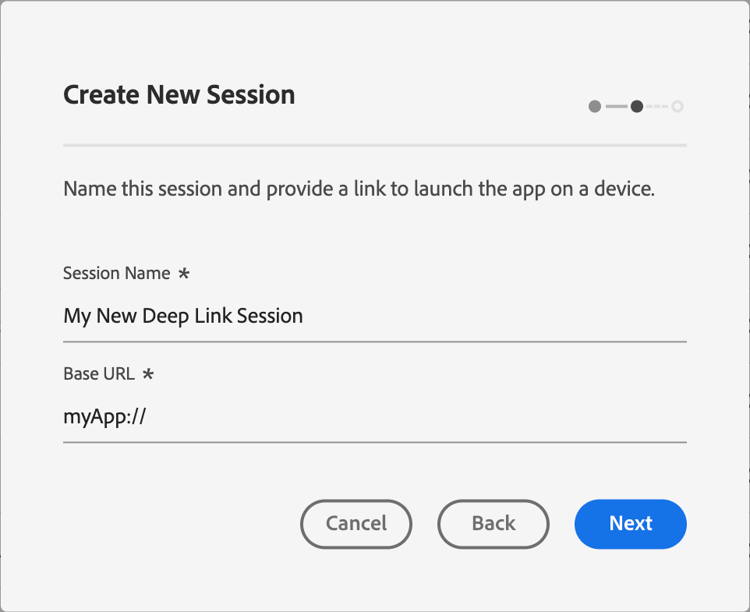
Sie können jetzt einen Namen eingeben, um die Sitzung zu identifizieren, und dann eine Base URL (Deep-Link-URL für Ihre App) angeben. Wählen Sie nach Angabe dieser Details Next aus.
myapp://default Geben Sie im Feld Base URL die Deep-Link-Basisdefinition Ihrer App ein.
Schnellverbindung
Wenn Sie eine Verbindung über Ihre App Trigger haben, wird Ihr Gerät in einer Liste der verfügbaren Geräte angezeigt. Wählen Sie Quick connect aus, um die Assurance-Sitzung zu erstellen.
Voraussetzungen
Stellen Sie vor der Verwendung von Quick Connect sicher, dass Ihre App über die erforderlichen SDK-Versionen und -Implementierungen verfügt:
Android SDK-Anforderungen:
- Mobile Core v3.1.0 oder höher
- Adobe Journey Optimizer v3.1.0 oder höher
- Adobe Experience Platform Assurance v3.0.4 oder höher
iOS SDK-Anforderungen:
- Mobile Core v5.2.0 oder höher
- Adobe Journey Optimizer v5.1.1 oder höher
- Adobe Experience Platform Assurance v5.0.0 oder höher
Implementierung:
Ihr Programm muss die startSession-API implementieren um die Assurance-Verbindung Trigger. Dieser API-Aufruf ist normalerweise in einem Aktionssatz enthalten oder wird in Ihrer App ausgelöst.
Schnellverbindungssitzung erstellen
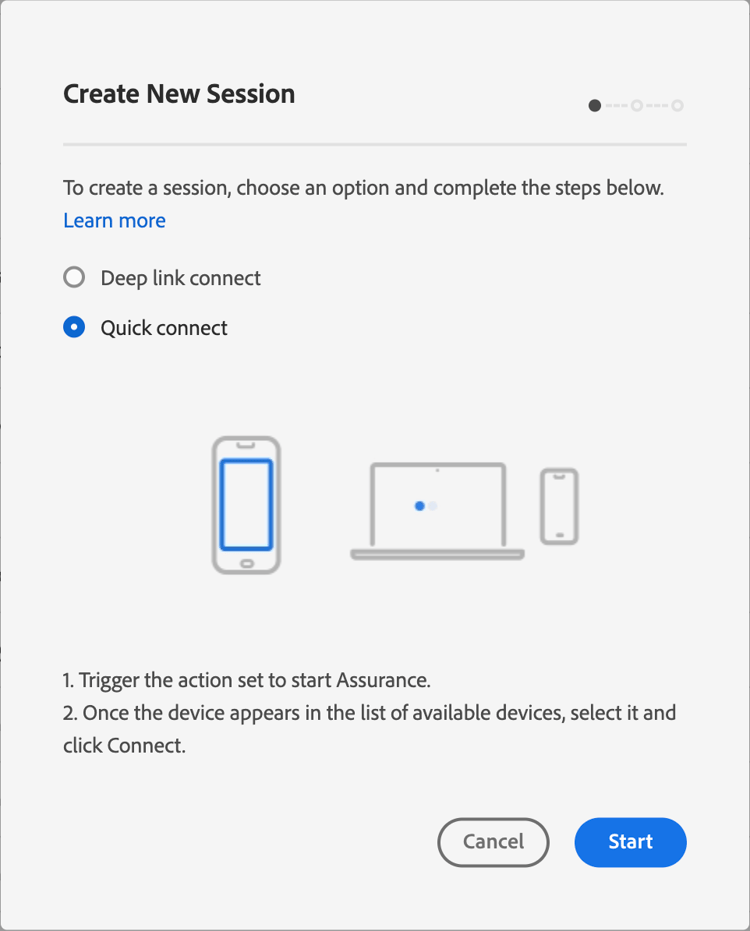
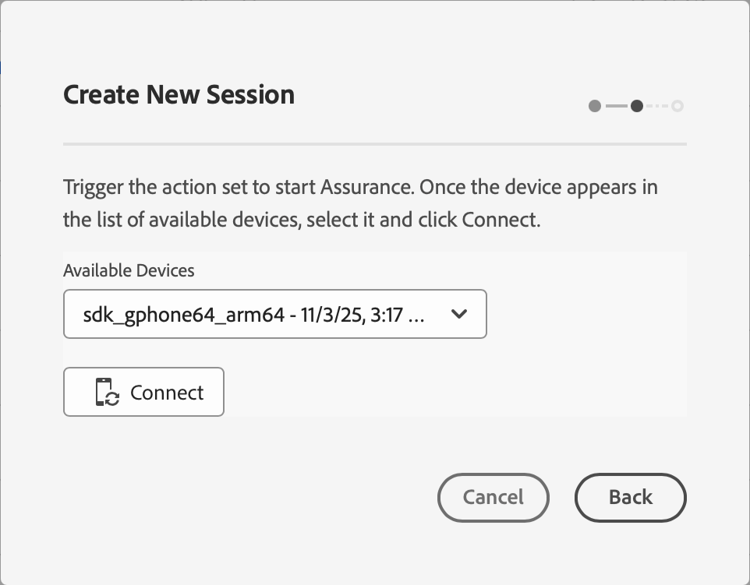
Wählen Sie Quick connect aus und fahren Sie mit der Auswahl von Start fort. Daraufhin wird die Benutzeroberfläche für die Geräteauswahl angezeigt:
-
Trigger der Assurance-Verbindung - Geben Sie in Ihrer Mobile App oder Implementierung den Trigger für die Aktion ein, die die Assurance-Verbindung mithilfe der
startSession-API initiiert. Dadurch wird Ihr Gerät auffindbar. -
Gerät auswählen und verbinden - Sobald das Gerät in der Liste der verfügbaren Geräte angezeigt wird, wählen Sie es aus und klicken Sie auf Connect.
Verbindung zu einer Sitzung herstellen
Die Schritte zum Verbinden hängen davon ab, welchen Sitzungstyp Sie verwenden:
Deep-Link-Connect-Sitzungen
Für Sitzungen, die mit Deep Link Connect erstellt wurden:
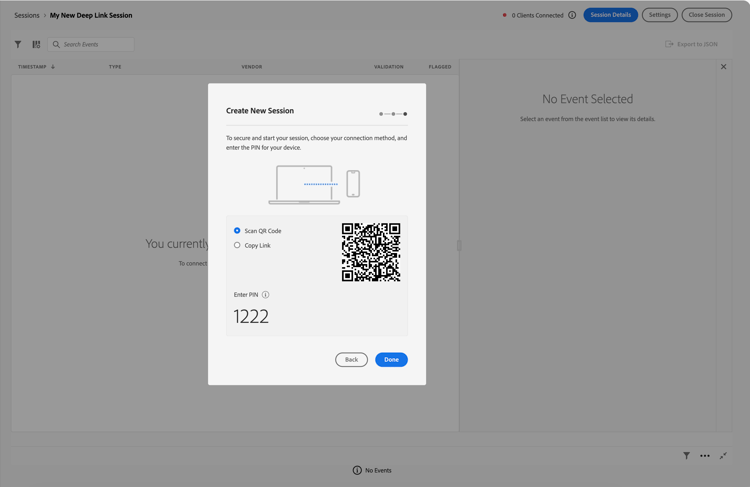
- Navigieren Sie zu Ihrer Sitzungsdetailseite (für vorhandene Sitzungen) oder fahren Sie mit der Sitzungserstellung fort, um den Link, den QR-Code und die PIN anzuzeigen
- Verwenden Sie die Kamera-App Ihres Geräts, um den QR-Code zu scannen, oder kopieren Sie den Link und öffnen Sie ihn in Ihrer App
- Wenn Ihre App gestartet wird, wird der PIN-Eingabebildschirm überlagert. Geben Sie die PIN ein und drücken Sie Connect
Schnellverbindungssitzungen
Bei Sitzungen, die mit Quick Connect erstellt wurden (erkennbar an einer Sitzungs-URL, die mit adobeassurance:// beginnt), erfolgt die Verbindung automatisch über die Geräteauswahl-Oberfläche:
- Navigieren Sie zur Seite mit den Sitzungsdetails (für vorhandene Sitzungen) oder fahren Sie mit der Erstellung der Sitzung fort
- Im Connect Device Abschnitt wird die Benutzeroberfläche für die Geräteauswahl angezeigt
- Trigger des Aktionssatzes in der App, damit das Gerät auffindbar wird
- Wählen Sie Ihr Gerät aus der Liste aus und klicken Sie auf Connect
Verbindung wird überprüft
Sie können überprüfen, ob Ihre App mit Assurance verbunden ist, wenn das Adobe Experience Platform-Symbol (rotes Adobe „A„) in Ihrer App angezeigt wird.
Exportieren einer Sitzung
Um eine Assurance-Sitzung zu exportieren, wählen Sie auf der Seite „Sitzungsdetails“ Ihrer Anwendung die Option Export to JSON in einer Sitzung aus:
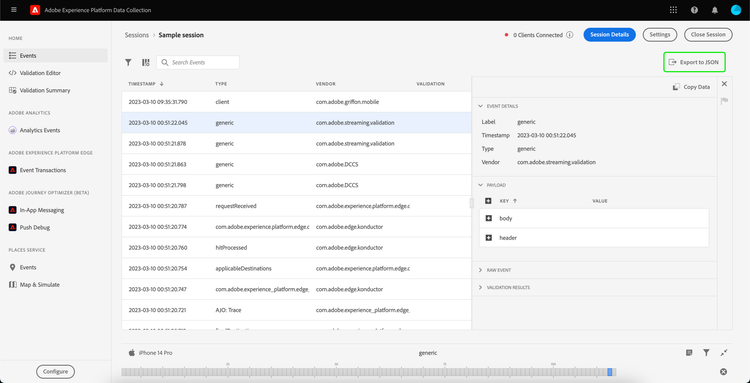
Die Exportoption berücksichtigt die Suchfilterergebnisse und exportiert nur die in der Ereignisansicht angezeigten Ereignisse. Wenn Sie beispielsweise nach Ereignissen des Typs „Nachverfolgen“ suchen und dann Export to JSON auswählen, werden nur die Ergebnisse des Typs „Nachverfolgen“ exportiert.