Berechtigungs-Manager
Verwenden Sie einfache Abfragen im Permission Manager, um knappe Berichte zu erstellen, die Ihnen das Verständnis der Zugriffsverwaltung erleichtern und Ihnen Zeit bei der Überprüfung von Zugriffsberechtigungen auf vielen Workflows und Granularitätsstufen ersparen. Sie können Permission Manager verwenden, um Benutzer zu finden, die zu einer Benutzergruppe gehören und bestimmte Zugriffsberechtigungen sowie Rollen mit bestimmten Beschriftungen haben.
Suchen nach Benutzerinnen und Benutzern innerhalb einer angegebenen Benutzergruppe search-users
Wählen Sie über die Dropdown-Liste die Users aus.
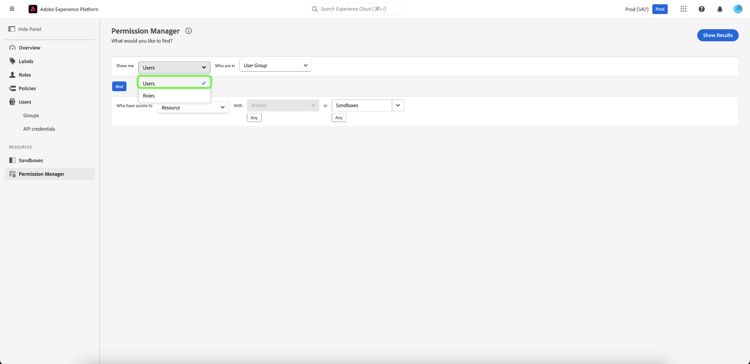
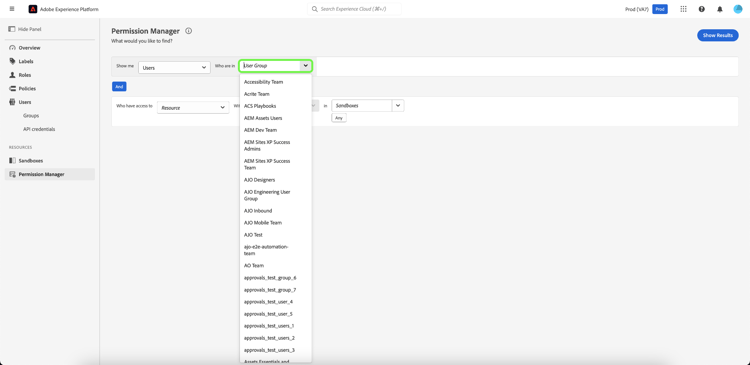
Wählen Sie anschließend mithilfe der Dropdown-Liste die User Group aus, nach der Sie suchen möchten.
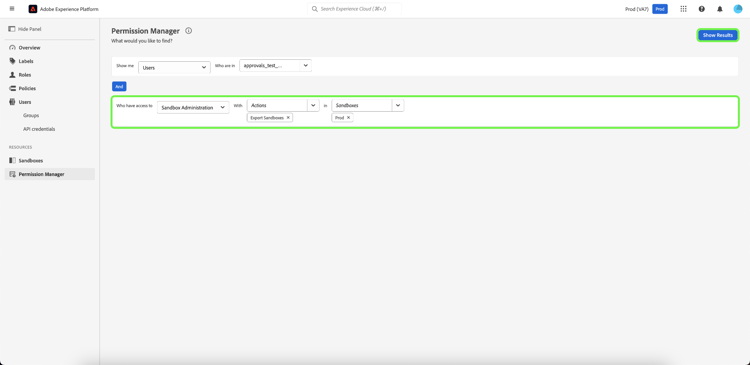
Für einen detaillierteren Bericht können Sie die Ressource mit Aktionen in einer bestimmten Sandbox angeben. Wählen Sie Resource, Actions und Sandboxes über die Dropdown-Liste aus und klicken Sie dann auf Show Results.
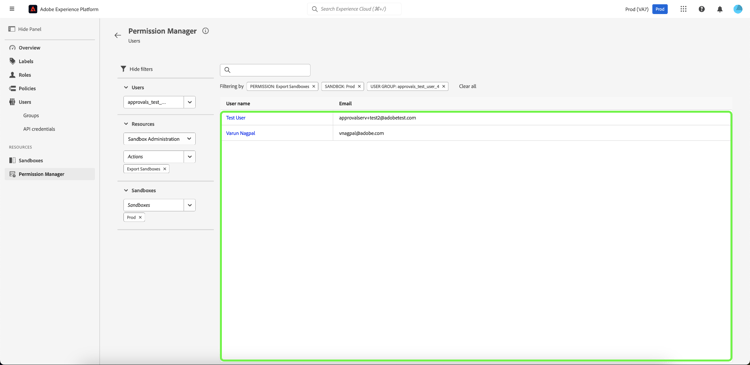
Eine Liste der Benutzer und ihre E-Mail-Adresse werden anhand der ausgewählten Kriterien gemeldet. Verwenden Sie das Filtermenü auf der linken Seite, um die Attribute und Ergebnisse zu aktualisieren. Um weitere Informationen zu einem bestimmten Benutzer zu erhalten, wählen Sie den Benutzernamen aus der Liste aus.
Nach Rollen mit bestimmten Kennzeichnungen suchen search-roles
Wählen Sie über die Dropdown-Liste die Roles aus.
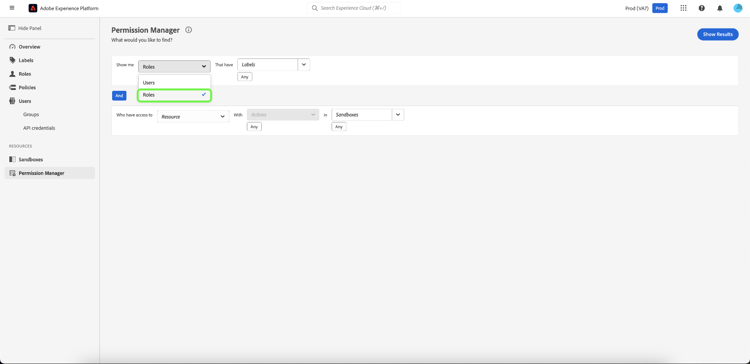
Wählen Sie anschließend mithilfe der Dropdown-Liste die Labels aus, nach der Sie suchen möchten.
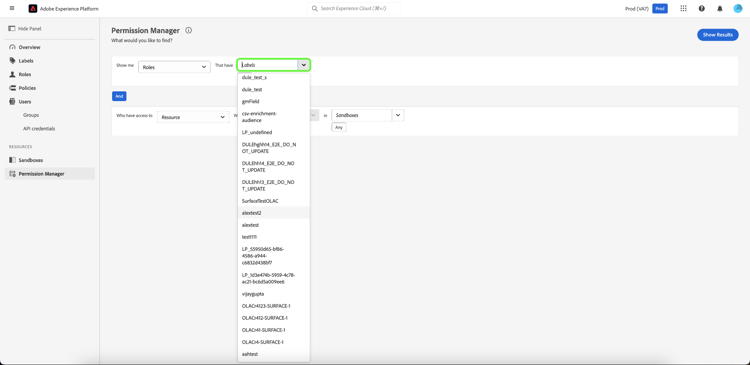
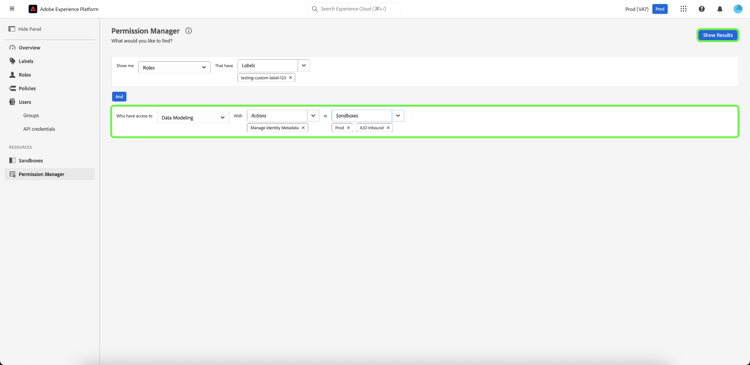
Für einen detaillierteren Bericht können Sie die Ressource mit Aktionen in einer bestimmten Sandbox angeben. Wählen Sie Resource, Actions und Sandboxes über die Dropdown-Liste aus und klicken Sie dann auf Show Results.
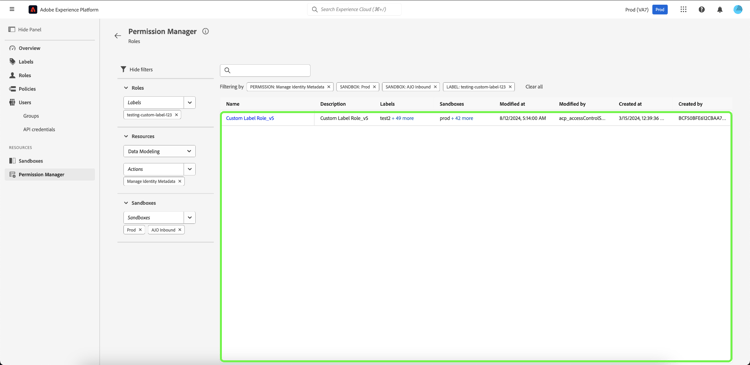
Basierend auf den ausgewählten Kriterien wird eine Liste der Rollen angezeigt. Verwenden Sie das Filtermenü auf der linken Seite, um die Attribute und Ergebnisse zu aktualisieren. Um weitere Informationen zu einer bestimmten Rolle zu erhalten, wählen Sie die Rolle in der Liste aus.
Die folgenden Informationen werden für jede Rolle angezeigt, die Ihren Kriterien entspricht:
Nächste Schritte
Sie haben jetzt gelernt, wie Sie Berichte für Benutzer und Rollen erstellen. Weitere Informationen zur attributbasierten Zugriffssteuerung finden Sie unter " Zugriffssteuerung - Übersicht.