Sites Optimizer-Testversion
Beginnen Sie mit Sites Optimizer und verwenden Sie diese Testversion für bestehende AEM Sites-Kunden (Edge Delivery Services, Cloud Services und Managed Services). Ihre Domain-Daten sind bereits vorkonfiguriert, sodass Sie sofort mit der Optimierung beginnen können. Das folgende Video führt Sie durch das Testerlebnis und zeigt Ihnen, wie Sie beginnen.
- Sie basiert auf AEM Sites (Edge Delivery Services, Cloud Service oder Managed Services).
- Es handelt sich um eine Produktions-, keine Entwicklungs-, QS-, Staging-, Autoren- oder Vorschauumgebung.
- Es ist öffentlich zugänglich und nicht hinter einer Anmeldung.
- Es wird die AEM Sites-Frontend-Bereitstellung verwendet. Die Headless-Bereitstellung wird derzeit nicht unterstützt.
Beginnen Sie jetzt mit Ihrer Testversion.
Führen Sie die folgenden Schritte aus, um mit Ihrer Testversion zu beginnen:
- Melden Sie sich mit Ihrer AEM Sites IMS-Organisations-ID bei www.sitesoptimizer.live an.
- Zeigen Sie wichtige Metriken wie Seitenansichten, Ladezeit und Interaktionsrate zusammen mit Ihren wichtigsten Optimierungsmöglichkeiten an, die nach Wirkung priorisiert sind.
- Untersuchen Sie die drei verfügbaren Arten von Möglichkeiten: Fehlerhafte Backlinks, Core Web Vitals und fehlender Alternativtext.
- Prüfen Sie für jede Möglichkeit bis zu drei identifizierte Probleme. Verwenden Sie KI-generierte Vorschläge und stellen Sie Optimierungen bei Bedarf direkt in Ihrer AEM-Umgebung bereit.
- Erschließen Sie weitere Möglichkeiten, indem Sie jederzeit ein Upgrade auf die Volllizenz durchführen.
Inhalt der Testversion
In der Testversion ist Folgendes enthalten:
-
Drei Arten von Möglichkeiten: Fehlerhafte Backlinks, Core Web Vitals und Fehlender Alternativtext.
-
Bis zu drei Probleme pro Möglichkeit und Monat.
-
Vollständiger Workflow für jedes Problem: automatisches Identifizieren, automatisches Vorschlagen und automatisches Optimieren.
- Automatisches Identifizieren – Erkennt Probleme auf Ihrer Site mithilfe mehrerer Datenquellen.
- Automatisches Vorschlagen – Stellt präskriptive, KI-generierte Empfehlungen für jedes Problem bereit.
- Automatisches Optimieren – Stellen Sie nach der Genehmigung Fehlerbehebungen direkt in Ihrer Autorenumgebung bereit. Aktualisierungen folgen Ihren bestehenden Workflows, sodass Ihr Team sie über AEM prüfen und veröffentlichen kann.
Zugriff von Sites Optimizer auf Ihre Website zulassen
Sites Optimizer scannt Ihre Site, um Optimierungsmöglichkeiten zu identifizieren. Wenn sich Ihre Site hinter einer Firewall, einem Content Delivery Network (CDN) oder einer anderen Sicherheitskonfiguration befindet, die nicht erkannte Clients blockiert, kann der Scanner Ihre Seiten nicht erreichen. In diesem Fall wird beim Onboarding die Meldung Aktion erforderlich angezeigt, dass Sites Optimizer nicht auf Ihre Website zugreifen kann. Außerdem wird der Scanvorgang angehalten, bis Sie den Zugriff zulassen.
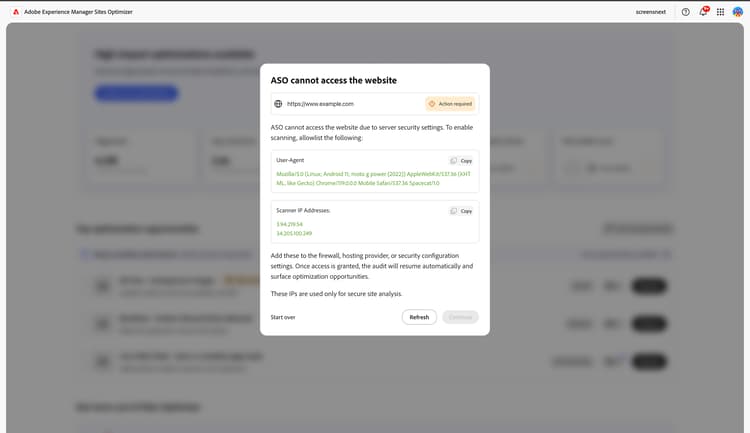
Um den Scanner durchzulassen, führen Sie die folgenden Zulassungslisten in Ihrer Firewall, Ihrem Hosting-Anbieter oder Ihrer Sicherheitskonfiguration durch. Fügen Sie für AEM Cloud Service-Sites eine Zulassungsregel für den Scanner zu Ihren CDN-Traffic-Filterregeln in Cloud Manager hinzu, die sowohl für den Benutzeragenten als auch für die IP-Adresse übereinstimmen kann. Wenn Sie den Zugriff mithilfe von Cloud Manager IP-Zulassungslisten einschränken, fügen Sie auch die IP-Adressen der Scanner zur angewendeten Zulassungsliste hinzu.
- Benutzeragent - Der Scanner identifiziert sich mit einem Benutzeragenten, der die Token-
Spacecat/1.0enthält. Zulassungsliste dieses Tokens, im Idealfall eine Übereinstimmung mit „contains“, sodass es auch dann funktioniert, wenn sich die vollständige Benutzeragenten-Zeichenfolge ändert. - Scanner-IP Adressen: Hiermit werden die ausgehenden IP-Adressen des Scanners Auf die Zulassungsliste gesetzt.
Der Onboarding-Bildschirm zeigt die genauen zu kopierenden Benutzeragenten- und IP-Adressen mit jeweils einer Kopieren-Schaltfläche an, sodass Sie die aktuellen Werte direkt in Ihre Konfiguration kopieren können.
Wählen Sie nach der Zulassungsliste des Scanners Aktualisieren auf dem Onboarding-Bildschirm aus. Sobald der Zugriff gewährt wurde, wird die Überprüfung automatisch fortgesetzt und Ihre Optimierungsmöglichkeiten werden angezeigt.
Automatische Fehlerbehebung für Edge Delivery-Test-Sites aktivieren
Erfahren Sie, wie Testkunden die Aktion Für Autor bereitstellen für automatische Fehlerbehebungsvorschläge für Edge Delivery Services (EDS)-Sites aktivieren, die in Google Drive oder SharePoint erstellt wurden.
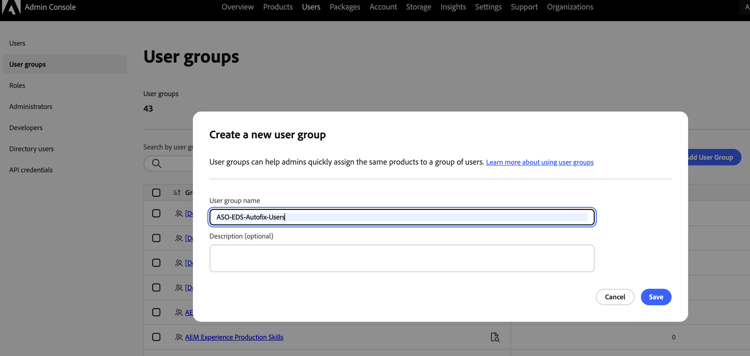
Testkunden müssen zur IMS-Gruppe ASO-EDS-Autofix-Users gehören. Wenn die Gruppe nicht vorhanden ist, kann der Administrator Ihres Unternehmens sie erstellen und Sie hinzufügen.
-
Melden Sie sich bei der Adobe Admin Console an.
-
Wählen Sie Benutzer > Benutzergruppen aus.
-
Wählen Benutzergruppe hinzufügen aus.
-
Geben unter „Name der Benutzergruppe genau Folgendes ein:
code language-none ASO-EDS-Autofix-Usersnote important IMPORTANT Der Gruppenname muss exakt übereinstimmen, einschließlich der Groß-/Kleinschreibung. Die Groß-/Kleinschreibung wird beachtet, sodass eine andere Schreibweise oder Groß-/Kleinschreibung (z. B. ASO-EDS-Autofix-users) nicht funktioniert. Benennen Sie die Gruppe nach dem Erstellen nicht um. -
Klicken Sie auf Speichern.
-
Öffnen Sie die neue Gruppe und wählen Sie Benutzer hinzufügen aus.
-
Geben Sie die E-Mail-Adresse oder den Benutzernamen jeder Person ein, die automatische Korrekturen bereitstellen kann, und wählen Sie dann Speichern.
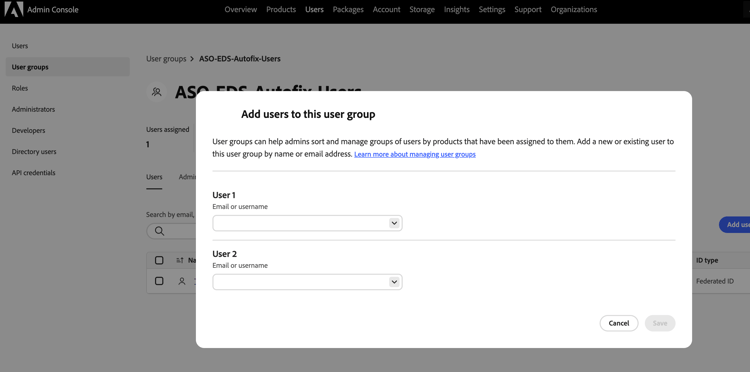
Wenn Sie Mitglied der Gruppe sind, ist die Schaltfläche Für Autor bereitstellen aktiviert. Wenn Sie noch kein Mitglied sind, wird Für Autor bereitstellen mit einer QuickInfo deaktiviert, mit der Sie aufgefordert werden, sich an Ihren Administrator zu wenden, um Sie der Gruppe hinzuzufügen. Nachdem Sie von Ihrem Administrator zur Gruppe hinzugefügt wurden, melden Sie sich ab und wieder bei Sites Optimizer an, damit Ihre Sitzung die neue Gruppenmitgliedschaft annimmt.
Häufig gestellte Fragen
Im Folgenden finden Sie Antworten auf häufig gestellte Fragen zur AEM Sites Optimizer-Testversion.
ASO-EDS-Autofix-Users geschrieben und in Großbuchstaben geschrieben wurde und in derselben Organisation erstellt wurde, zu der die Site gehört.Spacecat/1.0-Token) und der IP-Adressen in Ihrer Sicherheitskonfiguration oder, bei AEM Cloud Service-Sites, in den CDN-Zulassungslisten von Cloud Manager. Wählen Sie dann Aktualisieren aus. Siehe Zugriff von Sites Optimizer auf Ihre Site zulassen.
Erfahren Sie mehr über die Möglichkeit bei Core Web Vitals und darüber, wie Sie sie zur Verbesserung der Traffic-Akquise nutzen können.

Erfahren Sie mehr über die Möglichkeit für fehlenden Alternativtext und darüber, wie Sie sie zur Verbesserung der Interaktion auf Ihrer Website verwenden können.
Erfahren Sie mehr über die Möglichkeit bei fehlerhaften Backlinks und darüber, wie Sie sie zur Verbesserung der Traffic-Akquise nutzen können.