Spracherkennung in AEM Screens voice-recognition
Die Spracherkennungsfunktion ermöglicht Inhaltsänderungen in einem AEM Screens-Kanal via Sprachinteraktionen.
Eine Inhaltsautorin oder ein Inhaltsautor kann eine Anzeige so konfigurieren, dass sie sprachaktiviert ist. Der Zweck dieser Funktion ist es, Kundinnen und Kunden die Möglichkeit zu geben, per Sprache mit ihrem Anzeigegerät zu interagieren. Einige ähnliche Anwendungsfälle umfassen das Auffinden von Produktempfehlungen in Geschäften oder das Bestellen von der Speisekarte in Gaststätten und Restaurants. Diese Funktion erhöht die Zugänglichkeit für Benutzer und kann das Kundenerlebnis erheblich verbessern.
Implementieren der Spracherkennung implementing
Um die Spracherkennung in Ihrem AEM Screens-Projekt zu implementieren, aktivieren Sie die Spracherkennung für die Anzeige und verknüpfen jeden Kanal mit einem eindeutigen Tag, um einen Kanalübergang auszulösen.
Im folgenden Abschnitt wird beschrieben, wie Sie die Spracherkennungsfunktion in einem AEM Screens-Projekt aktivieren und verwenden können.
Anzeigen von Inhalten im Vollbild- oder Splitscreen-Kanalschalter sequence-channel
Bevor Sie eine Funktion zur Spracherkennung verwenden, stellen Sie sicher, dass Sie ein Projekt und einen Kanal mit Inhalten für Ihr Projekt eingerichtet haben.
-
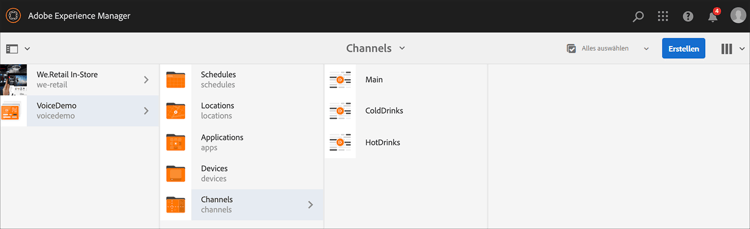
Im folgenden Beispiel sehen Sie ein Demoprojekt mit dem Namen VoiceDemo und drei Kanälen Main, ColdDrinks und HotDrinks.
note note NOTE Informationen zum Erstellen eines Kanals oder Hinzufügen von Inhalten zu einem Kanal finden Sie unter Erstellen und Verwalten von Kanälen. ODER
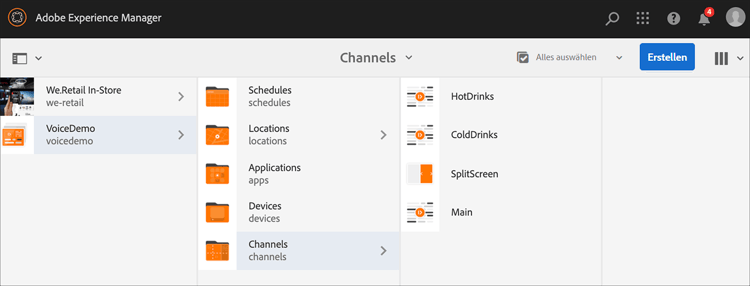
Sie können drei Sequenzkanäle Main, ColdDrinks und HotDrinks und einen weiteren 1x2-Splitscreen-Kanal SplitScreen erstellen, wie in der Abbildung unten dargestellt.
-
Navigieren Sie zu jedem der Kanäle und fügen Sie Inhalte hinzu. Navigieren Sie beispielsweise zu VoiceDemo > Kanäle > Main und klicken Sie auf den Kanal. Klicken Sie in der Aktionsleiste auf Bearbeiten und fügen Sie dann Inhalte (Bilder/Videos) nach Ihren Wünschen hinzu. Fügen Sie auf die gleiche Weise Inhalte zu den Kanälen ColdDrinks und HotDrinks hinzu.
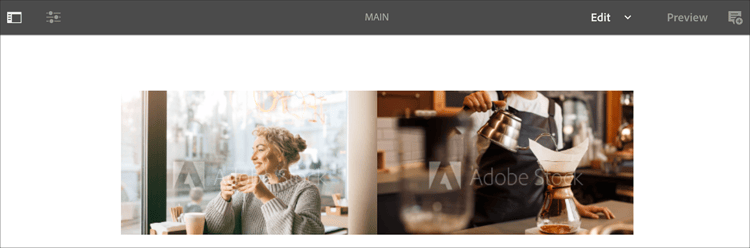
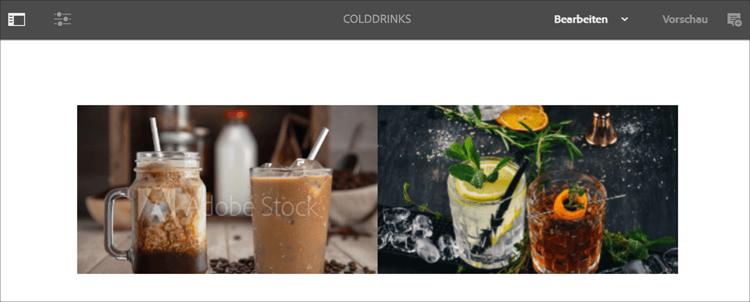
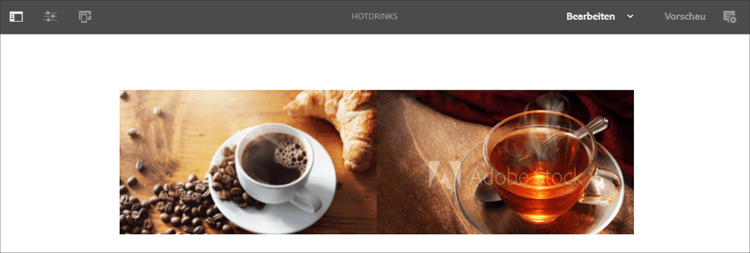
Die Kanäle enthalten nun Assets (Bilder), wie in den folgenden Abbildungen dargestellt.
Main:
ColdDrinks:
HotDrinks:
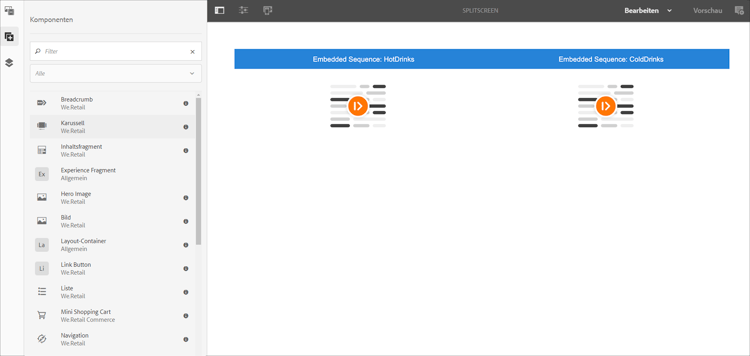
Wenn Sie den Splitscreen-Kanal zu Ihrem Projekt hinzugefügt haben, navigieren Sie zu SplitScreen und ziehen Sie zwei eingebettete Sequenzen per Drag-and-Drop dorthin. Fügen Sie, wie in der folgenden Abbildung dargestellt, Pfade zu den beiden Kanälen ColdDrinks und HotDrinks hinzu.
Festlegen von Tags für Kanäle setting-tags
Nachdem Sie Ihren Kanälen Inhalte hinzugefügt haben, navigieren Sie zu den einzelnen Kanälen und fügen die entsprechenden Tags hinzu, die die Spracherkennung auslösen würden.
Gehen Sie wie folgt vor, um Ihrem Kanal Tags hinzuzufügen:
-
Navigieren Sie zu jedem der Kanäle und fügen Sie Inhalte hinzu. Navigieren Sie beispielsweise zu VoiceDemo > Kanäle > Main und klicken Sie auf den Kanal.
-
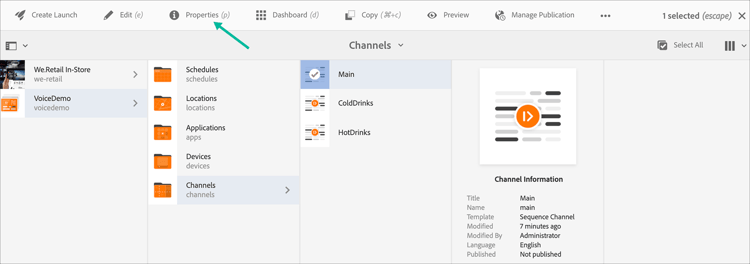
Klicken Sie in der Aktionsleiste auf Eigenschaften.
-
Navigieren Sie zur Registerkarte Grundlagen und wählen Sie ein bereits vorhandenes Tag aus dem Feld Tags aus oder erstellen Sie ein neues.
Sie können entweder ein Tag erstellen, indem Sie einen neuen Namen für das Tag eingeben und die
return-Taste drücken, wie in der folgenden Abbildung gezeigt: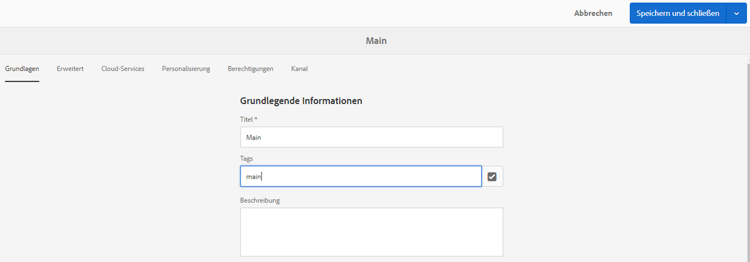
ODER
Sie können auch vorab Tags aus Ihrer AEM-Instanz für Ihr Projekt erstellen und diese auswählen. Nachdem Sie die unter Erstellen von Tags erläuterten Schritte ausgeführt haben, können Sie das Tag an der gewünschten Stelle auswählen und dem Kanal hinzufügen, wie in der folgenden Abbildung dargestellt:
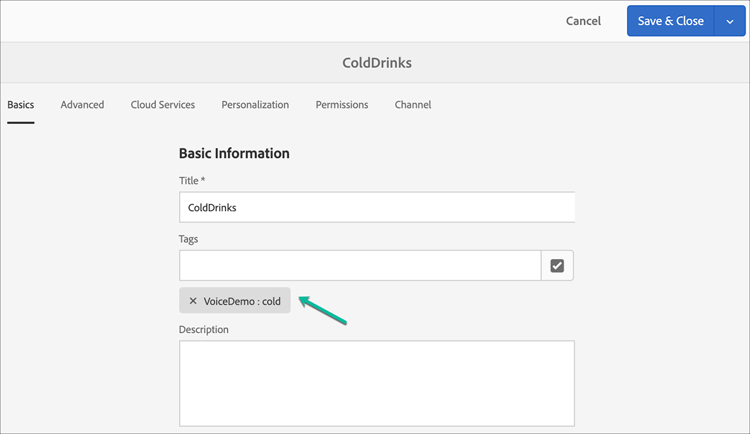
-
Fügen Sie dem Kanal HotDrinks in ähnlicher Weise ein Tag mit dem Namen heiß hinzu.
-
Wenn Sie einen Splitscreen-Kanal verwenden, fügen Sie beide Tags (hot und cold) wie in der Abbildung unten dargestellt zu den Eigenschaften des Kanals SplitScreen hinzu.
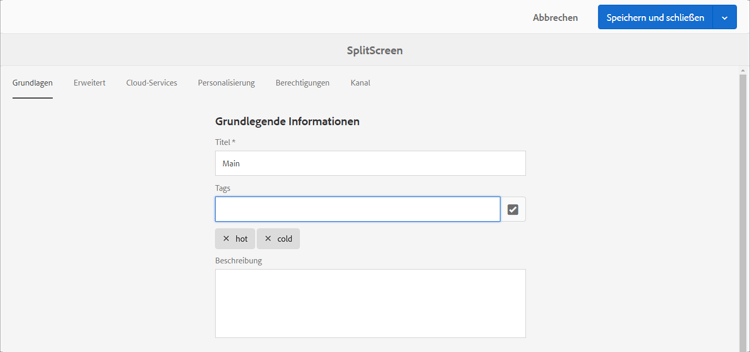
-
Klicken Sie auf Speichern und schließen, wenn Sie fertig sind.
Erstellen von Tags creating-tags
Gehen Sie wie folgt vor, um Tags zu erstellen:
-
Navigieren Sie zu Ihrer AEM-Instanz.
-
Klicken Sie auf das Symbol „Tools“ > Tagging.
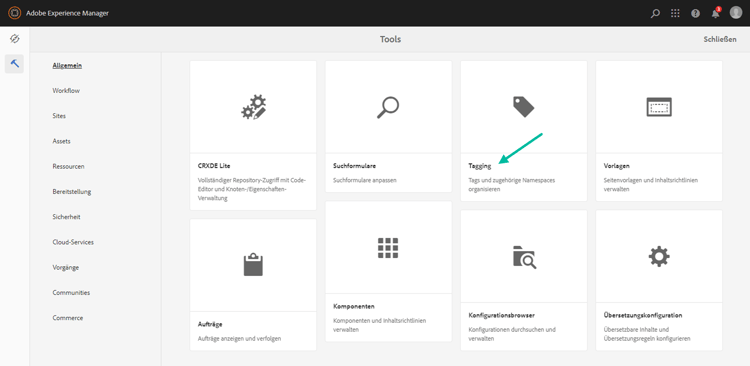
-
Klicken Sie auf Erstellen > Namespace erstellen.
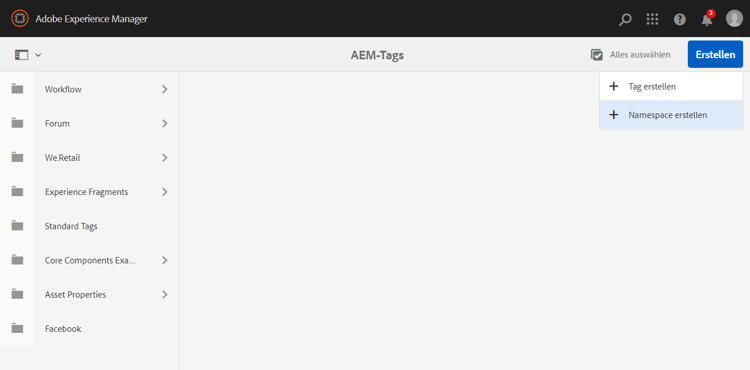
-
Geben Sie den Namen Ihres Projekts ein, z. B. VoiceDemo, und klicken Sie auf Erstellen.
-
Wählen Sie das Projekt VoiceDemo aus und klicken Sie in der Aktionsleiste auf Tag erstellen.
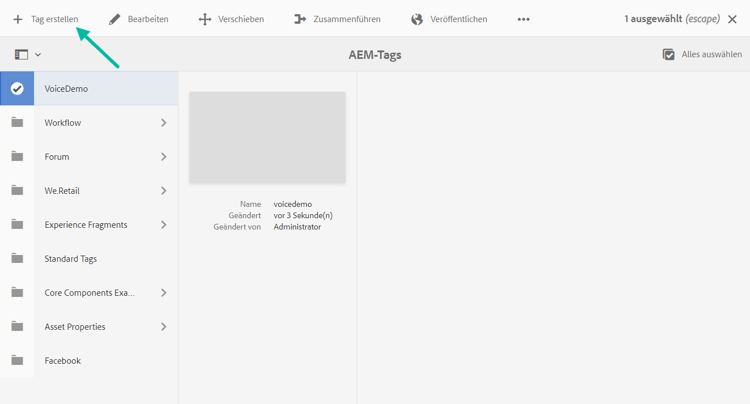
-
Geben Sie den Namen Ihres Tags ein und klicken Sie auf Senden.
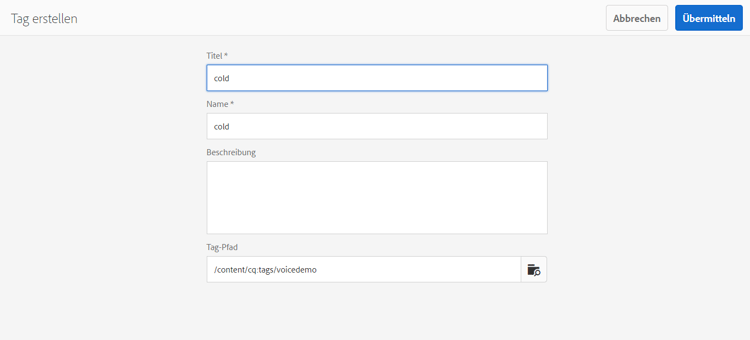
Jetzt können Sie diese Tags in Ihrem AEM Screens-Projekt verwenden.
Zuweisen eines Kanals zu einer Anzeige und Aktivieren der Spracherkennung channel-assignment
-
Erstellen Sie eine Anzeige im Ordner Standorte, wie in der Abbildung unten dargestellt.
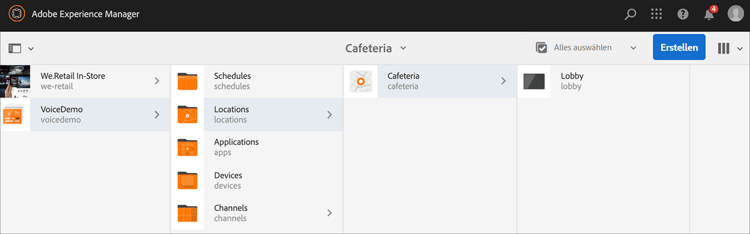
note note NOTE Informationen zum Zuweisen eines Kanals zu einer Anzeige finden Sie unter Erstellen und Verwalten von Anzeigen. -
Weisen Sie die Kanäle Main, ColdDrinks und HotDrinks Ihrer Anzeige LobbyDisplay zu. Wenn Sie außerdem den Kanal SplitScreen für Ihr Projekt verwenden, stellen Sie sicher, dass Sie ihn auch der Anzeige zuweisen.
note note NOTE Wenn Sie einen Splitscreen-Kanal erstellt haben, weisen Sie Ihrer Anzeige den SplitScreen-Kanal zu. -
Legen Sie beim Zuweisen des Kanals für jeden Kanal die folgenden Eigenschaften fest.
table 0-row-3 1-row-3 2-row-3 3-row-3 4-row-3 Kanalname Priorität Unterstützte Ereignisse Main 2 Erster Ladevorgang, Bildschirm bei Untätigkeit, Timer HotDrinks 1 Benutzerinteraktion ColdDrinks 1 Benutzerinteraktion SplitScreen 1 Benutzerinteraktion note note NOTE Informationen zum Zuweisen eines Kanals zu einer Anzeige finden Sie unter Erstellen und Verwalten von Anzeigen. -
Nachdem Sie einer Anzeige Kanäle zugewiesen haben, navigieren Sie zu LobbyDisplay und wählen Sie die Anzeige aus. Klicken Sie in der Aktionsleiste auf Eigenschaften.
-
Navigieren Sie zur Registerkarte Anzeige und aktivieren Sie unter Inhalt die Option Sprachaktiviert.
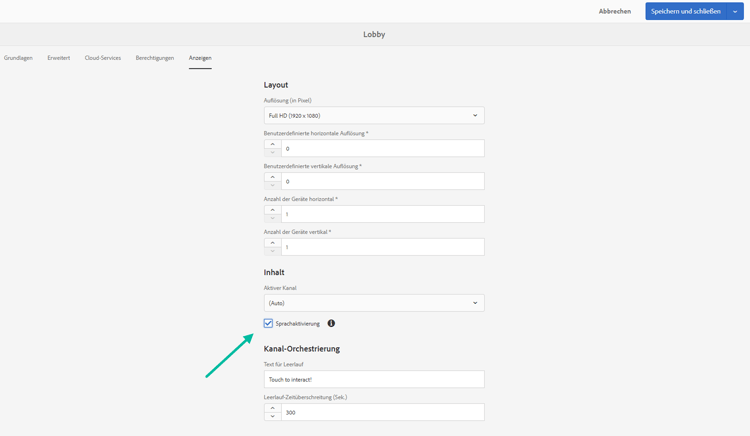
note important IMPORTANT Die Spracherkennungsfunktion muss von der Anzeige aus aktiviert werden.
Anzeigen von Inhalten im Chrome-Player viewing-content
Sobald die vorhergehenden Schritte abgeschlossen sind, können Sie Ihr Chrome-Gerät registrieren, um die Ausgabe anzusehen.
Gewünschte Ausgabe für den Sequenz-Kanal
Der Kanal Main spielt seinen Inhalt ab. Wenn Sie jedoch Wörter mit dem Keyword heiß verwenden, wie z. B. Ich hätte gerne ein heißes Getränk, beginnt der Kanal mit der Wiedergabe des Inhalts des Kanals HotDrinks.
Ähnlich verhält es sich, wenn Sie ein Wort mit dem Keyword kalt verwenden, wie z. B. Ich hätte gerne etwas Kaltes: der Kanal beginnt dann mit der Wiedergabe des Inhalts des Kanals ColdDrinks.
Gewünschte Ausgabe für den Splitscreen-Kanal
Der Kanal Main spielt seinen Inhalt ab. Wenn Sie jedoch Wörter mit den Keywords heiß und kalt zusammen verwenden, wie z. B. Ich möchte die Karte für heiße und kalte Getränke sehen, spielt der Kanal den Inhalt des Kanals SplitScreen ab. Wenn Sie zurück zum Hauptmenü sagen, wird zum Hauptkanal zurückgekehrt.