Aktivierung auf Kanalebene channel-level-activation-single-event-playback
Auf dieser Seite wird die Aktivierung auf Kanalebene für die in Kanälen verwendeten Assets beschrieben.
In diesem Abschnitt werden die folgenden Themen behandelt:
-
Überblick
-
Aktivierungsfenster
-
Verwenden der Aktivierung auf Kanalebene als Wiedergabe eines einzelnen Ereignisses
-
Umgang mit sich wiederholenden Assets in einem Kanal
- Dayparting
- WeekParting
- MonthParting
- Kombination von Aufteilungen
-
Verwenden der Aktivierung auf Kanalebene als Wiedergabe eines einzelnen Ereignisses
Überblick overview
Die Aktivierung auf Kanalebene ermöglicht den Wechsel von Kanälen nach einem festgelegten Zeitplan. Der Kanal für ein einzelnes Ereignis ersetzt den Hauptkanal nach einem festgelegten Zeitplan und spielt für eine bestimmte Zeit, bis der Hauptkanal seinen Inhalt wiedergibt.
Das folgende Beispiel zeigt eine Lösung mit Konzentration auf die folgenden Schlüsselbegriffe:
- einen Hauptsequenzkanal für die globale Sequenz
- einen Kanal für ein einzelnes Ereignis, der nur einmal zur festgelegten Zeit ausgeführt wird
- einen festgelegten Zeitplan und eine Priorität für die einzelne Wiedergabe des Ereignisses, die innerhalb des Hauptsequenzkanals erfolgt
Aktivierungsfenster using-channel-level-activation
Im folgenden Abschnitt wird die Erstellung der Wiedergabe eines einzelnen Ereignisses innerhalb eines Kanals für ein AEM Screens-Projekt erläutert.
Voraussetzungen prerequisites
Bevor Sie diese Funktionalität implementieren, stellen Sie sicher, dass Sie die folgenden Voraussetzungen erfüllen, um mit der Implementierung der Aktivierung auf Kanalebene beginnen zu können:
-
Erstellen eines AEM Screens-Projekts, in diesem Beispiel Channel Level Activation.
-
Erstellen eines Kanals als MainAdChannel unter dem Ordner Channels.
-
Erstellen eines weiteren Kanals als TargetedSinglePlay unter dem Ordner Channels.
-
Hinzufügen relevanter Assets zu beiden Kanälen.
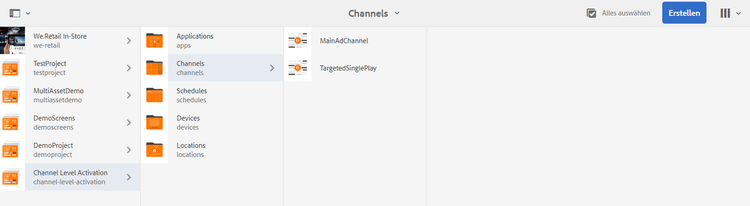
Die folgende Abbildung zeigt das Projekt Channel Level Activation mit den Kanälen MainAdChannel und TargetedSinglePlay im Ordner Channels.
Implementierung implementation
Die Implementierung der Aktivierung auf Kanalebene in einem AEM Screens-Projekt umfasst drei Hauptaufgaben:
- Einrichten des Klassifikationsschemas des Projekts, einschließlich Kanälen, Standorten und Anzeigen
- Zuweisen anzuzeigender Kanäle
- Konfigurieren eines Zeitplan und einer Priorität
Gehen Sie wie folgt vor, um die Funktion zu implementieren:
-
Erstellen eines Standorts
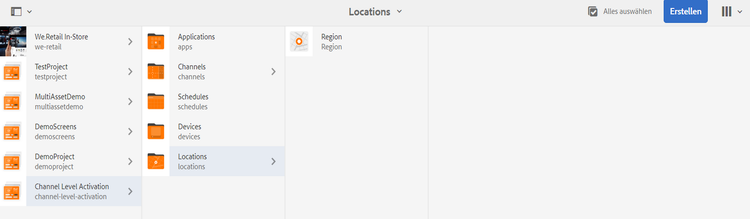
Navigieren Sie zum Ordner Standorte in Ihrem AEM Screens-Projekt und erstellen Sie einen Standort als Region.
note NOTE Informationen zum Erstellen eines Standorts finden Sie unter Erstellen und Verwalten von Standorten. -
Erstellen einer Anzeige unter dem Standort
- Navigieren Sie zu Channel Level Activation > Standorte > Region.
- Klicken Sie in der Aktionsleiste auf Region und dann auf + Erstellen.
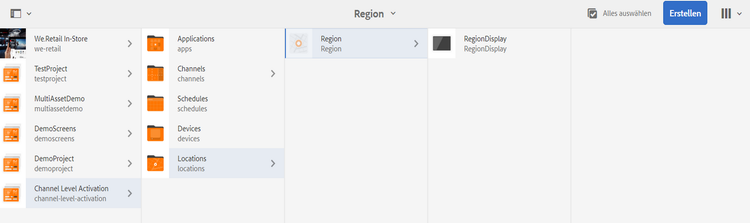
- Klicken Sie im Assistenten auf die Option Anzeigen und erstellen Sie eine Anzeige mit dem Titel RegionDisplay..
-
Zuweisen anzuzeigender Kanäle
Für MainAdChannel:
- Navigieren Sie zu Channel Level Activation > Standorte > Region > RegionDisplay und klicken Sie in der Aktionsleiste auf Kanal zuweisen.
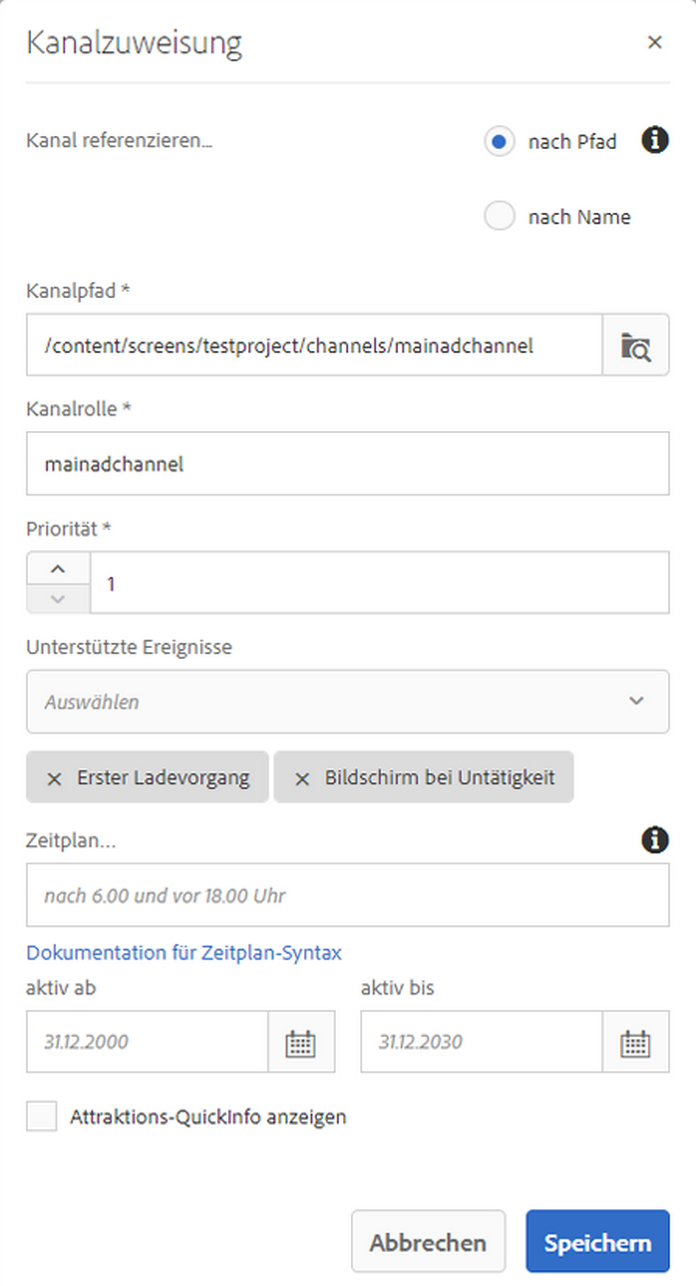
- Wählen Sie im Dialogfeld Kanalzuweisung die Option Referenzkanal nach Pfad aus.
- Wählen Sie unter Kanalpfad den Wert Channel Level Activation > Channels > MainAdChannel aus.
- Die Kanalrolle wird mit mainadchannel ausgefüllt.
- Wählen Sie die Option Priorität aus und legen Sie den Wert 1 fest.
- Klicken Sie auf Unterstützte Ereignisse z. B. Erstladevorgang und Bildschirm im Leerlauf.
- Klicken Sie auf Speichern.
note NOTE Sie können den Kanal auch über das Anzeigen-Dashboard zuweisen. Navigieren Sie zu Channel Level Activation > Standorte > Region > RegionDisplay. Wählen Sie in der Aktionsleiste die Option Dashboard. Klicken Sie im Bereich ZUGEWIESENE KANÄLE UND ZEITPLÄNE auf + Kanal zuweisen. Weisen Sie analog den Kanal TargetedSinglePlay für die Anzeige zu:
- Navigieren Sie zu Channel Level Activation > Standorte > Region > RegionDisplay und klicken Sie in der Aktionsleiste auf Kanal zuweisen.
- Wählen Sie im Dialogfeld Kanalzuweisung die Option Referenzkanal nach Pfad aus.
- Wählen Sie unter Kanalpfad den Wert Channel Level Activation > Channels > TargetedSinglePlay aus.
- Die Kanalrolle wird mit targetedsingleplay ausgefüllt.
- Legen Sie als Priorität den Wert 2 fest.
- Wählen Sie unter Unterstützte Ereignisse die Optionen Erster Ladevorgang, Bildschirm bei Untätigkeit und Timer aus, wie in der folgenden Abbildung dargestellt.
- In aktiv ab, festgelegt als 27. November 2018, :59 Uhr, und in aktiv bis, festgelegt als 28. November 2018, :05 Uhr.
- Klicken Sie auf Speichern.
note caution CAUTION Legen Sie für den Kanal TargetedSinglePlay eine höhere Priorität fest als für den Kanal MainAdSegment. 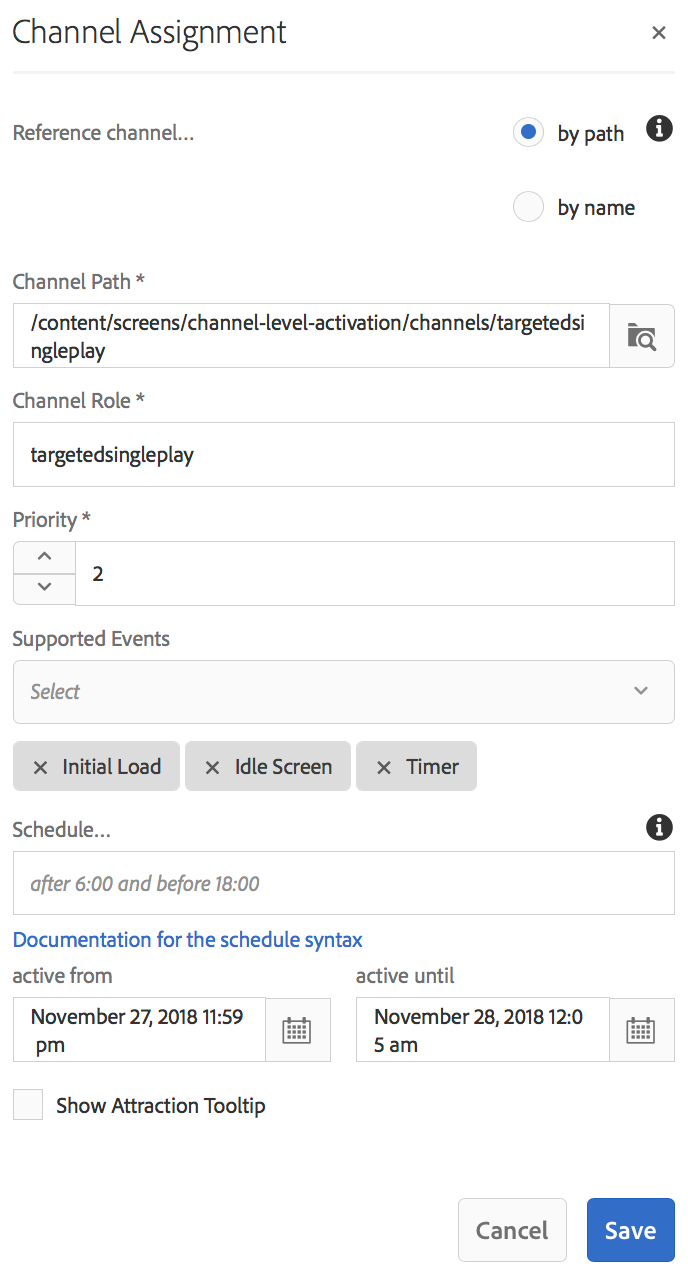
note NOTE Um denselben Tag festzulegen, wählen Sie den nächsten Tag aus und ändern Sie das Datum manuell auf denselben Tag, jedoch mit einer späteren Uhrzeit. Dadurch werden Benutzende daran gehindert, ein Datum in der Vergangenheit auszuwählen. Siehe folgendes Beispiel: 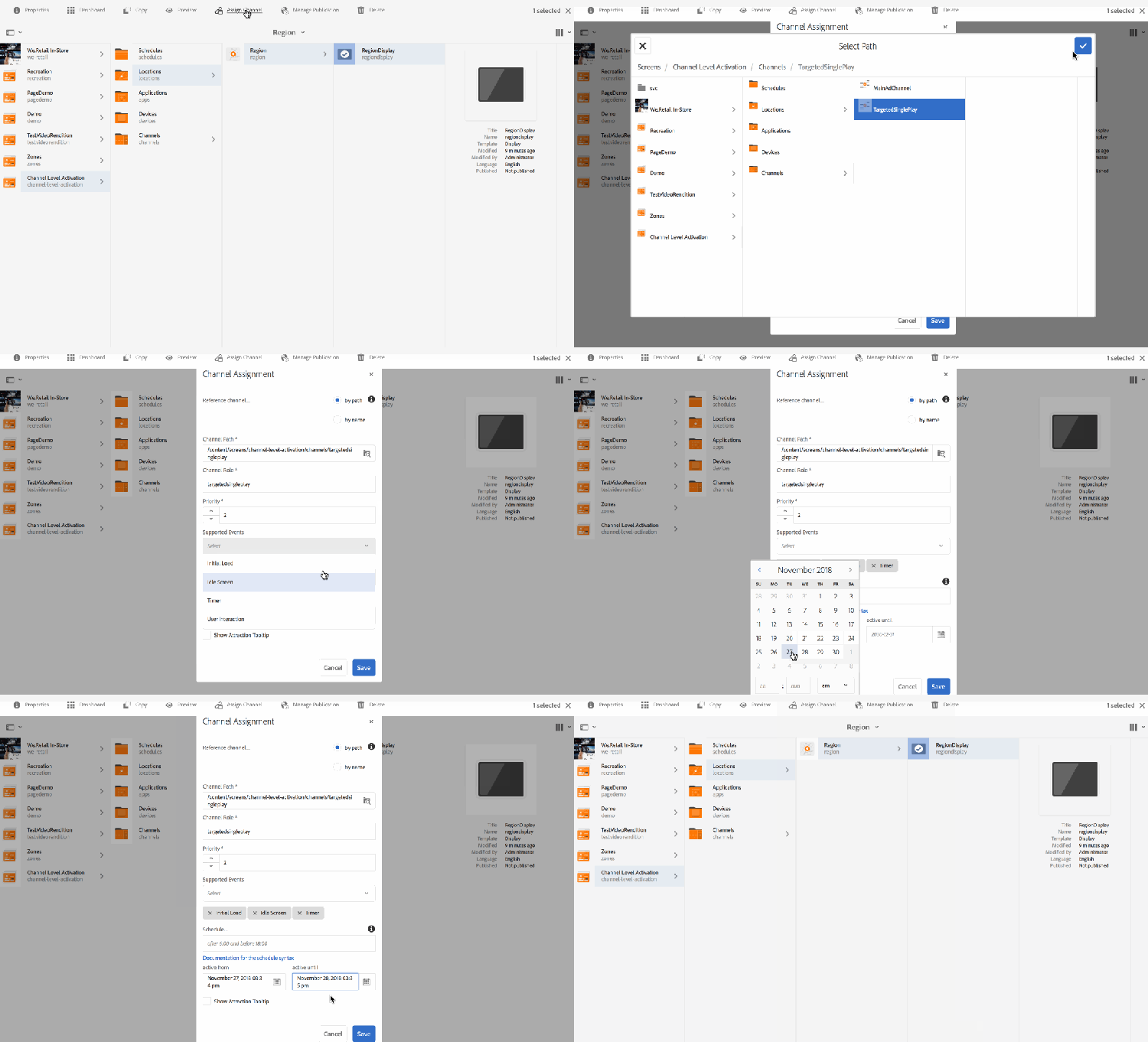
Anzeigen der Ergebnisse viewing-the-results
Wenn Sie die Einrichtung für die Kanäle und die Anzeige abgeschlossen haben, starten Sie den AEM Screens-Player, um den Inhalt anzuzeigen.
Der Player zeigt den Inhalt von MainAdChannel an und genau um :59 Uhr (wie im Zeitplan festgelegt) zeigt der Kanal TargetedSinglePlay seinen Inhalt bis 12 :05 Uhr an. Danach nimmt der MainAdChannel die Wiedergabe seines Inhalts wieder auf.
Umgang mit sich wiederholenden Assets in einem Kanal handling-recurrence-in-assets
Sie können eine Wiederholung von Assets in einem Kanal in bestimmten Intervallen auf Tages-, Wochen- oder Monatsbasis planen.
Angenommen, Sie möchten den Inhalt eines Kanals nur freitags von 13 :00 bis 23 :00 anzeigen. Auf der Registerkarte Aktivierung können Sie das gewünschte Intervall für das Asset festlegen.
DayParting day-parting
-
Klicken Sie auf den Kanal und dann in der Aktionsleiste auf Dashboard.
-
Nach Eingabe von Startdatum/Startzeit und Enddatum/Endzeit im Dialogfeld Kanalzuweisung können Sie einen Ausdruck oder eine natürliche Textversion verwenden, um Ihren Intervallplan anzugeben.
note NOTE Sie können die Felder Aktiv ab und Aktiv bis überspringen oder einbeziehen und den Ausdruck entsprechend Ihren Anforderungen zum Feld „Zeitpläne“ hinzufügen. -
Geben Sie den Ausdruck in den Zeitplan ein. Ihr Asset wird daraufhin im jeweiligen Tages- und Uhrzeitintervall angezeigt.
Beispielausdrücke für Dayparting example-one
Die folgende Tabelle enthält einige Beispielausdrücke, die Sie dem Zeitplan hinzufügen können, während Sie einer Anzeige einen Kanal zuweisen.
WeekParting week-parting
-
Klicken Sie auf den Kanal und dann in der Aktionsleiste auf Dashboard.
-
Nach Eingabe von Startdatum/Startzeit und Enddatum/Endzeit im Dialogfeld Kanalzuweisung können Sie einen Ausdruck oder eine natürliche Textversion verwenden, um Ihren Intervallplan anzugeben.
note NOTE Sie können die Felder Aktiv ab und Aktiv bis überspringen oder einbeziehen und den Ausdruck entsprechend Ihren Anforderungen zum Feld „Zeitpläne“ hinzufügen. -
Geben Sie den Ausdruck in den Zeitplan ein. Ihr Asset wird daraufhin im jeweiligen Tages- und Uhrzeitintervall angezeigt.
Beispielhafte Ausdrücke für Weekparting example-two
Die folgende Tabelle enthält einige Beispielausdrücke, die Sie dem Zeitplan hinzufügen können, während Sie einer Anzeige einen Kanal zuweisen.
MonthParting month-parting
-
Klicken Sie auf den Kanal und dann in der Aktionsleiste auf Dashboard.
-
Nach Eingabe von Startdatum/Startzeit und Enddatum/Endzeit im Dialogfeld Kanalzuweisung können Sie einen Ausdruck oder eine natürliche Textversion verwenden, um Ihren Intervallplan anzugeben.
note NOTE Sie können die Felder Aktiv ab und Aktiv bis überspringen oder einbeziehen und den Ausdruck entsprechend Ihren Anforderungen zum Feld „Zeitpläne“ hinzufügen. -
Geben Sie den Ausdruck in den Zeitplan ein. Ihr Asset wird daraufhin im jeweiligen Tages- und Uhrzeitintervall angezeigt.
Beispielhafte Ausdrücke für Monthparting example-three
Die folgende Tabelle enthält einige Beispielausdrücke, die Sie dem Zeitplan hinzufügen können, während Sie einer Anzeige einen Kanal zuweisen.
February,May,August,NovemberKombination von Aufteilungen combined-parting
-
Klicken Sie auf den Kanal und dann in der Aktionsleiste auf Dashboard.
-
Nach Eingabe von Startdatum/Startzeit und Enddatum/Endzeit im Dialogfeld Kanalzuweisung können Sie einen Ausdruck oder eine natürliche Textversion verwenden, um Ihren Intervallplan anzugeben.
note NOTE Sie können die Felder Aktiv ab und Aktiv bis überspringen oder einbeziehen und den Ausdruck entsprechend Ihren Anforderungen zum Feld „Zeitpläne“ hinzufügen. -
Geben Sie den Ausdruck in den Zeitplan ein. Ihr Asset wird daraufhin im jeweiligen Tages- und Uhrzeitintervall angezeigt.
Beispielausdrücke für die Kombination von Aufteilungen example-four
Die folgende Tabelle enthält einige Beispielausdrücke, die Sie dem Zeitplan hinzufügen können, während Sie einer Anzeige einen Kanal zuweisen.