Einrichten von AEM Edge-Funktionen in AEM as a Cloud Service
Erfahren Sie, wie Sie AEM Edge-Funktionen in der AEM as a Cloud Service-Umgebung einrichten.
Dieses Tutorial behandelt die CLI-Installation, die AEM-Site-Bereitstellung, die Projekteinrichtung über die Textvorlage, die CDN-Konfiguration und die Bereitstellung eines funktionierenden Endpunkts auf AEM as a Cloud Service.
In diesem Tutorial wird das WKND Sites-Projekt als Demo-Site verwendet. Sie können die gleichen Schritte mit Ihrer eigenen Site und Umgebung durchführen.
Was Sie bauen werden
AEM Edge-Funktionen sind JavaScript-Module, die am Edge im Adobe CDN ausgeführt werden und nicht in Ihrer AEM-Quelle. Sie stellen eine AEM Edge-Funktion mit dem Namen my-edge-function mit zwei Routen bereit:
/hello-worldgibt eine Grußformel vom Edge zurück/weathererkennt den Standort des Besuchers am Edge, ruft die Open-Meteo-API auf und gibt die aktuelle Temperatur für seine Stadt zurück
Während der Entwicklung testen Sie Ihre AEM Edge-Funktion lokal mit dem Dev-Server. Kopieren Sie dann die CDN-Konfiguration in Ihr AEM-Site-Projekt, stellen Sie sie über Cloud Manager oder eine RDE bereit, übertragen Sie die AEM Edge-Funktion (JavaScript-Modul) in das Adobe-CDN und überprüfen Sie beide Endpunkte in einem Browser oder mit curl.
Die allgemeinen Schritte:
- Installieren von Adobe CLI und AEM Edge Functions-Plug-in
- Bereitstellen der AEM-Site in einer RDE- oder Entwicklungsumgebung
- Einrichten von AEM Edge-Funktionen in Ihrer AEM as a Cloud Service-Umgebung
- Erstellen Sie das Projekt AEM Edge Functions aus der Textvorlage
- Lokales Klonen, Überprüfen und Ausführen des AEM Edge Functions -Projekts
- Überprüfen, Verwalten und Bereitstellen der CDN-Konfiguration
- Erstellen und Bereitstellen von AEM Edge-Funktionen in Adobe CDN
- Überprüfen, ob der Endpunkt funktioniert
Voraussetzungen
Stellen Sie vor dem Start sicher, dass Folgendes vorhanden ist.
- Node.js und npm lokal installiert
- Ein GitHub-Konto zum Erstellen eines Projekts aus der Textbausteinvorlage
- Zugriff auf eine AEM as a Cloud Service-Umgebung mit dem Produktprofil AEM Administrator“ auf der Autoreninstanz
- Das WKND Sites-Projekt oder Ihr eigenes AEM-Site-Projekt wurde lokal geklont
Schritt 1: Installieren von CLI und Plug-ins
Installieren oder aktualisieren Sie die Adobe aio CLI, die AEM Edge-Funktionen und RDE-Plug-ins.
Führen Sie für eine Neuinstallation die folgenden Befehle aus:
| code language-bash |
|---|
|
Aktualisieren Sie die Adobe-CLI und die installierten Plug-ins:
| code language-bash |
|---|
|
Beispielsweise sollte die Ausgabe wie im folgenden Screenshot aussehen:

Schritt 2: AEM-Site bereitstellen
Stellen Sie vor dem Einrichten von AEM Edge-Funktionen Ihre AEM-Site in einer Zielumgebung bereit. Wenn Ihre Site bereits bereitgestellt ist, überprüfen Sie, ob sie verfügbar ist, und fahren Sie mit Schritt 3 fort.
- Führen Sie im Stammverzeichnis von WKND oder Ihrem eigenen Site-Projekt die folgenden Befehle aus, um die Site einzurichten und in der RDE bereitzustellen:
| code language-bash |
|---|
|
- Stellen Sie sicher, dass die Website unter
https://publish-pXXXXX-eYYYYY.adobeaemcloud.com/zugänglich ist.
Eine vollständige Anleitung finden Sie unter Schnelle Entwicklungsumgebung.
-
Stellen Sie WKND oder Ihre eigene Site mithilfe der Full-Stack-Pipeline in Cloud Manager in der Entwicklungsumgebung bereit.
-
Stellen Sie sicher, dass die Website unter
https://publish-pXXXXX-eYYYYY.adobeaemcloud.com/zugänglich ist.
Eine vollständige Anleitung finden Sie unter Full-Stack-Pipelines.
Schritt 3: Einrichten der AEM Edge-Funktionen in Ihrer Umgebung
Die AEM Edge-Funktionen müssen in der AEM as a Cloud Service-Umgebung eingerichtet werden. Damit können Sie Code- und Konfigurationsdateien in Adobe CDN bereitstellen, sodass Sie die von AEM Edge-Funktionen unterstützten Routen über JavaScript-Code in Ihrer Site aufrufen können.
Führen Sie den folgenden Befehl aus dem Stammverzeichnis des WKND-Projekts (oder Ihres eigenen AEM-Projekts) aus:
$ aio aem edge-functions setup
Wenn Sie noch nicht bei Adobe IMS angemeldet sind, verwenden Sie den Anmeldefluss für Trigger des Befehls . Der Einrichtungsprozess fordert Sie auf, Details zu Programm, Umgebung, Site-Typ und ADC-Projektkonfiguration anzugeben. Die Setup-Details werden in der .aio-Datei gespeichert. Sie liefert im Folgenden den Kontext für die AEM Edge Functions-CLI-Befehle.
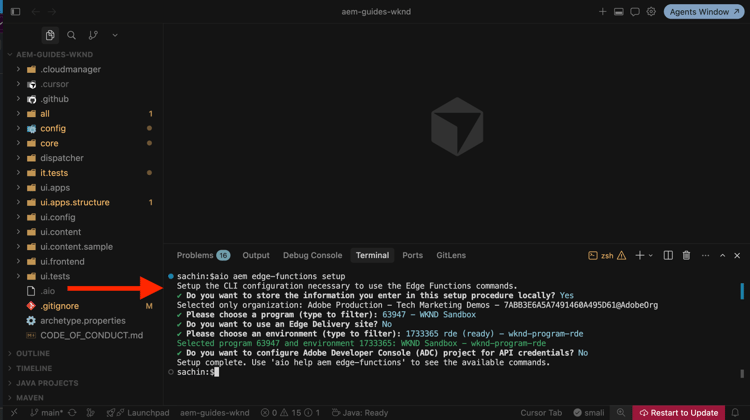
Verwenden Sie den folgenden Befehl, um die Setup-Details der AEM Edge-Funktionen zu überprüfen:
$ aio aem edge-functions info
Die Ausgabe sollte wie folgt aussehen:
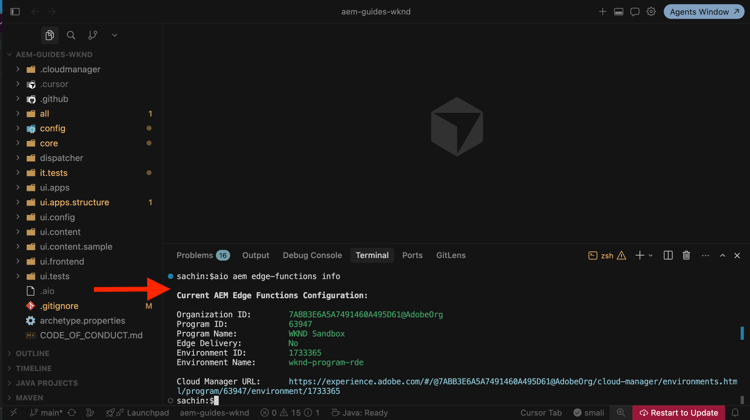
Schritt 4: Erstellen eines AEM Edge Functions-Projekts
Erstellen Sie das Projekt AEM Edge Functions aus der aem-edge-features-boilerplate GitHub-Vorlage. Das Textbaustein enthält die Dateien und Konfigurationen, die Sie für den Einstieg benötigen.
-
Navigieren Sie zu aem-edge-features-boilerplate auf GitHub.
-
Klicken Sie oben rechts auf Diese Vorlage verwenden > Neues Repository erstellen.
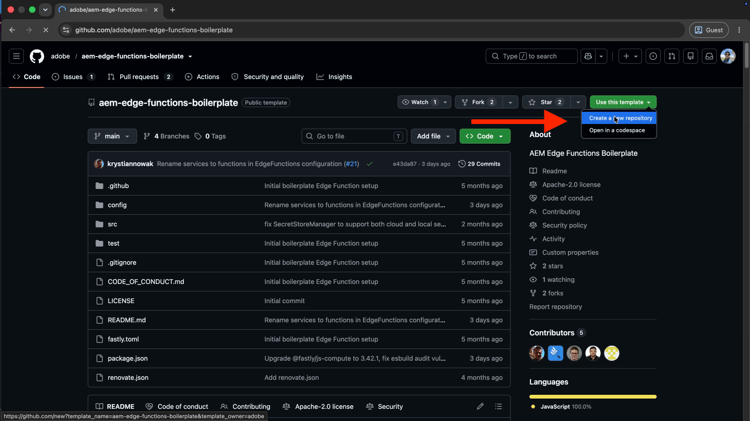
-
Geben Sie den Repository-Namen an (z. B.
wknd-edge-functions), fügen Sie eine Beschreibung hinzu, legen Sie die Sichtbarkeit auf Privat fest und wählen Sie Repository erstellen.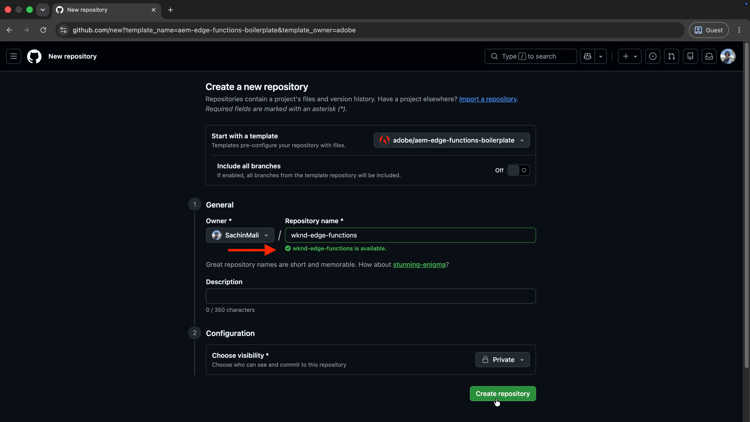
Schritt 5: AEM Edge Functions-Projekt klonen, überprüfen und ausführen
Klonen Sie das Projekt AEM Edge Functions .
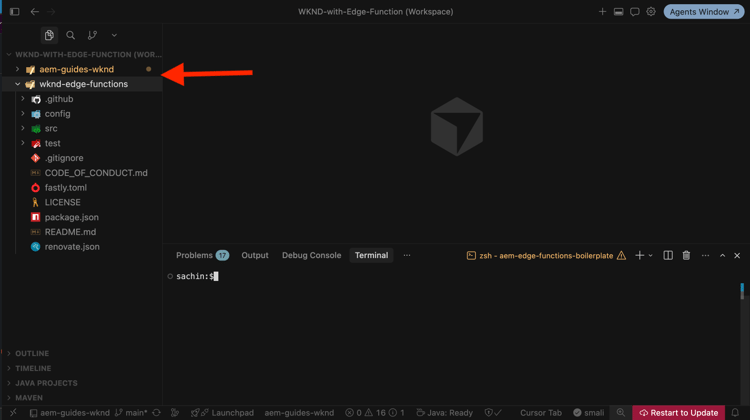
Klonen Sie das in Schritt 4 erstellte Repository und öffnen Sie es dann zusammen mit dem WKND-Projekt (oder Ihrem eigenen Projekt) in Ihrer IDE. Die meisten Editoren unterstützen Arbeitsbereiche oder Ansichten mit mehreren Stammansichten, sodass Sie in beiden Projekten gleichzeitig arbeiten können.
# Clone the repository
$ git clone https://github.com/<your-org>/<your-project-name>.git
Öffnen Sie beispielsweise das WKND Sites-Projekt und das WKND AEM Edge Functions-Projekt in einem einzigen IDE-Arbeitsbereich:
Überprüfen des Projekts AEM Edge-Funktionen
Bevor Sie Änderungen vornehmen oder das AEM Edge Functions -Projekt bereitstellen, überprüfen Sie die Schlüsseldateien, die den AEM Edge Functions -Vertrag definieren.
-
package.jsonenthält die Projektabhängigkeiten. Beachten Sie die@fastly/js-computeAbhängigkeit. Weitere Informationen finden Sie unter JavaScript auf der Compute-Plattform. -
src/index.jsist der Einstiegspunkt für die Funktion und enthält die Hauptlogik für das Projekt. Es verwendet dasaddEventListener("fetch", ...)von Fastly Compute. Alle eingehenden Anfragen fließen durch diehandleRequest-Funktion, bei der Sie eine Logik zum Routenabgleich hinzufügen. Beispielsweise stammt der folgende Code aus dem Textbaustein:code language-js // src/index.js addEventListener("fetch", (event) => event.respondWith(handleRequest(event))); async function handleRequest(event) { const req = event.request; const url = new URL(req.url); let finalResponse; try { // Route matching logic if (url.pathname === "/" && req.method === "GET") { finalResponse = new Response("Hello World from the edge!", { status: 200 }); } else if (url.pathname === "/hello-world" && req.method === "GET") { finalResponse = new Response("Hello World from the edge!", { status: 200 }); } else if (url.pathname === "/weather" && req.method === "GET") { finalResponse = await weatherHandler(req, event.client); } else { finalResponse = response.notFound(); } } catch (err) { finalResponse = new Response("Internal Server Error", { status: 500 }); } return finalResponse; }Eine einzige AEM Edge-Funktion kann mehrere Routen über die
ifinhandleRequestverarbeiten. -
fastly.tomlkonfiguriert den lokalen Entwicklungsserver. Weitere Informationen finden Sie in der Fastly.toml-Referenz. -
config/enthält die Konfigurationsdateien für den AEM Edge Function-Service und die CDN-Routing-Regeln. Stellen Sie diese Dateien mithilfe der Cloud Manager-Konfigurations-Pipeline in Ihrer AEM as a Cloud Service-Umgebung bereit. Schritt 6 deckt diesen Prozess ab.
Überprüfen Sie die verbleibenden Projektdateien wie test/, src/lib/ und README.md, um das vollständige Setup zu verstehen.
Lokales Ausführen des AEM Edge Functions-Projekts
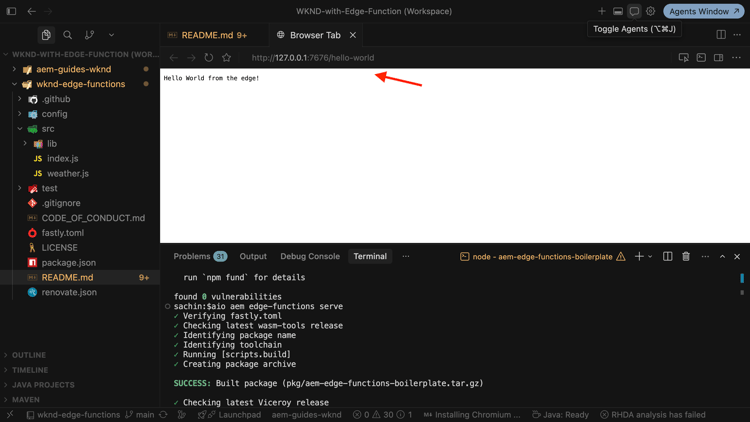
Um schnell zu iterieren, können Sie das Projekt AEM Edge Functions lokal ausführen. Installieren Sie im Projektverzeichnis der AEM Edge-Funktionen die Abhängigkeiten und starten Sie den lokalen Entwicklungsserver:
# Navigate to the project directory (replace with your project name)
$ cd wknd-edge-functions

# Install dependencies
$ npm install

# Start the local development server
$ aio aem edge-functions serve
Der Server startet um http://127.0.0.1:7676.
Beispielsweise sollte die Ausgabe wie im folgenden Screenshot aussehen:
Schritt 6: Überprüfen und Bereitstellen der CDN-Konfiguration
Das Projekt AEM Edge Functions enthält CDN-Konfigurationsdateien im config/. Überprüfen Sie sie, bevor Sie sie in Ihr AEM-Site-Projekt kopieren.
Überprüfen der CDN-Konfiguration
Überprüfen Sie die CDN-Konfigurationsdateien im config/ des Projekts AEM Edge Functions .
config/edgeFunctions.yamldeklariert den AEM Edge Function-Dienst. Der folgende Code stammt beispielsweise aus dem WKND AEM Edge Functions -Projekt:
kind: "EdgeFunctions"
version: "1"
data:
  functions:
    - name: my-edge-function
Weitere Informationen zu unterstützten Eigenschaften finden Sie unter edgeFunctions.yaml-Referenz.
config/cdn.yamldeklariert die CDN-Routing-Regeln, die Traffic an den AEM Edge Function-Service leiten. Der folgende Code stammt beispielsweise aus dem WKND AEM Edge Functions -Projekt:
kind: 'CDN'
version: '1'
data:
  requestTransformations:
    rules:
      # The /weather response depends on the caller's IP-based geolocation. Fold the
      # client IP into the cache key (as an `ip` query parameter) so the response can be
      # cached per client instead of opting out of caching with skipCache.
      - name: add-client-ip-to-weather
        when: { reqProperty: path, equals: "/weather" }
        actions:
          - type: set
            queryParam: ip
            value: { reqProperty: clientIp }
  originSelectors:
    rules:
      - name: route-weather-to-edge-function
        when: { reqProperty: path, equals: "/weather" }
        action:
          type: selectAemOrigin
          originName: edgefunction-my-edge-function
      - name: route-hello-world-to-edge-function
        when: { reqProperty: path, equals: "/hello-world" }
        action:
          type: selectAemOrigin
          originName: edgefunction-my-edge-function
Wichtige -Aufrufe:
- Der
originNamemuss dem Musteredgefunction-<edge-function-name>folgen, wobei<edge-function-name>der Name der inedgeFunctions.yamldeklarierten AEM Edge-Funktion ist. - Die
typemussselectAemOriginsein. - Antworten werden im CDN gemäß ihren
Cache-Control-Headern zwischengespeichert - diese Routen werden absichtlich nichtskipCache: true./hello-worldist statisch und wird direkt zwischengespeichert. Die/weathervariiert je nach IP-basiertem Standort des Aufrufers. Durch die Anforderungstransformation wird also die Client-IP in den Cache-Schlüssel (einenipAbfrageparameter) gefaltet, damit sie pro Client zwischenspeicherbar bleibt. Siehe Caching in AEM Edge-.
Weitere Informationen finden Sie unter Herkunftsselektoren. Beachten Sie, dass die cdn.yaml-Datei auch Traffic-Filterregeln, Anfrage- und Antworttransformationen und andere CDN-Funktionen unterstützt. Weitere Informationen finden Sie unter Konfigurieren von Traffic im CDN.
Verwalten der CDN-Konfiguration
Belassen Sie die gesamte CDN-Konfiguration im config/ Ihres AEM-Site-Projekts, da Ihre Site möglicherweise bereits WAF-Regeln, Traffic-Filter und andere Einstellungen in cdn.yaml enthält. Dadurch werden alle CDN-Konfigurationen an einem Ort gespeichert.
-
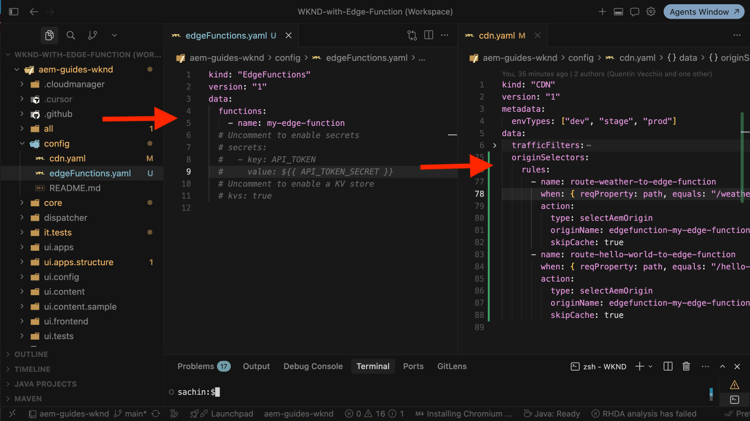
Kopieren Sie
edgeFunctions.yamlaus dem AEM Edge Functions -Projekt in dasconfig/Verzeichnis AEM Site Project. -
Zusammenführen des
originSelectorsAbschnitts aus demcdn.yamldes AEM Edge-Funktionsprojekts mit demcdn.yamlIhres AEM Site-Projekts.
Beispielsweise sehen die CDN-Konfigurationsdateien im WKND-Site-Projekt wie folgt aus:
Bereitstellen der CDN-Konfiguration
Stellen Sie schließlich die CDN-Konfiguration in Ihrer AEM as a Cloud Service-Umgebung bereit.
Führen Sie für RDE-Umgebungen den folgenden Befehl aus dem Stammverzeichnis des WKND-Projekts (oder Ihres eigenen AEM-Projekts) aus:
| code language-bash |
|---|
|
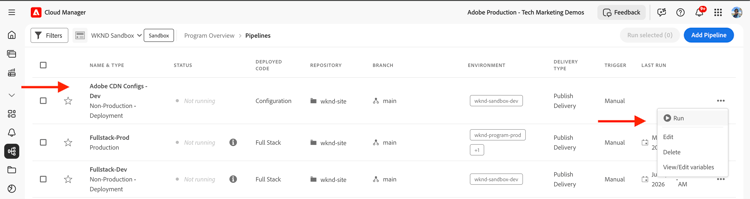
Für Entwicklungsumgebungen übertragen Sie die Konfigurationsdateien und führen Sie die Konfigurations-Pipeline in Cloud Manager aus:
-
Übertragen Sie die Konfigurationsdateien in das Cloud Manager-Git-Repository und übertragen Sie sie.
-
Navigieren Sie Cloud Manager zu Pipelines“ und führen Sie die Konfigurations-Pipeline für Ihre Umgebung aus.
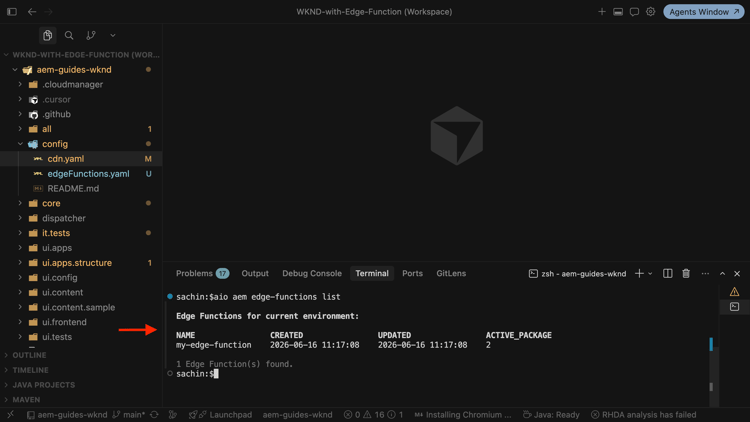
Überprüfen Sie, ob die Konfiguration erfolgreich bereitgestellt wurde:
$ aio aem edge-functions list
In der Ausgabe sollte my-edge-function (oder der von Ihnen in edgeFunctions.yaml deklarierte Name) aufgeführt werden.
Schritt 7: Erstellen und Bereitstellen des AEM Edge Functions-Projekts
Erstellen Sie das AEM Edge Functions -Projekt und stellen Sie es mithilfe der folgenden Befehle bereit. Die Befehle verwenden den in der .aio gespeicherten Kontext.
# Navigate to the AEM Edge Functions project directory (replace with your project name)
$ cd wknd-edge-functions

# Review to make sure you are deploying to the correct AEM as a Cloud Service environment
$ aio aem edge-functions info

# Build the project
$ aio aem edge-functions build

# Deploy to Adobe CDN
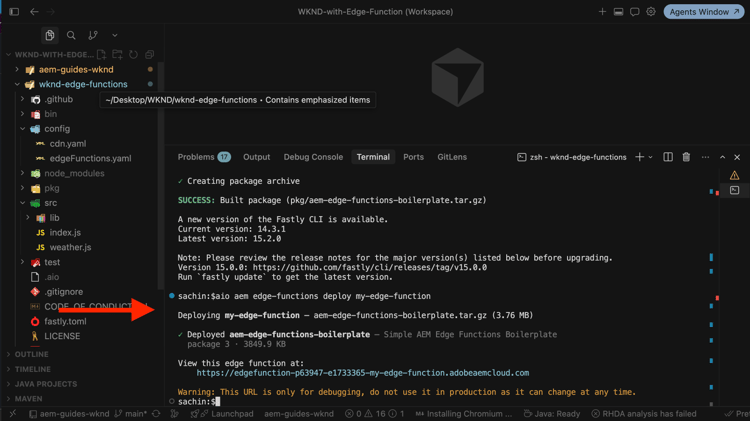
$ aio aem edge-functions deploy my-edge-function
Der an deploy übergebene Name muss mit dem in config/edgeFunctions.yaml deklarierten name übereinstimmen. Außerdem müssen Sie in der Autoreninstanz Teil des Produktprofils AEM Administrator - Autor“ sein.
Beispielsweise sollte die Ausgabe wie im folgenden Screenshot aussehen:
Schritt 8: Überprüfen des Endpunkts
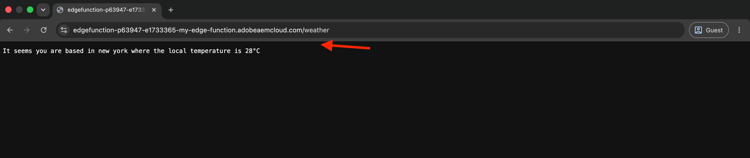
Überprüfen der bereitgestellten Endpunkte in einem Browser oder mit cURL:
curl https://edgefunction-pXXXXX-eYYYYY-my-edge-function.adobeaemcloud.com/hello-world
curl https://edgefunction-pXXXXX-eYYYYY-my-edge-function.adobeaemcloud.com/weather
Ersetzen Sie pXXXXX und eYYYYY durch Ihre Cloud Manager-Programm- und Umgebungs-IDs.
Die Antworten sehen beispielsweise wie der folgende Screenshot aus:
edgefunction-pXXXXX-eYYYYY-<edge-function-name>.adobeaemcloud.com Domain steht nur zum Debugging zur Verfügung und ist garantiert nicht stabil. In der Produktionsumgebung erreichen Anfragen über die CDN-Routing-Regeln in cdn.yaml die AEM Edge-Funktion der Domain Ihrer Site.Verwenden Sie in realen Szenarien die AEM Edge-Funktionen für die Server-seitige Logik im CDN und rufen Sie sie von Ihrer Site über die in cdn.yaml definierten Routing-Pfade auf. Weitere Informationen zur Konfiguration finden Sie in der Produktdokumentation 🔗 AEM Edge-Funktionen .
Zusammenfassung
Sie haben AEM Edge-Funktionen in Ihrer AEM as a Cloud Service-Umgebung erfolgreich eingerichtet, ein Projekt aus der Textbausteinvorlage erstellt, geklont, die Projektdateien überprüft, lokal ausgeführt, die CDN-Konfiguration überprüft und bereitgestellt, das Projekt erstellt und bereitgestellt und den Endpunkt überprüft.