Suchen und Analysieren von AEM-Inhalten in natürlicher Sprache
Verwenden Sie den Content AI MCP Server (eine Ergänzung zum AEM MCP Server) von Adobe CX Coworker, um Content AI-Quellen in natürlicher Sprache zu suchen und zu analysieren, ohne API-Code auf niedriger Ebene zu schreiben oder in der Benutzeroberfläche zu navigieren.
In diesem Tutorial Sie verfügbare, führen Suchen mit Keyword, semantisch und Hybrid aus und verwenden Suche in natürlicher Sprache, um komplexe Absichten auszudrücken - alles von Adobe CX Coworker aus für eine Content-KI-Quelle.
Tools und Zugriff
Der Content AI MCP Server bietet sechs Tools:
list_indexesget_index_configfulltext_searchsemantic_searchhybrid_searchnatural_language_searchDer Content AI-MCP-Server ist nur öffentliche Quelle: Der X-Api-Key-Header gewährt Quellzugriff. Ein API-Schlüssel ist erforderlich. Eine Anfrage ohne ihn wird abgelehnt.
Hinzufügen des Content AI MCP-Servers
Verbinden Sie Adobe CX Coworker mit dem Content AI MCP-Server und führen Sie das folgende Szenario aus.
Richten wir den Content AI MCP Server in Adobe CX Coworker wie folgt ein.
-
Melden Sie sich bei Adobe CX Coworker an.

-
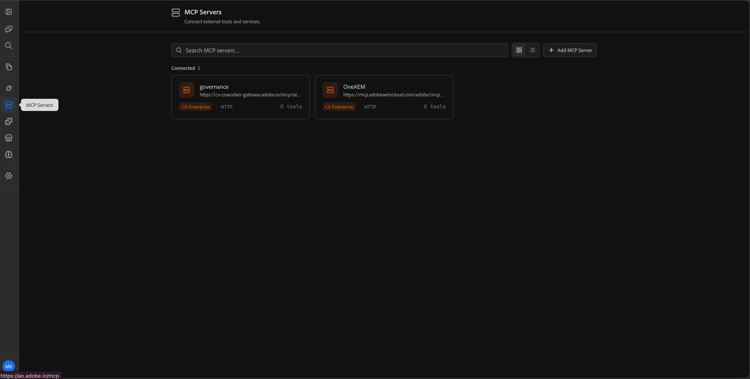
Klicken Sie in der Seitenleiste auf MCP-Server.
-
Klicken Sie MCP-Server hinzufügen.

-
Geben im Dialogfeld MCP-Server hinzufügen“ die folgenden Details ein:
table 0-row-2 1-row-2 2-row-2 3-row-2 4-row-2 Feld Wert Server-Name content-ai-mcpMCP-URL https://mcp.adobeaemcloud.com/adobe/experimental/aemagents-expires-20260331/mcp/content-aiVerbindungstyp HTTPAuthentifizierungstyp Passthrough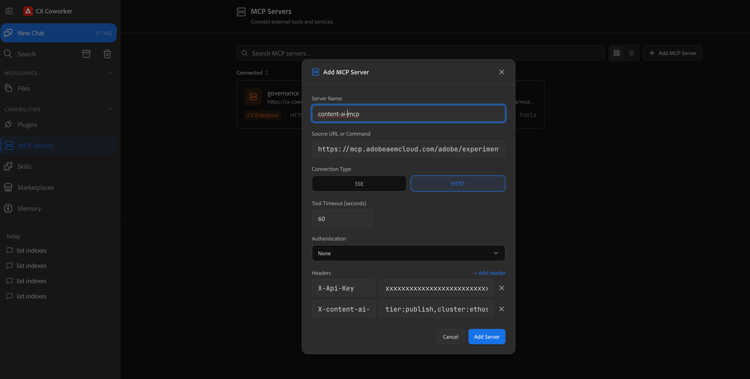
note NOTE Authentifizierungstyp ist auf Passthroughfestgelegt, sodass CX Coworker Ihre angemeldete Adobe-Identität an den MCP-Server weiterleitet. Diese Identität wird nicht für den Zugriff auf die Content-KI-Quelle verwendet (siehe Tools und Zugriff), sodass Sie für die Suche selbst keinen separaten Anmelde- oder OAuth-Schritt benötigen. -
Klicken Sie auf Kopfzeilen hinzufügen und fügen Sie hinzu:
table 0-row-2 1-row-2 2-row-2 Kopfzeile Wert X-Api-KeyIhr Content-API-Schlüssel. Erforderlich - Suchvorgänge werden ohne zurückgewiesen. x-content-ai-mcp-routing(Optional) Umgebung/Routing-Informationen, z. B. tier=publish,bucket=p12345-e67890,cluster=ethos21-prod-va7,namespace=ns-team-example.note NOTE Wenn Sie den x-content-ai-mcp-routing-Header nicht festlegen, fragt der Server beim ersten Ausführen eines Tools nach Ihrer Umgebung (tierundbucket) im Chat und versucht es dann automatisch erneut.natural_language_searchbenötigt mehr als die anderen fünf Tools: Es erfordertclusterundnamespacebeim Routing, zusätzlich zutierundbucket. Wenn einer der Werte fehlt, gibt das Tool einenmissing_nls_routingFehler zurück — antwortet mit den fehlenden Werten und der Server versucht es automatisch erneut. -
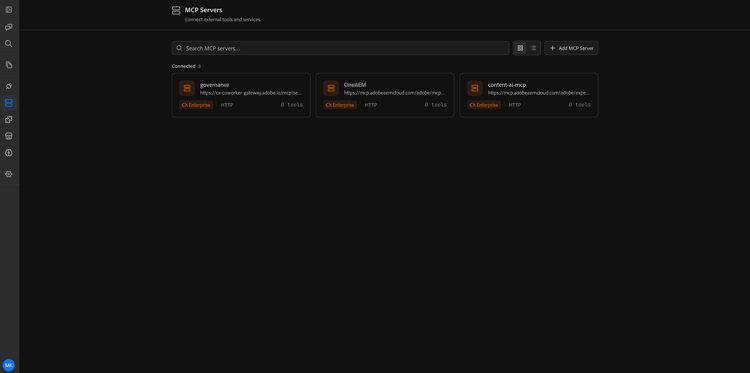
Klicken Sie auf Hinzufügen. Der content-ai-mcp-Server wird jetzt in der Liste der MCP-Server angezeigt.
-
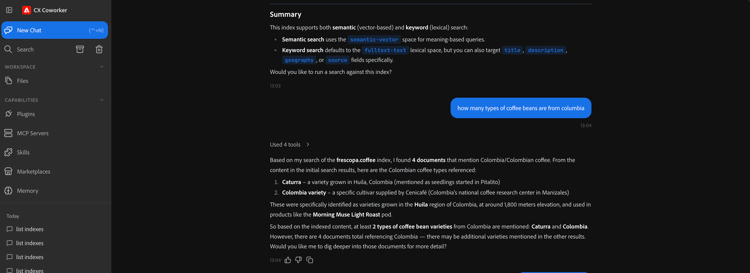
Klicken Sie auf Neuer Chat, um den Content AI MCP Server zu verwenden.
Suchen nach öffentlichen Quellen
Über diesen Server angezeigte KI-Quellen für Inhalte sind öffentlich schreibgeschützt und für offen verfügbare, nicht vertrauliche Inhalte vorgesehen. Jeder mit einem gültigen API-Schlüssel kann sie durchsuchen.
Verwenden Sie diesen Server, wenn:
- Sie möchten offen verfügbare Inhalte durchsuchen (z. B. öffentliche Dokumentation oder einen Demokatalog).
- Sie benötigen keine Ergebnisse für einzelne Benutzer bzw. für einzelne Berechtigungen.
- Sie möchten eine einfache Einrichtung, für die nur ein API-Schlüssel erforderlich ist.
Wenn der Server verbunden ist, wie in Hinzufügen des Content AI MCP Servers beschrieben, können Sie Quellen direkt im Chat entdecken und suchen.
-
Öffnen Sie in CX Coworker einen neuen Chat und listen Sie die für Ihren API-Schlüssel verfügbaren Quellen auf:
code language-text List all Content AI sources available in my environment.Der Server gibt die öffentlichen Quellen zurück, die mit Ihrem Routing/Ihrer Umgebung übereinstimmen.
Herzlichen Glückwunsch!
Sie haben den Content AI MCP Server in Adobe CX Coworker eingerichtet und ihn zum Suchen von Content AI-Quellen verwendet. Sie haben verfügbare Quellen entdeckt und sie in natürlicher Sprache durchsucht, mit Keyword-, semantischer, hybrider und natürlicher Sprachsuche. Sie haben außerdem gelernt, dass dieser Server nur öffentliche Quellen über einen API-Schlüssel sucht und wie Sie die Antwortgröße durch die Feldauswahl reduzieren können. Sie können denselben einfachen Ansatz von CX Coworker aus verwenden, um Content-KI-Quellen zu durchsuchen und zu analysieren, ohne zu einer Benutzeroberfläche zu wechseln oder API-Code für die Suche auf niedriger Ebene zu schreiben.