Verwenden von MCP mit AEM as a Cloud Service using-mcp-with-aem-as-a-cloud-service
Einführung introduction
Viele Adobe Experience Manager (AEM)-Teams arbeiten jetzt in integrierten Entwicklungsumgebungen (IDEs) und Chat-basierten Anwendungen wie Cursor, OpenAI ChatGPT, Anthropic Claude und Microsoft Copilot Studio. Diese Anwendungen unterstützen das Model Context Protocol (MCP), das es Anwendungen ermöglicht, Backend-Tools standardisiert für große Sprachmodelle (LLMs) verfügbar zu machen.
Mit der MCP-Integration von AEM können verschiedene Personas um denselben Inhalt herum zusammenarbeiten:
- Entwickler können Inhaltsvorgänge und Workflows über ihre IDE- oder Chat-Anwendung orchestrieren.
- Anwender und Inhaltsarchitekten können Sites und Inhaltsfragmente verwalten und Assets importieren. Dabei wird sie von KI unterstützt, während sie sich im bestehenden Berechtigungsmodell von AEM befinden.
In diesem Artikel wird erläutert, was die MCP-Funktionen von AEM bieten, welche MCP-Anwendungen unterstützt werden, wie sie konfiguriert werden und wie sie in der Praxis verwendet werden.
Warum MCP für AEM-Kunden nützlich ist why-mcp-is-useful-for-aem-customers
Moderne IDE- und Chat-Anwendungen verwenden MCP als eine Möglichkeit für ein LLM, Tools aufzurufen, die hinter MCP-Servern bereitgestellt werden. Kunden können ihre Absichten in natürlicher Sprache beschreiben, anstatt Code anhand von API-Spezifikationen auf niedriger Ebene zu schreiben. Beispielsweise ermöglicht eine Eingabeaufforderung wie „Aktualisieren des Hero-Banners für diese Kampagne auf allen Seiten“ dem LLM den Aufruf der entsprechenden MCP-Tools, die dann mit den APIs von AEM interagieren.
Die wichtigsten Vorteile sind:
- Interaktion in natürlicher Sprache anstelle von API- - MCP-Tools beschreiben, welche Vorgänge verfügbar sind und wie diese aufgerufen werden können. Das LLM verwendet diese Schemata, um zu entscheiden, welche Tools aufgerufen werden sollen und mit welchen Parametern.
- Anwendungsübergreifendes konsistentes Erlebnis - Die gleichen AEM MCP-Tools können von mehreren MCP-kompatiblen Anwendungen aus verwendet werden, sodass Teams dort arbeiten können, wo sie am produktivsten sind, während sie dieselben zugrunde liegenden AEM-Funktionen aufrufen.
- Sicherheit und Governance beibehalten - Anfragen an AEM MCP-Tools werden unter der Identität des authentifizierten Benutzers ausgeführt und jedes Tool erzwingt die bestehenden AEM-Berechtigungen des Benutzers. KI-gestützte Vorgänge folgen denselben Zugriffsregeln wie manuelle Arbeit in AEM.
AEM MCP-Server aem-mcp-server
Mit der AEM-Version vom Juli 2026 bietet Adobe einen einheitlichen AEM-MCP-Server, der anstelle der Domain-spezifischen MCP-Server“ empfohlen . Konfigurieren Sie eine einzelne URL in Ihrer Chat-Anwendung oder Ihrem Kodierungs-Agenten, um Zugriff auf eine wachsende Anzahl von Tools zu erhalten, die die meisten der älteren, Domain-spezifischen MCP-Server abdecken.
Beachten Sie, dass der AEM MCP-Server derzeit nicht die Funktionen der Cloud Migration MCP-Server umfasst. Wenn Sie es benötigen, fügen Sie es separat in Ihrem MCP-Client hinzu.
Der Endpunkt ist https://mcp.adobeaemcloud.com/adobe/mcp/aem
26309). Es werden auch das Hochladen, Herunterladen, Verschieben/Kopieren/Löschen und Veröffentlichen/Rückgängigmachen der Veröffentlichung von Assets sowie das Bearbeiten von Metadaten, Überprüfen von Verweisen und Identifizieren nicht verwendeter Assets unterstützt. Wenn Sie Dynamic Media mit aktivierter OpenAPI verwenden, können Sie auch spontan Ausgabedarstellungen erstellen.Wenn Sie Interesse haben, müssen Sie sich für die Agenten-Testversion anmelden oder über eine gebührenpflichtige Lizenz verfügen um auf den Experience Governance MCP zugreifen zu können.
Beachten Sie, dass der AEM MCP-Server vom AEM Claude-Connector und AEM ChatGPT-Plug-in verwendet wird.
Auflisten der AEM MCP-Server-Funktionen
Um zu sehen, welche Funktionen Ihr LLM verwenden kann, bitten Sie Ihre MCP-fähige Anwendung, die Funktionen des AEM MCP-Servers zu ermitteln. Dazu geben Sie eine Eingabeaufforderung ein, z. B.:
List AEM capabilities with the AEM MCP Server
Beachten Sie, dass sich diese Liste der allgemeinen Funktionen von der Roh-Tool-Liste unterscheidet, die vom AEM MCP-Server bereitgestellt wird.
Domain-spezifische MCP-Server mcp-servers-provided-by-aem
AEM stellt auch Domain-spezifische MCP-Server bereit. Es wird jedoch empfohlen, stattdessen den AEM MCP-Server zu verwenden. Beachten Sie, dass Sie den Cloud Migration MCP-Server bei Bedarf separat konfigurieren können, da er derzeit den Cloud Migration MCP-Server nicht unterstützt. Die folgenden Endpunkte beziehen sich auf https://mcp.adobeaemcloud.com/adobe/mcp. Konfigurieren Sie beispielsweise https://mcp.adobeaemcloud.com/adobe/mcp/content für den Content MCP Server.
MCP-Server mcp-servers
/content26309). Es wird empfohlen, stattdessen den AEM MCP-Server zu verwenden./content-readonly26309). Mit dem AEM Claude-Connector und dem AEM ChatGPTPlug-in wird auch das Herunterladen von Assets, Überprüfen von Verweisen und Identifizieren nicht verwendeter Assets unterstützt. Es wird empfohlen, stattdessen den AEM MCP-Server zu verwenden./cloudmanager/experience-governanceWenn Sie Interesse haben, müssen Sie sich für die Agenten-Testversion anmelden oder über eine gebührenpflichtige Lizenz verfügen um auf den Experience Governance MCP zugreifen zu können. Es wird empfohlen, stattdessen den AEM MCP-Server zu verwenden.
/cloud-migrationWeitere Informationen zu Funktionen und deren Verwendung finden Sie Content MCP Server-Tutorial🔗 und im Cloud Manager MCP Server-.
Unterstützte MCP-Anwendungen supported-mcp-applications
Die MCP-Server sind für einen definierten Satz von MCP-kompatiblen Anwendungen konzipiert. Jede Anwendung bietet ein eigenes Konfigurationserlebnis, aber die allgemeinen Schritte sind ähnlich.
Chat-Anwendungen (Web und Desktop) chat-applications
- Claude Anthropica
- OpenAI ChatGPT
Entwickler-Tools (IDE-Erweiterungen, Desktop-Programme, CLIs) developer-tools
- Anthropischer Claude-Code (CLI, JetBrains, VS-Code, Cursor)
- Erweiterungs-Code (CLI, JetBrains, VS-Code, Cursor)
- Erweitern der Einrückung für Desktop-Programm
- Cline (JetBrains, VS Code, Cursor)
- Mauszeiger
- GitHub-Copilot (JetBrains, VS-Code)
- Kiro (Desktop-Programm, CLI)
- OpenAI-Codex (Desktop-Programm)
- OpenAI Codex CLI
- Windsurfen
Unternehmensplattformen enterprise-platforms
- Amazon Quick
- Microsoft Copilot Studio
- Workfront Fusion
Setup-Übersicht setup-overview
Die Konfiguration von MCP umfasst zwei Hauptbestandteile:
- Konfigurieren Sie jede MCP-Client-Anwendung sodass die Anwendung weiß, wie eine Verbindung zu den MCP-Servern von AEM hergestellt und eine OAuth-Anmeldung durchgeführt werden soll.
- Wählen Sie den MCP-Server aus bevor Sie mit der Eingabeaufforderung beginnen, damit der MCP-Client ihn verwenden kann.
Eine schrittweise Anleitung zu beiden Schritten finden Sie unter:
- Anthropic Claude (sowohl für die manuelle Konfiguration von MCP-Servern als auch für die Installation des AEM Claude-Connectors)
- OpenAI ChatGPT (sowohl für die manuelle Konfiguration von MCP-Servern als auch für die Installation des AEM ChatGPT-Plug-ins)
- Mauszeiger
- JetBrains mit GitHub Copilot
- Microsoft Copilot Studio
AEM-Konfiguration aem-configuration
Standardmäßig steuern die Berechtigungen, die einzelne Benutzende in AEM haben, den Zugriff auf die MCP-Server. Wenn sich ein Benutzer über eine MCP-Client-Anwendung authentifiziert, erzwingen die MCP-Tools dieselben Zugriffsregeln wie manuelle Vorgänge in AEM. Ein Benutzer kann nur Aktionen ausführen, zu deren Durchführung er bereits berechtigt ist.
Zulässige MCP-Client-Anwendungen permitted-mcp-client-applications
Alle Anwendungen, die unter Unterstützte MCP-Anwendungen aufgeführt sind, sind standardmäßig zulässig.
Einschränken von MCP-Servern restricting-mcp-servers
Um genau zu steuern, welche MCP-Funktionen verfügbar sind, senden Sie eine E-Mail an den Adobe-Support unter aemcs-mcp-feedback@adobe.com mit Ihrer Anfrage.
Sie können die folgenden Einschränkungen anfordern:
- AEM MCP-Server - Deaktivieren Sie ihn vollständig, deaktivieren Sie bestimmte Kategorien oder ändern Sie das standardmäßige Lese-/Schreibverhalten im Vergleich zum schreibgeschützten Verhalten nach Kategorie (sofern unterstützt, gemäß der AEM MCP-Server-Tabelle).
- Domain-spezifische MCP-Server - Deaktivieren eines spezifischen Servers.
Standardmäßig gelten Einschränkungen auf Organisationsebene. Wenn Sie Einschränkungen benötigen, die enger gefasst sein müssen, wählen Sie eine der folgenden Ebenen aus und geben Sie die gewünschten Verhaltensweisen für jede Instanz auf dieser Ebene an:
- Programm-ID - Listen Sie die gewünschten Verhaltensweisen für jedes Programm, das Sie haben, separat auf.
- Umgebungs-ID - Listen Sie die gewünschten Verhaltensweisen für jede Umgebung, die Sie haben, separat auf.
- Umgebungstyp (RDE, dev, stage, prod) - Listet die gewünschten Verhaltensweisen für jeden verwendeten Umgebungstyp separat auf.
Verwalten des MCP-Client-Zugriffs managing-mcp-client-access
Admins können auch den Zugriff für bestimmte MCP-Client-Anwendungen auf Unternehmensebene deaktivieren, wenn die Richtlinien ihrer Organisation dies erfordern. Wenn Sie möchten, dass Adobe die Unterstützung für weitere MCP-Client-Produkte aktiviert, senden Sie einen Link zur -Produkt-Website. Wenn Sie einen benutzerdefinierten MCP-Client ändern müssen, wenden Sie sich auch an .
Für alle Anfragen zum MCP-Server wenden Sie sich bitte an Adobe unter aemcs-mcp-feedback@adobe.com
Konfiguration der MCP Client-Anwendung mcp-client-application-configuration
Jeder Benutzer führt diesen Schritt aus oder ein Administrator der MCP-Client-Anwendung kann ihn ausführen, wo er unterstützt wird. Konfigurationsdetails variieren geringfügig zwischen den Programmen. MCP-Clients entwickeln sich schnell weiter, und die Unterstützung für Remote-MCP-Server wird aktiv entwickelt. Möglicherweise müssen Sie den Entwicklermodus aktivieren, um auf die Funktionalität zum Hinzufügen von Remote-Servern zuzugreifen. Der allgemeine Prozess ist jedoch:
- Eine oder mehrere MCP-Server-URLs hinzufügen.
- Konfigurieren Sie einen oder mehrere MCP-Endpunkte. Beispiel:
https://mcp.adobeaemcloud.com/adobe/mcp/aem
- Konfigurieren Sie einen oder mehrere MCP-Endpunkte. Beispiel:
- Trigger der Verbindung.
- Speichern oder aktivieren Sie die Konfiguration, damit die MCP-Client-Anwendung versucht, eine Verbindung zum MCP-Server herzustellen
- Mit Adobe ID anmelden.
- Wenn Sie dazu aufgefordert werden, schließen Sie den Anmeldevorgang für Adobe ab, damit die Anwendung OAuth-Token abrufen kann, die mit Ihrer Adobe ID verknüpft sind
- Überprüfen Sie die erkannten Tools.
- Nach der Authentifizierung erkennt die Anwendung die MCP-Tools vom Server. Anschließend können Sie den LLM auffordern, AEM-Vorgänge auszuführen.
Unter Unterstützte MCP-Anwendungen finden Sie eine vollständige Liste der unterstützten Anwendungen.
Authentifizierung authentication
Die von Adobe gehosteten MCP-Server implementieren OAuth und sind in das Identitätssystem von Adobe integriert.
- Wenn eine MCP-Client-Anwendung eine Verbindung zu einem MCP-Server herstellt, sehen die Benutzer ein Adobe-Anmeldedialogfeld und authentifizieren sich bei ihrer Adobe ID
- Nach erfolgreicher Anmeldung überprüft das System, ob die MCP-Client-Anwendung in Ihrer Organisation zulässig ist und ob der angeforderte MCP-Server zulässig ist. Wenn eine der Prüfungen fehlschlägt, wird eine Fehlermeldung angezeigt.
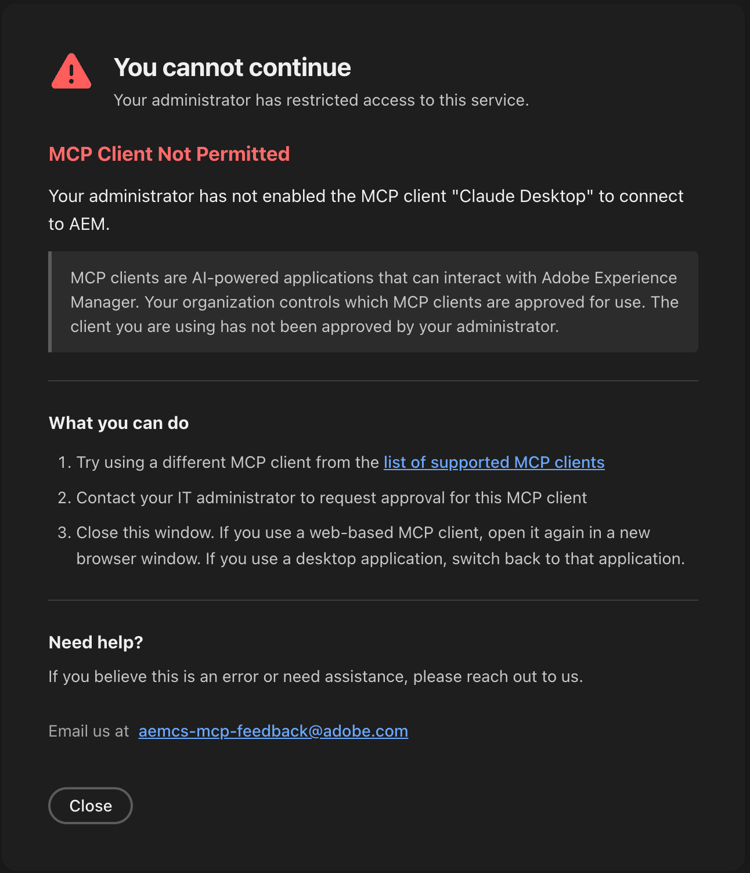
- Nach der Überprüfung gibt der MCP-Server Token aus, die die Anwendung für nachfolgende Tool-Aufrufe verwendet.
- MCP-Tools berücksichtigen die AEM-Berechtigungen des Benutzers. Beispielsweise können nur Benutzer, die berechtigt sind, ein Inhaltsfragment in AEM zu ändern, es über MCP ändern.
Dieser Ansatz stellt sicher, dass KI-unterstützte Vorgänge mit Ihrem bestehenden AEM-Sicherheits- und Governance-Modell übereinstimmen.
Verwenden von MCP-Servern using-mcp-with-aem
Sobald Ihre MCP-Client-Anwendung konfiguriert ist, können Sie den LLM auffordern, AEM-Vorgänge auszuführen. Das LLM kennt die Fähigkeiten der konfigurierten MCP-Server, wählt die aufzurufenden Tools aus und führt die Sequenzen nach Bedarf aus, um Ihre Anfrage zu erfüllen.
Beispiel-Anwendungsfälle example-use-cases
Zu den repräsentativen Szenarien gehören:
-
Umgebungserkennung
- Listen Sie Umgebungen und Lizenzen auf, um zu entscheiden, wo ein Workflow ausgeführt werden soll.
-
Sites-Management
- Auflisten von Sites
- Erstellen, Lesen, Aktualisieren und Löschen von Seiten und Seiteninhalten.
-
Inhaltsfragmentverwaltung
- Nach Inhaltsfragmenten suchen
- Erstellen neuer Fragmente
- Vorhandene Fragmente aktualisieren, wenn sich Campaign-Messaging ändert
-
Asset-Import
- Assets mit Statusprüfung importieren
-
Asset-Suche
note NOTE Die mindestens erforderliche AEM-Versionsversion für den Zugriff auf Assets Search über den MCP-Endpunkt ist 26309. -
Inhalts-(Bild-)Optimierung: Generieren Sie Web-optimierte Bild-URLs mit Größenanpassung, Zuschnitt, smartem Zuschneiden und Konvertierung in WebP-, AVIF-, PNG- und andere Formate.
note NOTE Sie müssen Dynamic Media mit aktivierter OpenAPI verwenden, um spontan Ausgabedarstellungen zu generieren.
Beispiel-Workflows example-workflows
Die folgenden Beispiele veranschaulichen, wie ein LLM MCP-Tools miteinander verketten könnte.
-
Arbeiten mit einem Inhaltsfragment, auf das von einer Seite verwiesen wird
- Seiteninhalt abrufen - Rufen Sie ein Tool wie
get-aem-page-contentauf, um die Seite abzurufen und diefragmentPath-Eigenschaft zu suchen. - Auflösen des Fragmentpfads - Verwenden Sie
resolve_fragment_path, um den Pfad in eine UUID zu konvertieren. - Fragmentdaten abrufen -
get_fragmentzum Abrufen der aktuellen Felder aufrufen. - Fragment aktualisieren -
patch_fragmentaufrufen, um Änderungen auf den Fragmentinhalt anzuwenden.
- Seiteninhalt abrufen - Rufen Sie ein Tool wie
-
Erstellen neuer Inhalte basierend auf einem Modell
- Entdecken Sie Modelle - Verwenden Sie
list_models, um zu sehen, welche Inhaltsfragmentmodelle verfügbar sind. - Modell überprüfen - Verwenden Sie
get_model, um das Feldschema des Modells zu verstehen. - Inhalt erstellen - Verwenden Sie
create_fragment, um ein neues Fragment mit Werten zu erstellen, die von Ihrer Eingabeaufforderung abgeleitet wurden.
- Entdecken Sie Modelle - Verwenden Sie
-
Sicheres Aktualisieren vorhandener Inhalte
- Aktuelle Daten lesen - Verwenden Sie
get_fragment, um die vorhandenen Daten und ein E-Tag abzurufen. - JSON-Patch anwenden - Verwenden Sie
patch_fragmentmit dem E-Tag und einem JSON-Patch-Dokument, um das Fragment zu aktualisieren und so eine optimistische Parallelität zu unterstützen.
- Aktuelle Daten lesen - Verwenden Sie
Aus Benutzersicht können diese Workflows mit Eingabeaufforderungen wie den folgenden gestartet werden:
"Create a new content fragment for the spring campaign based on our hero banner model and fill in its fields from this brief."
Das LLM wählt und koordiniert die notwendigen MCP-Tools automatisch.
Erwartungsmanagement expectation-management
Beachten Sie bei der Arbeit mit LLMs über MCP Folgendes:
- Hochleistungsfähig, aber nicht unfehlbar - LLMs können komplexe Aufgaben ausführen, sind aber anfällig für gelegentliche Fehler. Die gleiche Eingabeaufforderung kann ohne offensichtlichen Grund leicht unterschiedliche Ergebnisse oder Darstellungen liefern. Überprüfen Sie Ausgaben immer, bevor Sie Änderungen auf Produktionsinhalte anwenden.
- Weiterentwicklung der Funktionen - Die LLM-Modelle werden kontinuierlich verbessert. Im Laufe der Zeit werden sie klüger darin, neue Möglichkeiten zu entdecken, MCP-Tools zu kombinieren, um Ihre Ziele zu erreichen. Eine Aufgabe, für die heute mehrere Eingabeaufforderungen erforderlich sind, kann morgen nahtlos mit einer einzigen Eingabeaufforderung funktionieren.
- Menschliche Aufsicht ist essenziell - Stellen Sie sich den LLM als einen sachkundigen Assistenten vor, der Aufsicht braucht. Sie verfügt über breites Wissen und kann kreative Lösungen entwickeln, profitiert jedoch von Ihrer Beratung und Überprüfung. Überprüfen Sie die Ergebnisse, insbesondere bei kritischen Vorgängen, und geben Sie Feedback, wenn die Ausgabe nicht Ihren Erwartungen entspricht.
- Seien Sie vorsichtig bei der automatischen Quittierung von Tool - Einige MCP-Client-Anwendungen, wie Claude, bieten die Option, die vom LLM angeforderten Tool-Ausführungen automatisch zu quittieren. Diese Option kann für schreibgeschützte Vorgänge wie das Suchen oder Abrufen von Inhalten praktisch sein. Gehen Sie jedoch mit Tools, die Inhalte aktualisieren oder löschen, vorsichtig vor. Überprüfen Sie jede Anfrage zur Ausführung des Tools, bevor Sie Aktionen bestätigen, die Ihre AEM-Umgebung ändern.
Einschränkungen limitations
AEM unterstützt derzeit die Konfiguration von MCP-Servern in den Anwendungen, die unter Unterstützte MCP-Anwendungen“ aufgeführt sind
Wenn Sie eine andere MCP-Client-Anwendung verwenden möchten, wenden Sie sich unter aemcs-mcp-feedback@adobe.com an , um Unterstützung für weitere Clients anzufordern oder einen benutzerdefinierten Client auf die Zulassungsliste setzen.