Beenden der Prüfungsaufgabe als Prüferin bzw. Prüfer
Als Reviewer können Sie eine Prüfungsaufgabe als abgeschlossen markieren, sobald Sie alle Inhalte geprüft haben und den Autor benachrichtigen möchten. Sie können zu diesem Zeitpunkt auch abschließende Kommentare hinterlassen.
Führen Sie die folgenden Schritte aus, um eine Prüfungsaufgabe abzuschließen:
-
Öffnen Sie die Ihnen zugewiesene Prüfungsaufgabe.
-
Wählen Sie Als erledigt markieren oben aus, wie unten dargestellt:
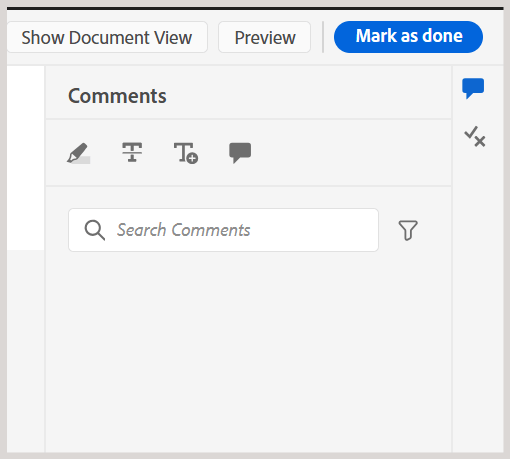
Das Aufgabe abschließen wird angezeigt.
-
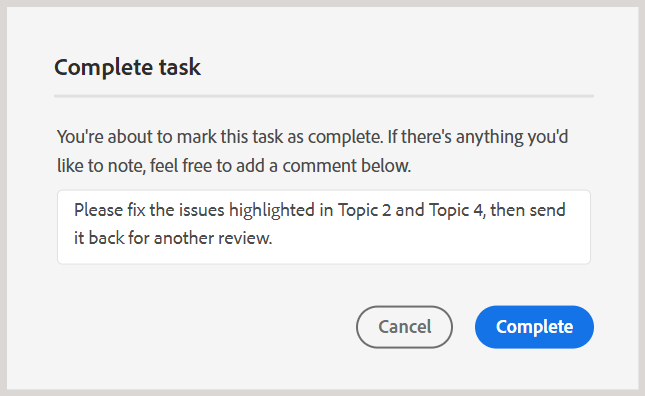
Fügen Sie im Dialogfeld Aufgabe abschließen abschließende Kommentare für den Autor hinzu und wählen Sie Abschließen.
note NOTE Die Kommentare auf Aufgabenebene dienen als Zusammenfassung oder abschließende Kommentare und unterscheiden sich von den Kommentaren auf Textebene, die während der Themenüberprüfung hinzugefügt wurden. In diesem Dialogfeld können Sie entweder Folgeaktionen umreißen, z. B. den Autor auffordern, bestimmte Kommentare zu kommentieren, und die Aufgabe zur Überprüfung erneut senden, oder angeben, dass die Überprüfung abgeschlossen ist. Beispielsweise können Sie als Prüfer einen Kommentar als Folgemaßnahme für den Autor hinzufügen:
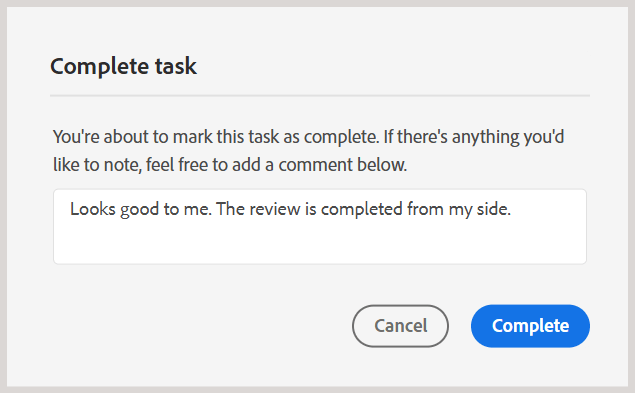
Oder fügen Sie einen Kommentar hinzu, um den Abschluss der Aufgabe anzugeben, wie unten dargestellt:
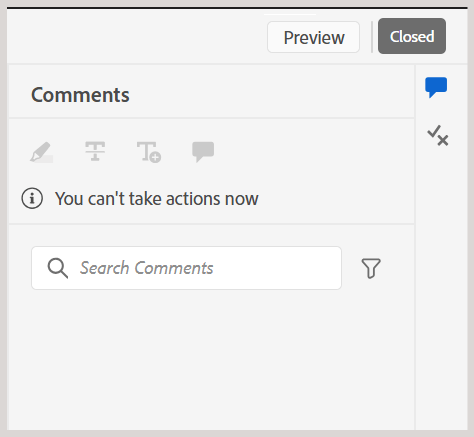
Sie haben die Aufgabe erfolgreich als abgeschlossen markiert und ihr Status ist jetzt auf "". Sobald die Aufgabe als abgeschlossen markiert ist, sind keine weiteren Aktionen mehr zulässig. Der Autor oder Initiator der Überprüfungsaufgabe erhält eine Benachrichtigung, auf die er unverzüglich aufmerksam gemacht wird. Weitere Informationen zum Trigger von Prüfungsbenachrichtigungen finden Sie unter Grundlegendes zu Prüfungsbenachrichtigungen.

Wenn der Autor oder Initiator der Aufgabe anhand des Feedbacks die Prüfungsaufgabe schließen wird der Aufgabenstatus in der Benutzeroberfläche „Überprüfen“ in "".
Anzeigen von Kommentaren auf Aufgabenebene
Alle Kommentare auf Aufgabenebene werden im Dialogfeld Kommentare zu Aufgaben angezeigt, das im schreibgeschützten Modus verfügbar ist. Wenn Sie eine Prüfungsaufgabe mit einem abschließenden Kommentar abschließen, wird Ihre Eingabe in diesem Dialogfeld zur späteren Verwendung aufgezeichnet.
Um über die Überprüfungs-Benutzeroberfläche auf Kommentare auf Aufgabenebene zuzugreifen, navigieren Sie zum linken Bedienfeld und wählen Sie das Symbol Aufgabenkommentare aus.

Das Aufgabenkommentare wird auf der rechten Seite angezeigt.
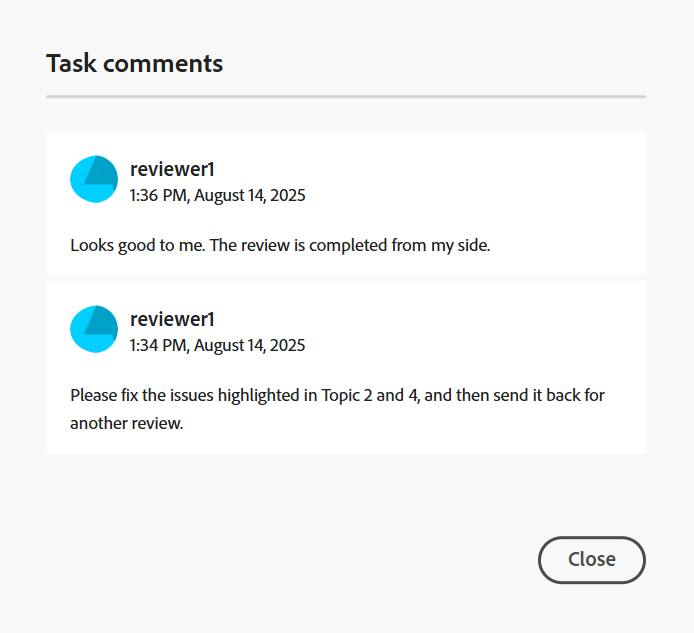
Die Kommentare innerhalb des Dialogfelds werden in chronologischer Reihenfolge angezeigt, wobei die jüngsten Kommentare zuerst und die ältesten Kommentare zuletzt angezeigt werden. Diese Reihenfolge hilft Ihnen, die Konversation im Laufe der Zeit zu verfolgen.
Das Aufgabenkommentare Dialogfeld ist für alle an der Prüfungsaufgabe beteiligten Benutzenden zugänglich, einschließlich des Autors oder Initiators der Prüfungsaufgabe und anderer Prüfer. Daher können die Kommentare von anderen Reviewern (falls beteiligt) auch im Dialogfeld Aufgabenkommentare angezeigt werden. Dies trägt dazu bei, eine klare und nachvollziehbare Kommunikation während des gesamten Überprüfungsprozesses sicherzustellen.
Nach der Überprüfung des Feedbacks auf Aufgabenebene kann der Autor entweder eine erneute Überprüfung anfordern oder die Prüfungsaufgabe schließen. In beiden Fällen bleiben alle während des Überprüfungsprozesses erfassten Kommentare im Dialogfeld Aufgabenkommentare zur Referenz verfügbar.
Delegieren einer Prüfungsaufgabe an einen anderen Prüfer
Als Prüfer möchten Sie manchmal, dass sich ein anderer Benutzer an einer Überprüfung beteiligt, bevor sie an den Autor zurückgegeben wird. Wenn beispielsweise ein Teil des Inhalts außerhalb Ihres Fachwissens liegt oder Sie eine zweite Meinung einholen möchten, bevor Sie die Aufgabe als "". Anstatt dies über einen Projektadministrator weiterzuleiten, können Sie einem Reviewer direkt aus der Prüfungsaufgabe heraus die Option Delegieren empfehlen.
Wenn Sie Delegieren auswählen, wird die Prüfungsaufgabe in Ihrem Auftrag nicht abgeschlossen. Sie sendet Ihre Empfehlung an den Autor (Initiator der Aufgabe), der entscheidet, ob der empfohlene Reviewer zur Aufgabe hinzugefügt werden soll.
Führen Sie die folgenden Schritte aus, um eine Prüfungsaufgabe zu delegieren:
-
Öffnen Sie die Ihnen zugewiesene Prüfungsaufgabe.
-
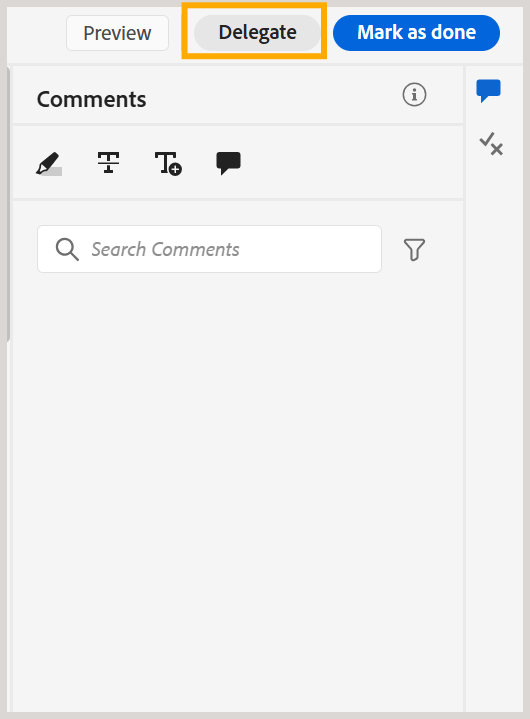
Nachdem Sie den Inhalt überprüft haben, wählen Sie Delegieren neben Als erledigt markieren.
-
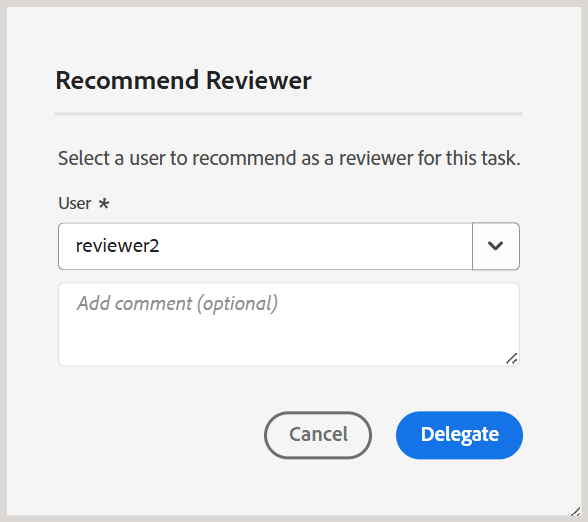
Das Dialogfeld Reviewer empfehlen wird angezeigt. Wählen Sie einen Benutzer aus der Dropdown-Liste aus, der als Prüfer für diese Aufgabe empfohlen werden soll.
-
(Optional) Fügen Sie für den Kontext einen Kommentar für den Autor hinzu.
-
Wählen Sie Delegieren aus.
Der Autor erhält eine Benachrichtigung, die angibt, dass Sie einen Reviewer zu der Aufgabe hinzufügen möchten. Weitere Informationen darüber, wie der Autor auf diese Anfrage reagiert, finden Sie unter Anfordern einer erneuten Überprüfung oder Schließen einer Prüfungsaufgabe als Autor.