Erstellen und Verwalten von Verzweigungen einer DITA-Zuordnung
In Experience Manager Guides können Sie mehrere Verzweigungen einer DITA-Zuordnung erstellen, um Dokumentationen für verschiedene Versionen, Funktionen oder Fehlerbehebungen zu verwalten. Sie können zwischen Verzweigungen wechseln, um mit den zugehörigen Inhalten zu arbeiten, nicht mehr benötigte Verzweigungen archivieren und sie bei Bedarf wiederherstellen.
Sie können auch eine Verzweigung aus jeder vorhandenen Verzweigung derselben DITA-Zuordnung erstellen.
Erstellen einer Verzweigung
Sie können eine Verzweigung einer DITA-Map erstellen, um Dokumentationsänderungen zu bearbeiten, ohne den entsprechenden Inhalt in anderen Verzweigungen zu beeinflussen.
Führen Sie die folgenden Schritte aus, um eine Verzweigung zu erstellen:
-
Öffnen Sie die DITA-Karte, für die Sie eine Verzweigung erstellen möchten.
note NOTE Wenn bereits eine andere Zuordnung im Editor geöffnet ist, wird ein Bestätigungsdialogfeld angezeigt. Wählen Sie Öffnen aus, um die ausgewählte Zuordnung in der aktuellen Verzweigung zu öffnen. Weitere Informationen finden Sie unter Inhalt außerhalb des aktuellen Zuordnungskontexts öffnen. -
Wählen Sie das Haupt Verzweigung-Dropdown-Menü aus und überprüfen Sie, ob die erforderliche DITA-Zuordnung ausgewählt ist.

-
Wählen Sie Neue Verzweigung aus, um eine Verzweigung der ausgewählten Zuordnung zu erstellen.
-
Geben im Dialogfeld " Verzweigung“ einen Namen für die neue Verzweigung ein und wählen Sie die übergeordnete Verzweigung aus, aus der Sie sie erstellen möchten.

-
Wählen Sie Erstellen aus.
Für die ausgewählte DITA-Zuordnung wird eine neue Verzweigung erstellt. Sie können jetzt zur neuen Verzweigung wechseln und mit der Bearbeitung der zugehörigen Inhalte beginnen.
Wechseln zwischen den Verzweigungen
Führen Sie die folgenden Schritte aus, um Verzweigungen zu wechseln:
-
Wählen Sie Dropdown-Menü Verzweigung“ oben im Editor aus (der standardmäßig
mainangezeigt wird). Die Liste der verfügbaren Verzweigungen für die ausgewählte DITA-Zuordnung wird angezeigt. -
Wählen Sie die Verzweigung aus, mit der Sie arbeiten möchten.
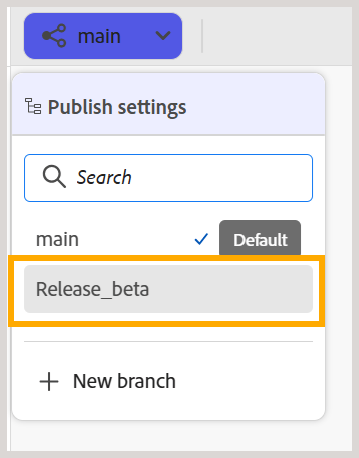
Die ausgewählte Verzweigung wird geöffnet. Ihr Name wird in der Dropdown-Liste „Verzweigung“ oben im Editor angezeigt und ersetzt main.
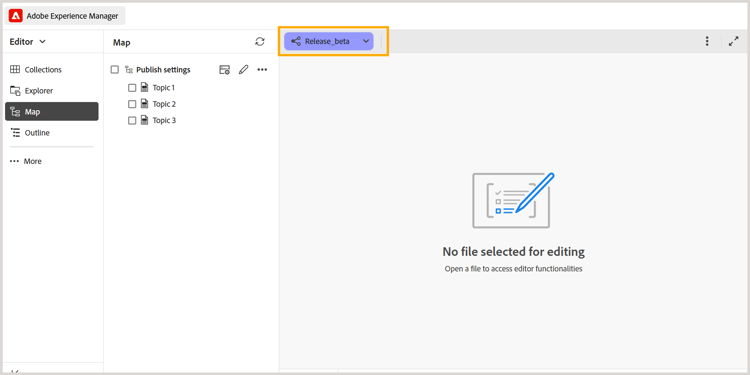
Sie können jetzt in der ausgewählten Verzweigung mit der Zuordnung und den zugehörigen Inhalten arbeiten.
Sie können jetzt in der ausgewählten Verzweigung mit der Zuordnung und den zugehörigen Inhalten arbeiten.
Isolierte Bearbeitung in einer Verzweigung
Wenn Sie in einer Verzweigung einer DITA-Map arbeiten, bleiben Änderungen am Inhalt in der ausgewählten Verzweigung und wirken sich nicht auf den entsprechenden Inhalt in anderen Verzweigungen aus. Dadurch können mehrere Autoren unabhängig über verschiedene Verzweigungen einer Zuordnung hinweg an denselben Themen arbeiten.
Standardmäßig werden unveränderte Themen aus dem Quellzweig oder der main gelesen. Wenn Sie ein Thema in der ausgewählten Verzweigung bearbeiten, wird es Teil dieser Verzweigung. Alle nachfolgenden Änderungen am Thema verbleiben innerhalb der ausgewählten Verzweigung.
Sie können zwischen Verzweigungen derselben DITA-Map wechseln, um die entsprechenden Inhalte anzuzeigen und zu bearbeiten.
Bearbeiten von Themen innerhalb einer Verzweigung
Sie können Themen bearbeiten, die mit einer DITA-Zuordnung in der ausgewählten Verzweigung verknüpft sind, ohne deren Inhalt in anderen Verzweigungen zu beeinflussen.
Führen Sie die folgenden Schritte aus, um ein Thema zu bearbeiten:
-
Öffnen Sie die DITA-Karte im Editor.
-
Wählen Sie aus der Dropdown-Liste Verzweigung die Verzweigung aus, in der Sie das Thema bearbeiten möchten.
-
Öffnen Sie das Thema, das Sie in der Zuordnung ändern möchten.
-
Nehmen Sie die erforderlichen Änderungen am Thema vor.
-
Speichern Sie Ihre Änderungen.
Eine Kopie des geänderten Themas wird im ausgewählten Zweig gespeichert. Das entsprechende Thema in anderen Verzweigungen bleibt unverändert.
Sie können mit der Bearbeitung des Themas in der ausgewählten Verzweigung fortfahren oder zu einer anderen Verzweigung wechseln, um den Inhalt zu bearbeiten.
Eine Karte außerhalb des aktuellen Zuordnungskontexts öffnen
In Experience Manager Guides bezieht map context sich auf die DITA-Karte, die derzeit im Editor geöffnet ist.
Wenn Sie versuchen, eine Zuordnung, ein Thema oder ein Asset zu öffnen, die bzw. das nicht Teil des aktuellen Zuordnungskontexts ist, wird ein Bestätigungsdialogfeld mit den folgenden Optionen angezeigt:
- Öffnen Ersetzt den aktuellen Zuordnungskontext durch den ausgewählten Inhalt.
- Im Editor öffnen Öffnet den Inhalt auf einer neuen Registerkarte, ohne den aktuellen Zuordnungskontext zu ändern.
- Abbrechen: Bricht den Vorgang ab und behält den aktuellen Zuordnungskontext bei.
Angenommen, master_map.ditamap ist derzeit in der Verzweigung main ausgewählt.

Wenn Sie versuchen, eine andere DITA-Map zu öffnen, wird das folgende Bestätigungsdialogfeld angezeigt:
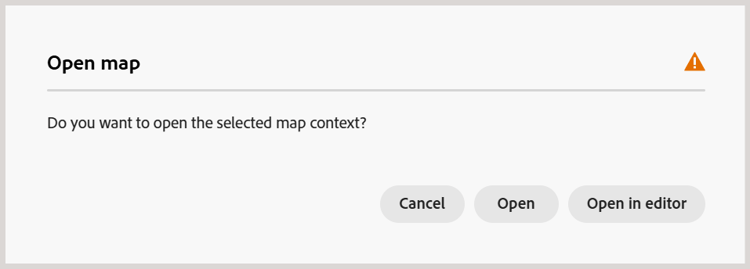
Wählen Sie Öffnen aus, um zur ausgewählten Zuordnung zu wechseln.
Der Zuordnungskontext der main Verzweigung wird auf die neu ausgewählte Zuordnung aktualisiert, sodass Sie mit den zugehörigen Inhalten arbeiten können.
Themen außerhalb des aktuellen Zuordnungskontexts öffnen oder bearbeiten
Themen, die nicht von der Zuordnung referenziert werden, sind in der Verzweigung nicht automatisch verfügbar.

Wählen Sie Bearbeiten im aktuellen Zweig, um diese Themen in der ausgewählten Verzweigung zur Bearbeitung verfügbar zu machen.
Sie können das Thema jetzt bearbeiten, ohne den Inhalt in main zu beeinflussen. Das Thema wird jedoch nicht automatisch zur zugehörigen DITA-Zuordnung hinzugefügt und ist nicht in der veröffentlichten Ausgabe enthalten. Um das Thema in die Ausgabe aufzunehmen, fügen Sie es zur DITA-Zuordnung hinzu.
Verzweigungen verwalten
Sie können Verzweigungen einer DITA-Zuordnung über das Bedienfeld Verzweigungen in der Zuordnungskonsole verwalten. Sie können verfügbare Verzweigungen anzeigen, neue Verzweigungen erstellen, bestehende Verzweigungen zusammenführen oder umbenennen und nicht mehr aktiv verwendete Verzweigungen archivieren.
Das Bedienfeld Verzweigungen listet alle verfügbaren Verzweigungen für die ausgewählte DITA-Zuordnung auf.
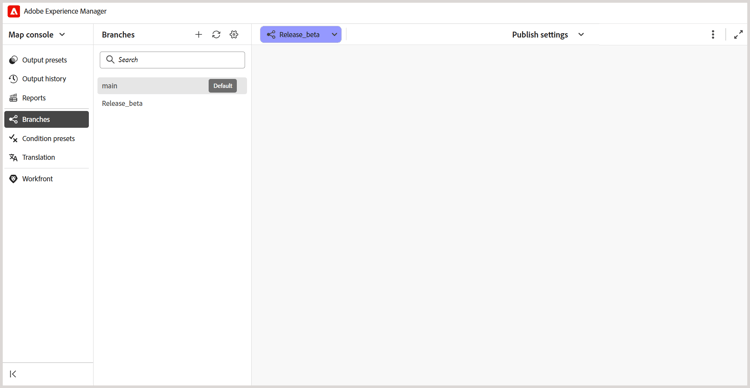
Um eine Verzweigung zu verwalten, bewegen Sie den Mauszeiger über die gewünschte Verzweigung und wählen Sie das Menü Optionen aus. Die folgenden Aktionen sind verfügbar:

-
Neue Verzweigung: Erstellen Sie eine neue Verzweigung aus der ausgewählten Verzweigung.
-
Zusammenführen in Hauptverzweigung Änderungen zusammenführen vom ausgewählten Zweig in den
mainZweig. -
Verzweigung umbenennen: Ändern Sie den Namen der ausgewählten Verzweigung.
-
Zusammenführungsverlauf: Zeigt den Verlauf der Zusammenführungsaktivitäten an. Diese Option ist erst verfügbar, nachdem eine Zusammenführungsanfrage erstellt wurde.
-
Verzweigung archivieren Eine Verzweigung archivieren, die nicht mehr aktiv verwendet wird.
note NOTE Experience Manager Guides unterstützt nicht das Löschen von Verzweigungen. Sie können Verzweigungen archivieren, die nicht mehr aktiv verwendet werden.
Sie können auch die Optionen oben im Bedienfeld Verzweigungen verwenden, um nach einer Verzweigung zu suchen, die Verzweigungsliste zu aktualisieren oder eine neue Verzweigung zu erstellen.
Archivieren einer Verzweigung
Sie können nicht mehr aktiv verwendete Verzweigungen einer DITA-Map archivieren und bei Bedarf wiederherstellen.
main) kann nicht archiviert werden.Um eine Verzweigung zu archivieren, führen Sie die folgenden Schritte aus:
-
Wählen Sie im Verzweigungen das Symbol Verwalten aus.

Das Verzweigungen verwalten wird angezeigt.

Das Dialogfeld enthält die folgenden Registerkarten:
- Aktiv: Listet alle aktiven Verzweigungen der ausgewählten DITA-Zuordnung auf.
- Archiviert: Listet alle archivierten Verzweigungen der ausgewählten DITA-Zuordnung auf.
-
Bewegen Sie der Registerkarte Aktiv den Mauszeiger über die Verzweigung, die Sie archivieren möchten, und wählen Sie Archivieren aus.

Die ausgewählte Verzweigung wird archiviert und auf die Registerkarte Archiviert verschoben.
Wiederherstellen einer archivierten Verzweigung
Sie können einen archivierten Zweig einer DITA-Map wiederherstellen, wenn Sie die Arbeit am Inhalt fortsetzen müssen.
Um eine archivierte Verzweigung wiederherzustellen, führen Sie die folgenden Schritte aus:
-
Wählen Sie im Verzweigungen das Symbol Verwalten aus.
-
Wählen Dialogfeld „Verzweigungen verwalten die Registerkarte Archiviert aus.
-
Suchen Sie die Verzweigung, die Sie wiederherstellen möchten, und wählen Sie Wiederherstellen.
Die Verzweigung wird wiederhergestellt und auf der Registerkarte Aktiv angezeigt.