Zusammenführen einer Verzweigung mit einer Hauptverzweigung
In Experience Manager Guides können Sie Änderungen aus einer Verzweigung einer DITA-Zuordnung mit der main Verzweigung zusammenführen. Durch die Zusammenführung können Sie abgeschlossene Dokumentationsaktualisierungen in main integrieren, ohne die Änderungen manuell in main zu kopieren.
Nehmen wir als Beispiel eine DITA-Zuordnung namens install-the-lift.ditamap mit einer Verzweigung namens Release 2. Autoren können die Installationsanweisungen in dieser Verzweigung aktualisieren, während die vorhandene Dokumentation in main unverändert bleibt.
Sobald die Aktualisierungen fertig sind, können Autoren die Änderungen aus Release 2 in main zusammenführen.
Verstehen der Verzweigungszusammenführung
Beim Zusammenführen werden Änderungen aus einem ausgewählten Zweig einer DITA-Zuordnung in den main Zweig übernommen.
- Source-Verzweigung: Die Verzweigung, die die Änderungen enthält, die Sie zusammenführen möchten.
- Target-Verzweigung: Die Standardverzweigung (
main), in der die Änderungen zusammengeführt werden.
Wenn derselbe Teil eines Themas/einer Zuordnung in beiden Verzweigungen geändert wurde, können Zusammenführungskonflikte auftreten, die eine Lösung erfordern.
Zusammenführen einer Verzweigung
Sie können Änderungen aus einem ausgewählten Zweig einer DITA-Zuordnung in main zusammenführen.
Um eine Verzweigung zusammenzuführen, führen Sie die folgenden Schritte aus:
-
Öffnen Sie die erforderliche DITA-Zuordnung in der Zuordnungskonsole.
-
Navigieren Sie zur Registerkarte Verzweigungen.
-
Suchen Sie die Verzweigung, die die Änderungen enthält, die Sie zusammenführen möchten.
-
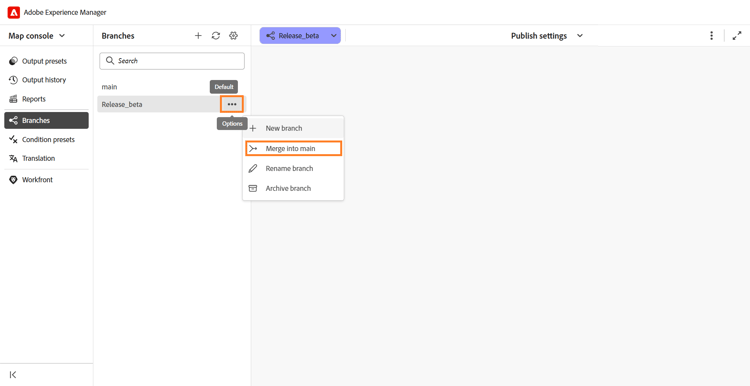
Öffnen Sie das Menü Optionen der Verzweigung und wählen Sie In Haupt zusammenführen.
Für die ausgewählte Verzweigung wird eine Zusammenführungsanfrage erstellt. Auf diese Weise können Sie die Änderungen überprüfen und Konflikte lösen, bevor Sie sie in
mainzusammenführen.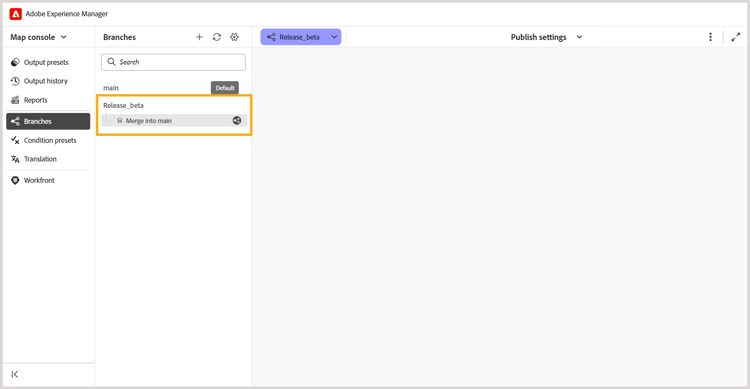
-
Wählen Sie die Zusammenführungsanfrage aus.
Die Zusammenführungsanfrage wird in der Ansicht Zweig zusammenführen geöffnet. Überprüfen Sie die Änderungen und lösen Sie ggf. Konflikte.
-
Schließen Sie die Zusammenführung ab.
Überprüfen Sie die Änderungen und lösen Sie ggf. Konflikte. Weitere Informationen finden Sie unter Zusammenführungskonflikte lösen.
Nachdem alle Konflikte gelöst wurden, wählen Sie Alle zusammenführen aus, um die Änderungen in
mainzusammenzuführen.Die Änderungen werden in der
mainzusammengeführt.
Auflösen von Zusammenführungskonflikten
Ein Zusammenführungskonflikt tritt auf, wenn derselbe Inhalt sowohl in der main als auch in der zusammengeführten Verzweigung geändert wurde. Sie müssen alle Konflikte lösen, bevor Sie die Änderungen in main zusammenführen.
Wenn Sie eine Zusammenführungsanfrage öffnen, werden die folgenden Abschnitte in der Ansicht Zweig zusammenführen angezeigt:
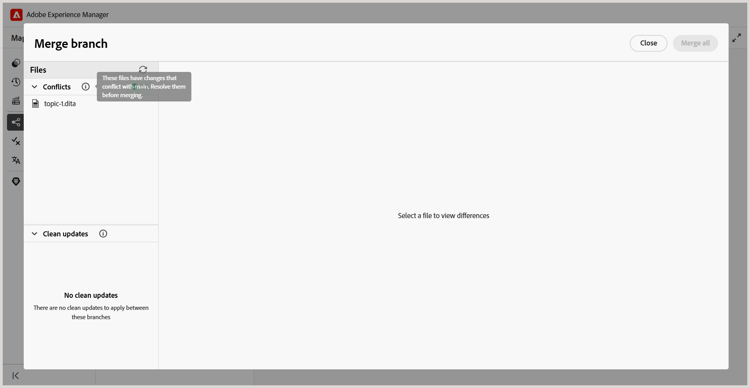
- Konflikte: Listet Dateien auf, die eine Konfliktbehebung erfordern.
- Aktualisierungen bereinigen: Listet Dateien auf, die zusammengeführt werden können, ohne Konflikte zu lösen.
Bei Dateien mit Konflikten wird die Ansicht Verzweigung zusammenführen angezeigt.
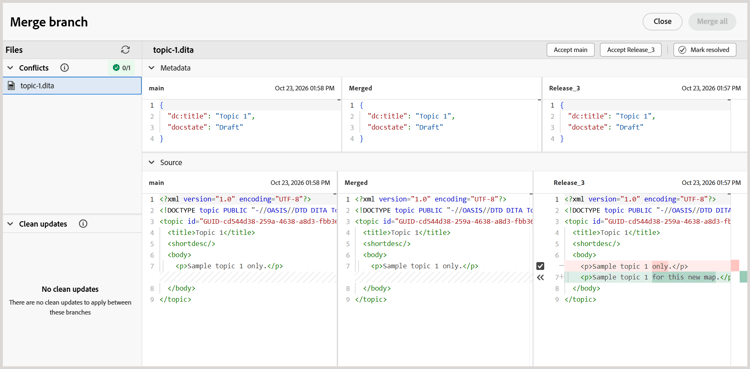
Die Verzweigung zusammenführen enthält die folgenden Bereiche:
- Linker Bereich (Haupt): Zeigt den Inhalt der Standardverzweigung (
main) an. - Mittlerer Bereich (Zusammengeführt): Zeigt den zusammengeführten Inhalt an, in dem Sie Änderungen von einer der Verzweigungen annehmen oder den Inhalt direkt bearbeiten können.
- Rechter Bereich (ausgewählter Zweig): Zeigt den Inhalt des Zweigs an, der mit
mainzusammengeführt wird.
Die Unterschiede werden im linken und rechten Bereich basierend auf dem Inhalt im Bereich Zusammengeführt hervorgehoben:
- Rot (-): Gibt den Inhalt im Bereich Zusammengeführt an, der sich vom Inhalt im entsprechenden linken oder rechten Bereich unterscheidet.
- Grün (+): Gibt den Inhalt im linken oder rechten Bereich an, der nicht im Bereich Zusammengeführt“.
Zunächst enthält der Bereich Zusammengeführt denselben Inhalt wie main, sodass die Unterschiede im rechten Bereich hervorgehoben werden. Sobald Sie Änderungen von der ausgewählten Verzweigung akzeptieren, zeigt der linke Bereich Unterschiede zum aktualisierten Bereich Zusammengeführt an.
Führen Sie die folgenden Schritte aus, um Zusammenführungskonflikte zu lösen:
-
Wählen Sie Abschnitt die Datei mit den Konflikten aus.
note NOTE Die unter Aktualisierungen bereinigen aufgelisteten Dateien enthalten Änderungen, die nur in der ausgewählten Verzweigung vorgenommen wurden, und erfordern daher keine Konfliktbehebung. -
Überprüfen Sie die in der Ansicht Zusammenführungszweig hervorgehobenen Unterschiede und lösen Sie die Konflikte mithilfe der Zusammenführungssteuerelemente.
Das Kontrollkästchen neben einem Konflikt im rechten Bereich bestimmt, wie der ausgewählte Inhalt der Verzweigung zum Bereich Zusammengeführt hinzugefügt wird:
- Ausgewählt (Standard): Ersetzt den entsprechenden Inhalt im Bereich Zusammengeführt durch den ausgewählten Inhalt der Verzweigung.
- Gelöscht: Fügt den ausgewählten Verzweigungsinhalt zusammen mit dem vorhandenen Inhalt im Bereich Zusammengeführt hinzu, ohne ihn zu ersetzen.
Sie können Konflikte mit den folgenden Optionen auflösen:
-
Wenn Sie die Änderungen aus dem ausgewählten Zweig verwenden möchten, lassen Sie das Kontrollkästchen für den Konflikt aktiviert und wählen Sie dann die entsprechende Nach-links-Pfeilsteuerung (
<<<) aus. Der ausgewählte Inhalt der Verzweigung ersetzt den widersprüchlichen Inhalt im Bereich Zusammengeführt.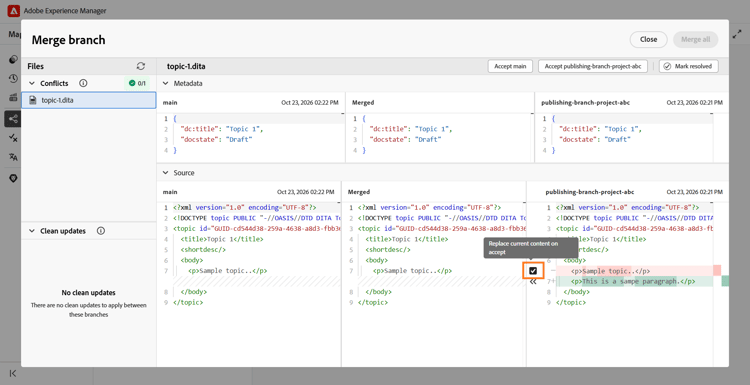
-
Wenn Sie Inhalte aus beiden Verzweigungen beibehalten möchten, deaktivieren Sie das Kontrollkästchen für den Konflikt und wählen Sie dann die Nach-links-Pfeilsteuerung (
<<<) aus. Dadurch wird der ausgewählte Inhalt der Verzweigung zum Bereich Zusammengeführt hinzugefügt, ohne den bereits in diesem Bereich vorhandenen Inhalt zu ersetzen.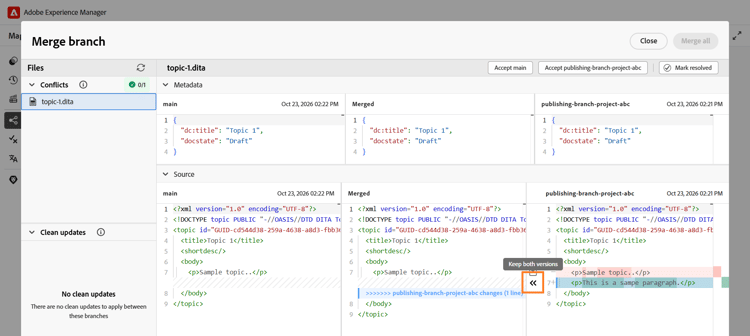
-
Wenn Sie Änderungen vom ausgewählten Zweig akzeptiert haben und den entsprechenden Inhalt von
mainwiederherstellen möchten, wählen Sie im linken Bereich das Steuerelement (>>>) mit dem Pfeil nach rechts. Dadurch wird der ausgewählte Inhalt im Bereich Zusammengeführt durch die Version ausmainersetzt.
note tip TIP Bewegen Sie den Mauszeiger über ein Pfeilsteuerelement, um zu sehen, wie sich das Akzeptieren der ausgewählten Änderung auf den Bereich Zusammengeführt auswirkt. -
Nach der Überprüfung des zusammengeführten Inhalts können Sie auch eine der folgenden Optionen verwenden, um den gesamten Inhalt aus beiden Verzweigungen zu akzeptieren:
- Hauptversion akzeptieren: Ersetzt den Inhalt im Bereich Zusammengeführt für die ausgewählte Datei durch die Version aus
main. - Akzeptieren [Verzweigungsname]: Ersetzt den Inhalt im Bereich Zusammengeführt für die ausgewählte Datei durch die Version aus der ausgewählten Verzweigung.
note NOTE Wenn Sie eine der Optionen auswählen, wird der gesamte Inhalt im Bereich Zusammengeführt für die ausgewählte Datei ersetzt, einschließlich aller Änderungen, die Sie beim Lösen von Konflikten manuell vorgenommen haben. Alternativ können Sie den Inhalt direkt im Bereich „Zusammengeführt überprüfen oder bearbeiten dann Aufgelöst markieren um den zusammengeführten Inhalt beizubehalten.
- Hauptversion akzeptieren: Ersetzt den Inhalt im Bereich Zusammengeführt für die ausgewählte Datei durch die Version aus
-
Überprüfen Sie den endgültigen Inhalt im Bereich Zusammengeführt und wählen Sie Aufgelöst markieren aus, um die Datei als aufgelöst zu markieren.
-
Wiederholen Sie die Schritte für alle Dateien, die unter Konflikte aufgeführt sind.
Sobald alle Konflikte gelöst sind, wird Option „Alle zusammenführen“ verfügbar.
-
Wählen Sie Alle zusammenführen aus, um die aufgelösten Dateien und die bereinigten Aktualisierungen in
mainzusammenzuführen.note NOTE Die Option Alle zusammenführen bleibt deaktiviert, bis alle Konflikte behoben sind. Die aufgelösten Änderungen werden in
mainzusammengeführt. Eine abgeschlossene Zusammenführung kann nicht rückgängig gemacht werden. Sie können jedoch eine neue Zusammenführungsanfrage erstellen, um nachfolgende Änderungen mit Hauptänderungen zusammenzuführen.
Verwalten einer Zusammenführungsanfrage
Sie können vorhandene Zusammenführungsanfragen über das Kontextmenü verwalten.
Um eine Zusammenführungsanfrage zu verwalten, öffnen Sie das zugehörige Kontextmenü und wählen Sie eine der folgenden Optionen aus:
- Vorschau Zeigt die Änderungen in der Zusammenführungsanfrage an, ohne sie zusammenzuführen.
- Protokoll anzeigen Protokoll anzeigen, das mit der Zusammenführungsanfrage verknüpft ist.
- Löschen Löschen Sie die Zusammenführungsanfrage. Die Verzweigung und ihre Änderungen sind davon nicht betroffen.
- Bericht anzeigen Zeigt den Zusammenführungsbericht an, nachdem die Verzweigung mit
mainzusammengeführt wurde.