Rechtes Bedienfeld im Editor
Das rechte Bedienfeld enthält Informationen zum aktuell ausgewählten Dokument.
Das rechte Bedienfeld bietet Zugriff auf die folgenden Funktionen:
Inhaltseigenschaften
Sie können auf die Funktion Inhaltseigenschaften zugreifen, indem Sie im rechten Bedienfeld auf Inhaltseigenschaften klicken. Das Bedienfeld Inhaltseigenschaften enthält Informationen zum Typ des aktuell im Dokument ausgewählten Elements und zu dessen Attributen.
Bei referenzierten Inhalten zeigt das Bedienfeld auch die Optionen Link-Pfad und Link-UUID an, mit denen Sie den ausgewählten Verweis identifizieren und kopieren können.
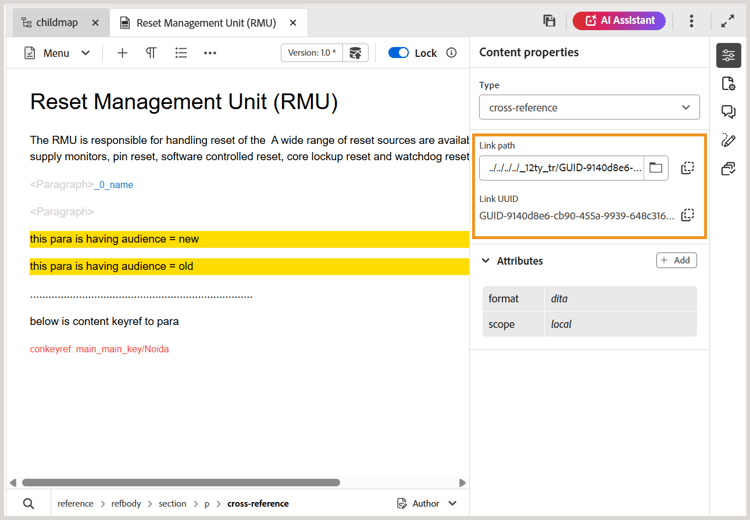
Typ: Zeigen Sie die Tags der vollständigen Hierarchie für das aktuelle Tag aus der Dropdown-Liste an und wählen Sie sie aus.
Verknüpfungspfad: Zeigt den relativen Pfad der ausgewählten Referenz an. Verwenden Pfad kopieren um den absoluten Pfad zu kopieren.
Link UUID: Zeigt die UUID der ausgewählten Referenz an. Kopieren Sie UUID kopieren die UUID.
Wenn Sie eine gültige UUID direkt in das Feld Link-Pfad einfügen, wird sie automatisch auf den absoluten Dateipfad aufgelöst, und die entsprechende UUID wird im Feld Link-UUID angezeigt. Dies erleichtert das Identifizieren und Kopieren sowohl des Asset-Pfads als auch der UUID-basierten Referenz.
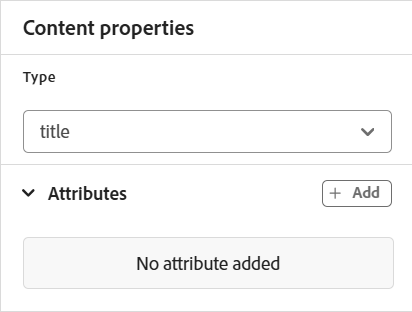
Attribute: Das Attribute Dropdown-Menü ist in den Ansichten „Layout“, „Autor“ und “Source” verfügbar. Sie können die Attribute einfach hinzufügen, bearbeiten oder löschen.
-
Wählen Sie Hinzufügen aus.
-
Wählen im Dropdown Bedienfeld „Attribut“ das Attribut aus der Dropdown-Liste aus und geben Sie den Wert eines Attributs an. Wählen Sie dann Hinzufügen aus.

-
Um das Attribut zu bearbeiten, halten Sie den Mauszeiger darüber und wählen Sie Bearbeiten

-
Um das Attribut zu löschen, halten Sie den Mauszeiger darüber und wählen Sie Löschen

Wenn Ihr Administrator ein Profil für Attribute erstellt hat, erhalten Sie diese Attribute zusammen mit den konfigurierten Werten. Im Bedienfeld Inhaltseigenschaften können Sie diese Attribute auswählen und sie relevanten Inhalten in Ihrem Thema zuweisen. Auf diese Weise können Sie auch bedingte Inhalte erstellen, die dann zur Erstellung einer bedingten Ausgabe verwendet werden können. Weitere Informationen zum Generieren der Ausgabe mithilfe von bedingten Vorgaben finden Sie unter Verwenden von Bedingungsvorgaben.
Dateieigenschaften
Zeigen Sie die Eigenschaften der ausgewählten Datei an, indem Sie im rechten Bereich auf das Symbol Dateieigenschaften klicken. Die Funktion Dateieigenschaften ist in allen vier Modi oder Ansichten verfügbar: Layout, Autor, Source und Vorschau.
Die Dateieigenschaften weisen die folgenden beiden Abschnitte auf:
Allgemein
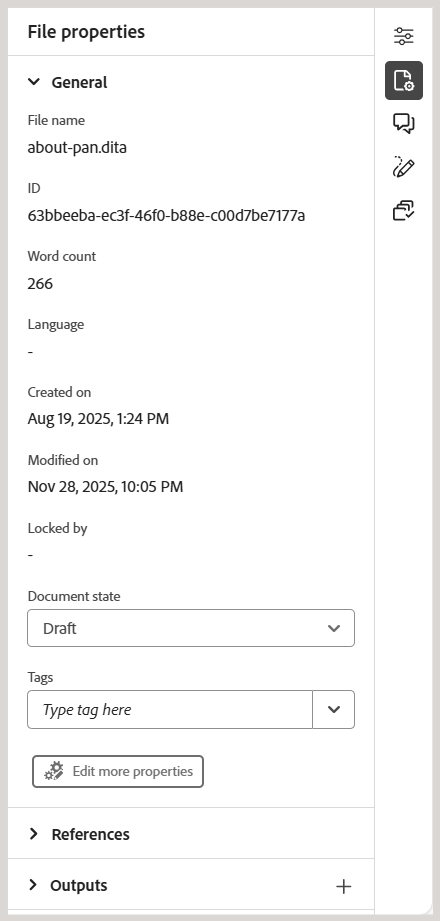
Im Abschnitt Allgemein haben Sie Zugriff auf die folgenden Funktionen:
-
Dateiname: Zeigt den Dateinamen des ausgewählten Themas an. Der Dateiname ist mit der Eigenschaftenseite der ausgewählten Datei per Hyperlink verknüpft.
-
ID: Zeigt die ID des ausgewählten Themas an.
-
Wortzahl: Zeigt die Gesamtzahl der Wörter im entsprechenden DITA-Thema an. Wörter, die durch Leerzeichen getrennt sind, werden als einzelne Wörter gezählt. Die Anzahl wird jedes Mal aktualisiert, wenn Sie Änderungen am Thema speichern. Bei Querverweisen wird nur der Anzeigetext in die Zählung eingeschlossen, während Schlüssel ausgeschlossen werden.
note NOTE Die Funktion Wortzahl wird mit der Version 2026.01.0 von Experience Manager Guides as a Cloud Service eingeführt. Alle neuen DITA-Themen, die Sie nach dem Upgrade auf diese Version erstellen, haben automatisch die berechnete Wortzahl im rechten Bedienfeld. Für bestehende Themen eine erneute Verarbeitung der Assets erforderlich. -
Tags: Dies sind die Metadaten-Tags des Themas. Sie werden über das Feld Tags auf der Seite Eigenschaften festgelegt. Sie können sie in der Dropdown-Liste eingeben oder auswählen. Die Tags werden unter dem Dropdown-Menü angezeigt. Um ein Tag zu löschen, klicken Sie auf das Kreuzsymbol neben dem Tag.
-
Weitere Eigenschaften bearbeiten: Ermöglicht das Anzeigen und Bearbeiten zusätzlicher Eigenschaften der aktuell geöffneten Datei.
note NOTE Beim Hinzufügen, Löschen oder Ändern von Metadateneigenschaften (standardmäßig oder benutzerdefiniert) wird der Trigger Arbeitskopie-Indikator in der Dokumentversion angezeigt. -
Language: Zeigt die Sprache des Themas an. Sie wird im Feld Sprache auf der Seite Eigenschaften festgelegt.
-
Erstellt am: Zeigt Datum und Uhrzeit an, zu der das Thema erstellt wurde.
-
Geändert am: Zeigt das Datum und die Uhrzeit an, zu der das Thema geändert wurde.
-
Gesperrt von: Zeigt den Benutzer an, der das Thema gesperrt hat.
-
Dokumentstatus: Sie können den Dokumentstatus des aktuell geöffneten Themas auswählen und aktualisieren. Weitere Informationen finden Sie unter Dokumentstatus.
Verweise
Der Abschnitt Verweise bietet Ihnen Zugriff auf die folgenden Funktionen:

- Verwendet in: Die Option Verwendet in Verweisen listet die Dokumente auf, auf die die aktuelle Datei verwiesen oder verwendet wird.
- Ausgehende Links: Die ausgehenden Links listen die Dokumente auf, auf die im aktuellen Dokument verwiesen wird.
Standardmäßig können Sie die Dateien nach Titeln anzeigen. Wenn Sie mit dem Mauszeiger auf eine Datei zeigen, können Sie den Dateititel und den Dateipfad als QuickInfo anzeigen.
Neben dem Öffnen von Dateien können Sie auch viele Aktionen über das Menü Optionen im Abschnitt Verweise durchführen. Zu den Aktionen, die Sie ausführen können, gehören Bearbeiten, Vorschau, UUID kopieren, Pfad kopieren, Zu Sammlungen hinzufügen und Eigenschaften.
Übersetzungen
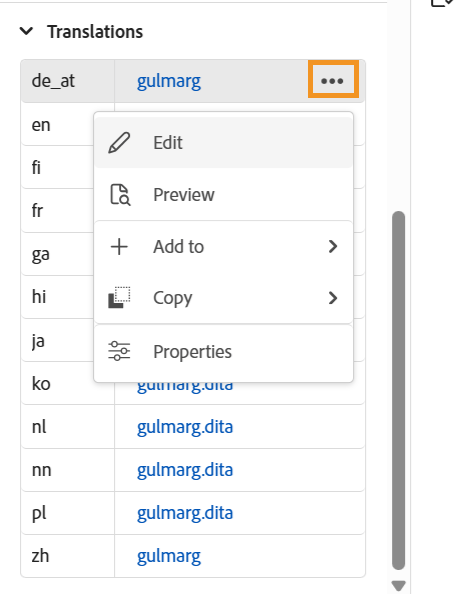
In diesem Abschnitt werden alle verfügbaren Sprachkopien für das aktuell im Editor geöffnete Asset in alphabetischer Reihenfolge aufgelistet. Die Informationen werden in einer tabellarischen Ansicht angezeigt, wobei jeder Sprach-Code zusammen mit dem entsprechenden Dateinamen (oder Dateiname angezeigt wird, falls Dateiname nicht verfügbar ist) angezeigt wird.
en) fungiert als Ausgangssprache, und übersetzte Kopien werden in den entsprechenden Zielsprachordnern generiert (z. B. de für Deutsch oder fr für Französisch). Wenn ein Asset nur im Ordner en vorhanden ist, werden keine zusätzlichen Sprachkopien angezeigt, bis die Übersetzung für die Zielsprachen eingeleitet und abgeschlossen ist. Wenn das Asset in keinem Sprachordner vorhanden ist, wird Keine Übersetzungen verfügbar angezeigt. Weitere Informationen finden Sie unter Best Practices für die Übersetzung von Inhalten.
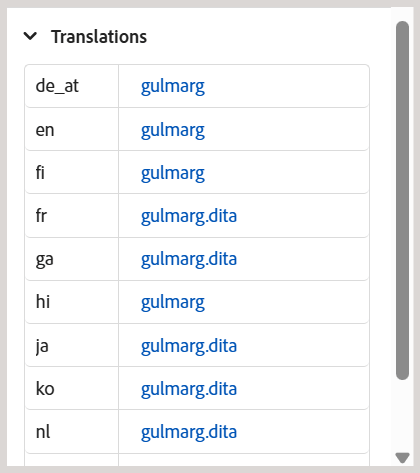
Für jede Sprachkopie können Sie den Mauszeiger über die Datei bewegen, um deren Pfad im Repository zu suchen, oder sie einfach auswählen, um sie im Editor zu öffnen. Neben dem Öffnen von Dateien können Sie auch viele Aktionen über das Menü Optionen im Abschnitt Übersetzungen durchführen. Zu den Aktionen, die Sie ausführen können, gehören Bearbeiten, Vorschau, UUID kopieren, Pfad kopieren, Zu Sammlungen hinzufügen und Eigenschaften.
Überprüfung
Wenn Sie auf das Symbol Überprüfen klicken, wird das Review-Bedienfeld geöffnet, in dem Sie eine Prüfungsaufgabe für das aktuell geöffnete Dokument auswählen und Kommentare anzeigen können.
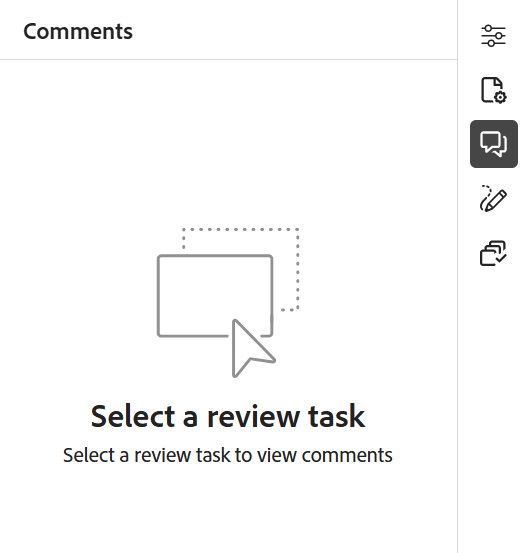
Wenn Sie mehrere Überprüfungsprojekte erstellt haben, können Sie eines aus der Dropdown-Liste auswählen und auf die Überprüfungskommentare zugreifen.
Im Überprüfungsbereich können Sie Antworten zu den Kommentaren zum Thema anzeigen und posten. Sie können die Kommentare einzeln akzeptieren oder ablehnen.
Weitere Informationen finden Sie unter Kommentare zur Adressüberprüfung.
Änderungen verfolgen
Mit der Funktion „Nachverfolgte Änderungen“ im rechten Bereich können Sie die Informationen zu allen Aktualisierungen in einem Dokument anzeigen. Sie können auch nach bestimmten Aktualisierungen des Dokuments suchen.
Ingenieur
„Schematron“ bezieht sich auf eine regelbasierte Validierungssprache, die zum Definieren von Tests für eine XML-Datei verwendet wird. Der Editor unterstützt Schematron-Dateien. Sie können die Schematron-Dateien importieren und auch im Editor bearbeiten. Mithilfe einer Schematron-Datei können Sie bestimmte Regeln definieren und diese dann für ein DITA-Thema oder eine Zuordnung validieren.
Informationen zum Arbeiten mit Schematrondateien in Experience Manager Guides finden Sie unter Unterstützung für Schematrondateien.
Übergeordnetes Thema: Einführung in den Editor