Registerkartenleiste im Editor
Die Registerkartenleiste befindet sich oben in der Benutzeroberfläche des Editors und bietet Zugriff auf die verschiedenen Funktionen auf Dateiebene.
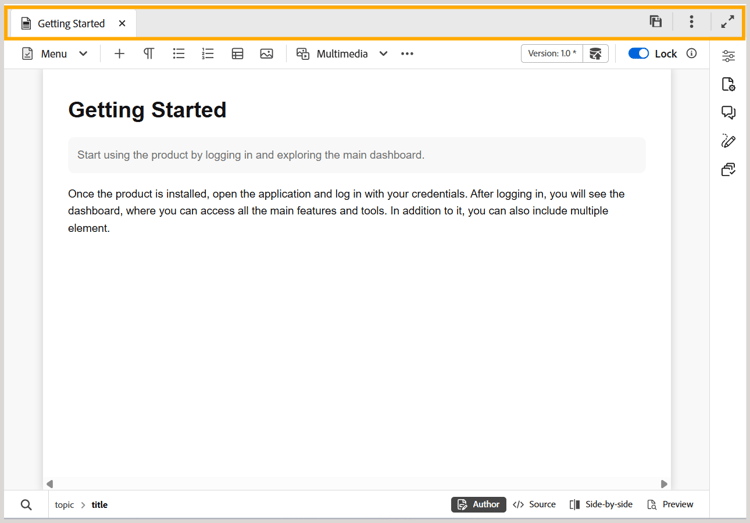
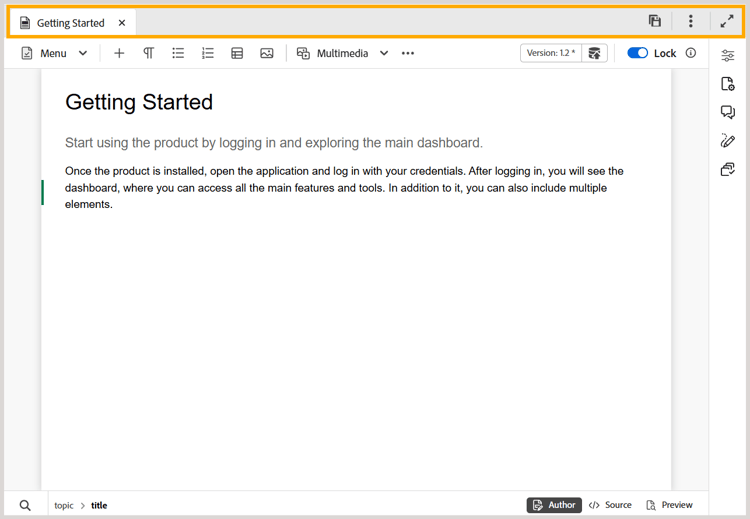
Registerkarten
Zeigt die aktuell geöffneten Themen im Editor als Datei-Registerkarten an. Sie können mehrere Themen gleichzeitig öffnen, die auf den jeweiligen Registerkarten in der Registerkartenleiste angezeigt werden. Standardmäßig können Sie die Dateititel auf den Registerkarten einsehen. Wenn Sie mit dem Mauszeiger auf eine Datei zeigen, können Sie den Dateititel und den Dateipfad als QuickInfo anzeigen.
Wenn Sie die Registerkarte Datei auswählen, wird ein Kontextmenü mit den Optionen Als neue Version speichern, Kopieren, Suchen in, Zu hinzufügen, Eigenschaften, Aufspaltung, Als PDF herunterladen und Schließen geöffnet.
Alle speichern
Speichert die von Ihnen vorgenommenen Änderungen in allen geöffneten Themen. Wenn mehrere Themen im Editor geöffnet sind, werden bei Auswahl von Alle speichern oder mithilfe der Tastenkombinationen Strg+S alle Dokumente mit einem Klick gespeichert. Sie müssen nicht jedes Dokument einzeln speichern.
KI-Assistent: Der KI-Assistent ist in zwei Modi verfügbar: Agent und Standard.
-
Agnetic: Bringt intelligente, agentische Smart-Tagging-Kenntnisse von Adobe CX Enterprise Coworker in den Editor und ermöglicht das Tagging natürlicher, konversativer Inhalte. Es analysiert Ihre Inhalte, empfiehlt relevante Tags und hilft Ihnen bei der Anwendung konsistenter und genauer Metadaten mit minimalem Aufwand. Sie können die vorgeschlagenen Tags überprüfen und sie anwenden oder ablehnen, bevor Sie Ihre Auswahl bestätigen. KI-Assistent im Agentenmodus verwenden optimiert den Tagging-Prozess und verbessert die Inhaltsorganisation und Auffindbarkeit.
-
Standard: Ein leistungsstarkes, KI-gesteuertes Tool, das Ihre Produktivität durch intelligente Hilfefunktionen steigert. Darüber hinaus können Sie beim Arbeiten in der Editor-Benutzeroberfläche die intelligenten Authoring-Funktionen des KI-Assistenten nutzen, die Ihren Authoring-Prozess durch intelligente Vorschläge für die Wiederverwendung und Optimierung von Inhalten intelligenter und schneller machen.
Die Funktion KI-) ist derzeit nur für Adobe Experience Manager as a Cloud Service verfügbar.
Ansicht erweitern: Ermöglicht das Erweitern der Seitenansicht mithilfe des Symbols Erweitern. In dieser Ansicht ist die Kopfzeilenleiste mit dem Adobe Experience Manager-Logo ausgeblendet. Dadurch wird der Inhaltsbereich für die Bearbeitung maximiert. Um zur Standardansicht zurückzukehren, verwenden Sie das Symbol Erweiterte Ansicht beenden.
Weitere Aktionen: Bietet Zugriff auf zusätzliche Optionen. Durch Klicken auf diese Schaltfläche wird ein Menü mit den folgenden Optionen geöffnet:
-
Assets: Leitet Sie je nach Einrichtung zu einem Ziel.
-
Cloud Services: Wenn Sie Cloud Services verwenden, gelangen Sie durch Auswahl der Option Assets zur Seite "AEM-Navigation“.
-
On-Premise-Software: Wenn Sie Adobe Experience Manager Guides (4.2.1 und höher) verwenden, gelangen Sie durch Auswahl der Option Assets zu Ihrem aktuellen Dateipfad in der Assets-Benutzeroberfläche.
-
-
Workspace-Einstellungen: Leitet Sie zum Dialogfeld "Workspace-Einstellungen“. Weitere Informationen finden Sie unter Konfigurieren von Workspace-.
- Editor-Einstellungen: Leitet Sie zum Dialogfeld Editor-Einstellungen, in dem Sie das Editor-Verhalten auf individueller Autorenebene anpassen können. Damit können Sie die Sichtbarkeit und das Verhalten von Tags, Kommentaren und anderen Einstellungen auf Editor-Ebene während des Authorings steuern. Weitere Informationen finden Sie unter Editor-Einstellungen.
Übergeordnetes Thema: Einführung in den Editor