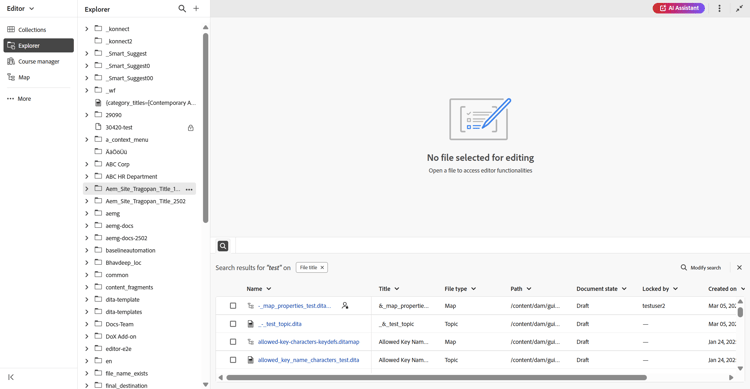
Suchbereich
Das Suchfeld im Editor steigert die Produktivität, indem es schnellen Zugriff auf eine Untergruppe von Dateien bietet, die basierend auf Suchbegriffen oder angewendeten Filtern beim Bearbeiten von Inhalten angezeigt wird. Damit können Sie ganz einfach eine oder mehrere gesuchte Dateien öffnen oder in einer vorhandenen Datei verwenden, indem Sie sie einfach per Drag-and-Drop in ein Thema oder eine Karte ziehen. Sie finden das Suchfeld unten im Editor.
Das Suchfeld ist über die folgende URL aufrufbar:
-
Editor: Wählen Sie das Suchsymbol im Explorer- aus oder verwenden Sie das Suchsymbol in der linken unteren Ecke des Inhaltsbearbeitungsbereichs. Weitere Informationen finden Sie unter Suche im Explorer-Bedienfeld.
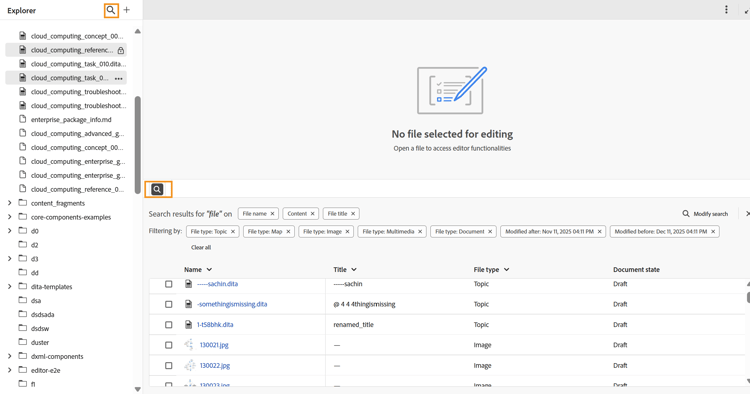
-
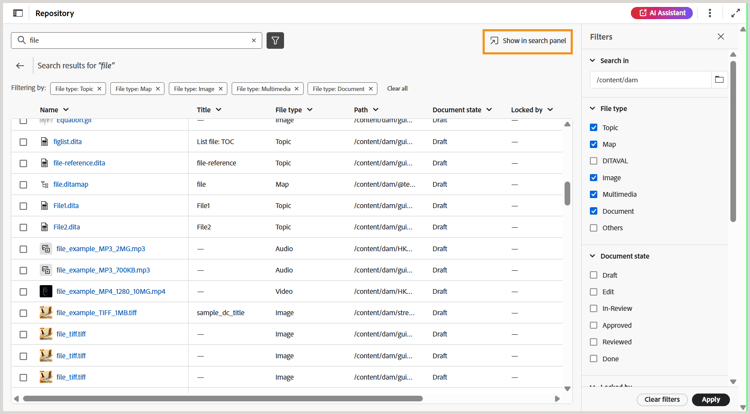
Startseite: Verwenden der Option Im Suchbereich anzeigen beim Navigieren von der Repository-Benutzeroberfläche auf der Startseite. Für die Detailansicht Suche aus dem Repository.
Die wichtigsten Vorteile
- Zentrale Ansicht aller Suchergebnisse zur einfachen Referenz.
- Drag-and-Drop-Funktion zum Einfügen von Verweisen direkt in das aktuelle Thema oder die aktuelle Karte.
- Flexible Optionen zum Ändern oder Verfeinern von Suchvorgängen, ohne den Editor zu verlassen.
Suche im Explorer-Bedienfeld
Beim Arbeiten in der Editor-Benutzeroberfläche können Sie den Dateisatz filtern, um eine Untergruppe der benötigten relevanten Dateien anzuzeigen. Führen Sie die folgenden Schritte aus, um Dateien im Explorer zu suchen:
-
Wählen Sie das Suche-Symbol oben rechts im Explorer-) oder das Suchen-Symbol unten links im Inhaltsbearbeitungsbereich. Dadurch wird das Dialogfeld Repository suchen geöffnet, das dasselbe Such- und Filtererlebnis bietet wie die Repository-Benutzeroberfläche auf der Startseite.
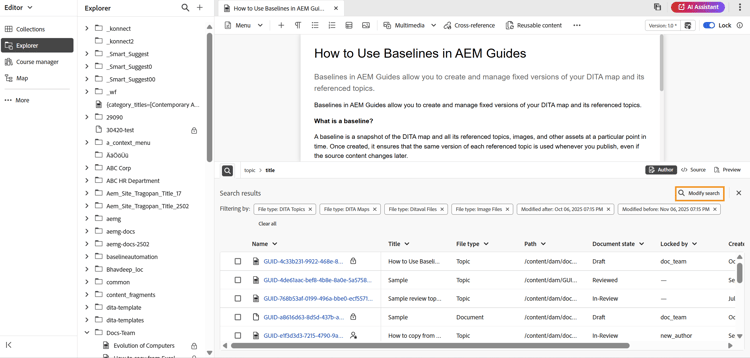
note NOTE Wenn in Ihrer aktuellen Sitzung bereits Suchergebnisse vorhanden sind, können Sie durch Klicken auf das Suchsymbol im Explorer oder unten links im Inhaltsbearbeitungsbereich einfach das Bedienfeld öffnen, in dem die vorherigen Ergebnisse angezeigt werden. Um die Suchvorgänge zu aktualisieren oder zu verfeinern, wählen Sie Suche ändern aus. 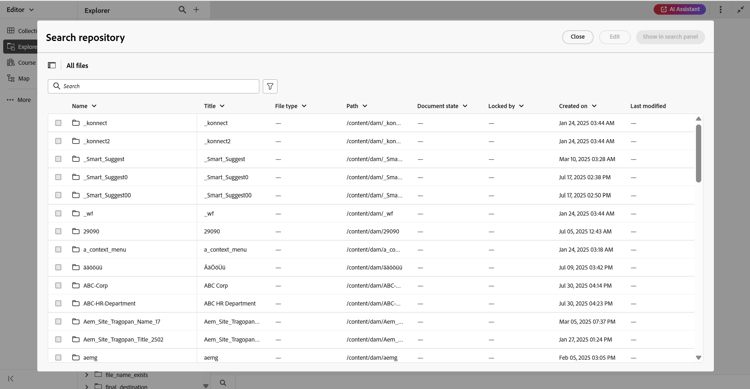
-
Führen Sie Ihre Suche durch und wenden Sie Filter nach Bedarf an. Detaillierte Anweisungen zu Such- und Filteroptionen finden Sie unter Suchen und Filtern von Erlebnissen.
-
Nachdem die Suche abgeschlossen ist, wählen Sie Im Suchbereich anzeigen aus. Ihre letzten Suchvorgänge werden dann im Suchbereich am unteren Rand des Editors angezeigt.
note NOTE Ab Version 2026.09.0 bietet Experience Manager Guides ein verbessertes Surferlebnis durch paginiertes Laden. Diese Funktion ist standardmäßig aktiviert. Wenden Sie sich zur Deaktivierung an Ihr Customer Success-Team. Weitere Informationen finden Sie unter Paginiertes Laden von Dateien und Ordnern. 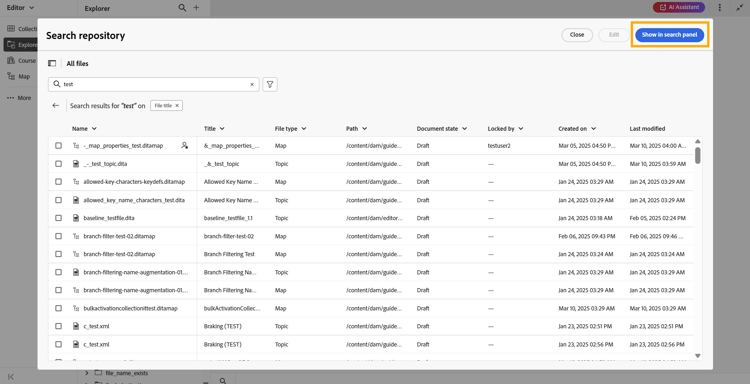
-
Um Ihre Suchergebnisse zu aktualisieren, wählen Sie Option „Suche ändern im Suchbereich aus und aktualisieren Sie die Kriterien, um neue Ergebnisse zu erhalten.
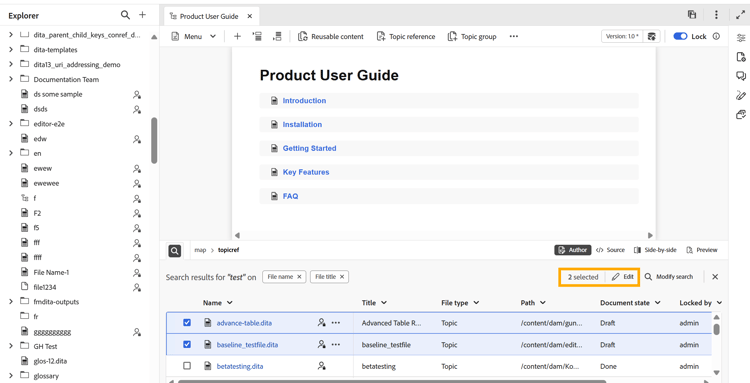
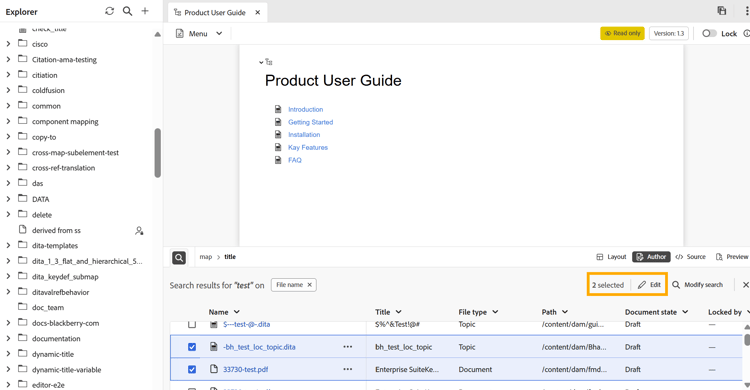
Nachdem die Suchergebnisse im Suchbereich angezeigt wurden, können Sie sie verwenden, indem Sie entweder eine oder mehrere Dateien direkt im Suchbereich öffnen und bearbeiten oder ausgewählte Dateien per Drag-and-Drop in ein vorhandenes Thema oder eine vorhandene Karte ziehen, um Verweise hinzuzufügen.
Suche in der Repository-Oberfläche auf der Startseite
Wenn Sie eine Suche durchführen und Filter in der Repository-Oberfläche auf der Startseite anwenden, werden Sie durch Auswahl von Im Suchbereich anzeigen zur Editor-Oberfläche weitergeleitet. Alle Ihre Suchergebnisse werden im Suchbereich am unteren Rand der Editor-Benutzeroberfläche gespiegelt.
Aus dem Suchbereich können Sie Dateien Ihr aktuelles Thema ziehen ablegen, um Verweise nahtlos anzuhängen, oder Sie können mehrere Dateien gleichzeitig bearbeiten. Darüber hinaus können Sie Ihre Suchergebnisse mithilfe der Option Suche ändern im Suchbereich verfeinern.