Best Practices für die Übersetzung von Inhalten id1678G0S702F
Beachten Sie den folgenden Punkt für die Übersetzung von Inhalten:
-
Ordner- und Dateinamen müssen den Dateibenennungsstandards entsprechen, z. B. - es sollten keine Leerzeichen, Apostrophe, geschweifte Klammern, Gleichheitszeichen, Sonderzeichen oder Nicht-ASCII-Zeichen vorhanden sein.
-
Wenn Sie Inhalte in verschiedene Sprachen übersetzen, müssen Sie Ordner für jede Sprache erstellen. Jeder dieser Sprachordner enthält den Inhalt, der dieser Sprache entspricht. Sie können beispielsweise Ordner mit dem Sprach-Bezeichner erstellen, z. B.
defür Deutsch,frfür Französisch usw. Alternativ können Sie Ordner mit den Sprach- und Regionskennzeichnungen erstellen, z. B.fr-FRfür Französisch (wie in Frankreich verwendet) oderfr-CAfür Französisch (wie in Kanada verwendet). -
Für die Zielsprache sollten auch die tatsächlichen Gebietsschemata gemäß den Zielsprachordnern in ihrer Instanz ausgewählt sein.
-
Die Cloud-Konfiguration sollte mit der des Quellordners übereinstimmen und es sollte nur eine Cloud-Konfiguration in einem Ordner geben. Sie können unter /conf mehrere Ordner erstellen, wenn Sie mehrere Übersetzungs-Connectoren verwenden möchten.
-
Ein Ordner darf nicht mehr als 1000 Dateien enthalten.
-
Stellen Sie sicher, dass die Person, die mit dem Initiieren des Übersetzungsprozesses beauftragt ist, über Lese-, Änderungs-, Erstellungs- und Löschberechtigungen für die Ordner der Ausgangs- und Zielsprache verfügt.
-
Da für die Übersetzung von Inhalten ein Übersetzungsprojekt erstellt werden muss, muss der Benutzer Zugriff darauf haben, ein Projekt in AEM zu erstellen.
-
Wenn Sie bedingte Vorgaben mit Ihrer Zuordnung verwenden möchten, müssen Sie sie vor dem Initiieren des Übersetzungsprozesses erstellen. Da bedingte Vorgaben auch in der übersetzten Version der Zuordnung gebündelt sind, müssen Sie beim Erstellen der Vorgaben vor dem Initiieren des Übersetzungsprozesses sicherstellen, dass sie in der übersetzten Version verfügbar sind.
-
Die Übersetzung von Inhalten muss über die DITA-Zuordnungskonsole und nicht über die AEM Assets-Benutzeroberfläche gestartet werden.
-
Der komponentenbasierte DITA-Übersetzungs-Workflow darf nicht verwendet werden, wenn Sie Inhalte mit menschlicher Übersetzung übersetzen. Diese Option muss jedoch für maschinelle Übersetzung verwendet werden.
-
Die global verwendeten Inhalte und Medien, die nicht lokalisiert werden müssen, sollten nicht in die Sprachkopien übernommen werden.
-
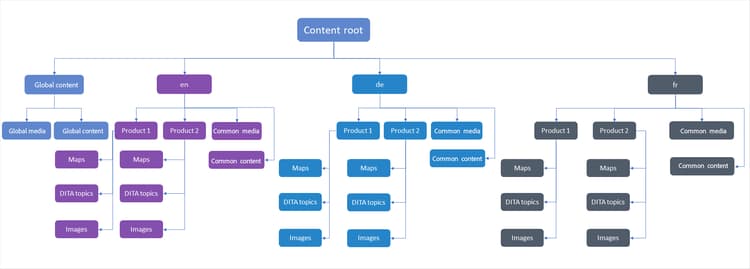
Alle allgemeinen Inhalte, die lokalisiert werden müssen, sollten in einem gemeinsamen Ordner unter dem Sprachordner aufbewahrt werden.
Die folgende Abbildung zeigt ein Beispiel für eine Ordnerstruktur in AEM, wenn Sie global Inhalte und drei Sprachkopien verwendet haben.
Konfigurieren des Übersetzungsdienstes
Führen Sie die folgenden Schritte aus, um den Service für menschliche oder maschinelle Übersetzung zu konfigurieren:
-
Wählen Sie in der Benutzeroberfläche von Assets den Ordner für die Ausgangssprache aus.
-
Öffnen Sie die Ordnereigenschaften und navigieren Sie zur Registerkarte Cloud-Services .
-
Konfigurieren auf der Registerkarte Cloud-Services“ den Übersetzungs-Service, den Sie verwenden möchten.
Sie können maschinelle oder menschliche Übersetzung konfigurieren.
Stellen Sie sicher, dass sich in einem Ordner nur eine Konfiguration für den Übersetzungs-Connector befindet. Unter /conf können mehrere Ordner erstellt werden, wenn mehrere Übersetzungs-Connectoren vorhanden sind. Für den Ordner der Ausgangssprache muss eine Cloud-Konfiguration ausgewählt sein, bevor der Übersetzungsprozess gestartet wird.
note note NOTE Siehe Konfigurieren des Translation Integration Framework in der Dokumentation zu AEM für Details zur Integration mit Übersetzungsdiensten von Drittanbietern. -
Klicken Sie auf Speichern und schließen um die aktualisierten Ordnereigenschaften zu speichern.
Erstellen eines neuen Übersetzungsprojekts
Führen Sie die folgenden Schritte aus, um ein Übersetzungsprojekt zu erstellen:
-
Klicken Sie in der Assets-Benutzeroberfläche auf die DITA-Zuordnungsdatei.
-
Klicken Sie auf die Übersetzung.
-
Wählen Sie in der Target Languages das Gebietsschema aus, in das Sie Ihr Projekt übersetzen möchten, und klicken Sie auf Done.
Eine Zusammenfassung und Details zu Themen und zugehörigen Assets werden angezeigt.
note important IMPORTANT Die Zielsprachen zeigen nur die Sprachen an, für die parallel zur Quellsprache ein Sprachordner erstellt wird. Ein auf einer anderen Ebene erstellter Sprachordner, z. B. eine Ebene unterhalb des Ordners der Ausgangssprache, wird ebenfalls nicht angezeigt. Stellen Sie sicher, dass Sie alle Zielsprachordner auf derselben Ebene wie den Ordner für die Ausgangssprache erstellen. -
Wählen Sie die Themen aus, die Sie zur Übersetzung senden möchten.
Sie können auch die folgenden Themenfilteroptionen verwenden:
note note NOTE Nachdem Sie den erforderlichen Filter angewendet haben, klicken Sie im Bedienfeld Filter auf „Fertig“, um Themen basierend auf Ihrer Auswahl zu filtern. - Übersetzungsstatus: Themen nach ihrem Übersetzungsstatus filtern. Die verfügbaren Optionen sind: Nicht synchronisiert, Fehlende Kopie, In Bearbeitung und Synchronisiert.
- Suche: Geben Sie einen oder mehrere Begriffe ein, um nach den Thementiteln zu suchen.
- Source-Typ: Wählen Sie diese Option, um Themen nach ihren Dateitypen zu filtern. Die verfügbaren Optionen sind: Alle, DITA, DITA Map, Ressource.
- Source-Version geändert nach: Wählen Sie diese Option, um das Thema nach Änderungsdatum und -uhrzeit zu filtern. Alle Themen, die nach dem angegebenen Datum und der angegebenen Uhrzeit geändert wurden, werden in der Liste angezeigt.
- Baseline: Klicken Sie auf „Baseline verwenden“ und wählen Sie eine auf der Karte erstellte Baseline aus. Alle Dateien, die Teil der ausgewählten Baseline sind, werden auf der Seite Übersetzung angezeigt. Sie können die gewünschten Dateien aus der Grundlinie auswählen und mit dem Übersetzungsprozess fortfahren. Nach der Übersetzung Ihrer Inhalte können Sie die übersetzten Baselines exportieren. Weitere Informationen zum Exportieren der übersetzten Baseline finden Sie unter Exportieren der übersetzten Baseline.
-
Klicken unten Filterbedienfeld auf „Sprachkopien erstellen/aktualisieren“.
-
Wählen Sie in Liste Projekt die Option „Neues Übersetzungsprojekt erstellen aus.
note note NOTE Wenn Sie bereits über ein Übersetzungsprojekt verfügen, können Sie diesem Projekt Themen hinzufügen. Wählen Sie Option „Zu vorhandenem Übersetzungsprojekt hinzufügen aus der Liste Projekt und wählen Sie ein Projekt aus der Liste Vorhandenes Übersetzungsprojekt aus. -
Geben Sie im Feld Projekttitel einen Namen für das Projekt ein.
-
Wählen Sie die Option DITA-Map einschließen, um die Map zur Übersetzung zu senden.
-
Klicken Sie Starten, um ein neues Übersetzungsprojekt zu erstellen.
Ein neues Übersetzungsprojekt wird mit der ausgewählten Version der Themen erstellt. Zu diesem Zeitpunkt wird eine Popup-Meldung angezeigt, die bestätigt, dass das Übersetzungsprojekt erstellt wurde. Sobald alle Kopien der Zielsprache im Übersetzungsprojekt verfügbar sind, erhalten Sie eine Benachrichtigung im Posteingang. Sobald der Bereich für die Zielsprachenkopien im Übersetzungsprojekt verfügbar ist, können Sie mit dem Übersetzungsauftrag beginnen.
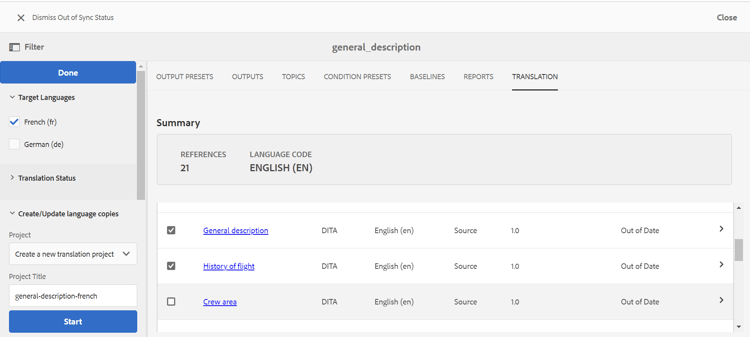
Die Registerkarte Übersetzung enthält die folgenden Abschnitte:
- Zusammenfassung: Zeigt die Anzahl der referenzierten Themen und die Ausgangssprache zusammen mit dem Code an.
- Details: Zeigt den Thementitel, den Thementyp, den Sprach-Code des Themas, die Quellsprache, die Version des Quellthemas, die dem Thema hinzugefügte Beschriftung und den Übersetzungsstatus an.
Übersetzungsauftrag starten id225IK030OE8
Führen Sie die folgenden Schritte aus, um den Übersetzungsauftrag zu starten:
-
Navigieren Sie in Projekte-Konsole zu dem Projektordner, den Sie für die Lokalisierung erstellt haben.
-
Klicken Sie auf das Lokalisierungsprojekt, um die Detailseite zu öffnen.
-
Klicken Sie auf der Kachel Übersetzungsauftrag auf den Pfeil und wählen Sie Starten aus der Liste aus, um den Übersetzungs-Workflow zu starten.
note note NOTE Wenn Sie den menschlichen Übersetzungs-Service verwenden, müssen Sie die Inhalte für die Übersetzung exportieren. Sobald Sie die übersetzten Inhalte haben, müssen Sie sie wieder in das Übersetzungsprojekt importieren. -
Um den Status des Übersetzungsauftrags anzuzeigen, klicken Sie unten auf der Kachel Übersetzungsauftrag auf das Auslassungszeichen.
Nach Abschluss der Übersetzung ändert sich der Status des Übersetzungsauftrags in Bereit für Überprüfung. Um den Übersetzungsprozess abzuschließen, müssen Sie die übersetzte Kopie und die Asset-Metadaten aus der Kachel Übersetzungsauftrag in der Projektkonsole akzeptieren.
Übergeordnetes Thema: Inhalte übersetzen