Einrichten eines Projekts in der Adobe Developer Console configure-adc-project
Um die Services-API der Content-KI für AEM aufzurufen, benötigen Sie Anmeldedaten, die von einem Projekt in der Adobe Developer Console (ADC) ausgestellt wurden. Diese Seite führt Sie durch die Erstellung des Projekts, die Auswahl einer Authentifizierungsmethode und die Generierung der Anmeldedaten, die Sie bei jeder API-Anfrage angeben.
Wechseln Sie zur Adobe Developer Console Ihrer Organisation, um zu beginnen.
Voraussetzungen prerequisites
Bevor Sie beginnen, stellen Sie Folgendes sicher:
- Sie haben Zugriff auf die Adobe Developer Console für Ihre Organisation.
- Ihnen ist die Rolle Entwickler im Produktprofil für die Dienste der Content-KI für AEM in der Adobe Admin Console zugewiesen. Ohne diese Rolle wird die API-Karte der Content-KI-Dienste für AEM als deaktiviert angezeigt und die Authentifizierungsoption Server-zu-Server ist ausgeblendet.
- Sie kennen die Programm- und Umgebungsnummern für das Produktprofil, das Sie auswählen möchten (z. B.
AEM User - publish - Program 12345 - Environment 67890). - Ihnen ist die Rolle Systemadmin in der Admin Console für das Programm zugewiesen. In dieser Rolle können Sie Produktprofile verwalten und Benutzende der Umgebung zuweisen.
Auswählen einer Authentifizierungsmethode choose-auth
Die Dienste der Content-KI für AEM unterstützen zwei Authentifizierungsmethoden. Wählen Sie die Methode aus, die Ihrer Integration entspricht:
Server-zu-Server-Authentifizierung s2s-auth
-
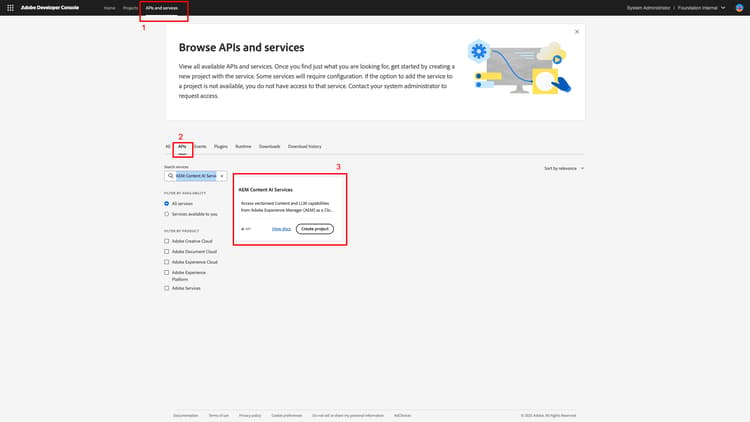
Wählen Sie APIs und Dienste und anschließend APIs aus.
-
Filtern Sie nach Content-KI-Diensten für AEM und wählen Sie dann Projekt erstellen aus, um ein neues Projekt zu starten, oder API hinzufügen, wenn Sie den Dienst zu einem bestehenden Projekt hinzufügen.
note NOTE Wenn die API-Karte mit der Meldung „Lizenz erforderlich“ deaktiviert ist, ist Ihre AEM as a Cloud Service-Umgebung möglicherweise nicht modernisiert. Siehe Modernisieren der AEM as a Cloud Service-Umgebung. -
Wählen Sie im Dialogfeld API konfigurieren die Authentifizierungsmethode Server-zu-Server aus.
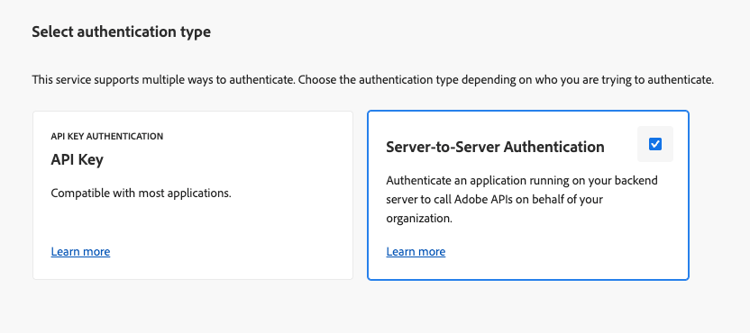
note tip TIP Wenn die Option „Server-zu-Server“ nicht verfügbar ist, wurde der Person, die die Integration einrichtet, im Produktprofil keine Entwicklungsrolle zugewiesen. Siehe Aktivieren der Server-zu-Server-Authentifizierung. -
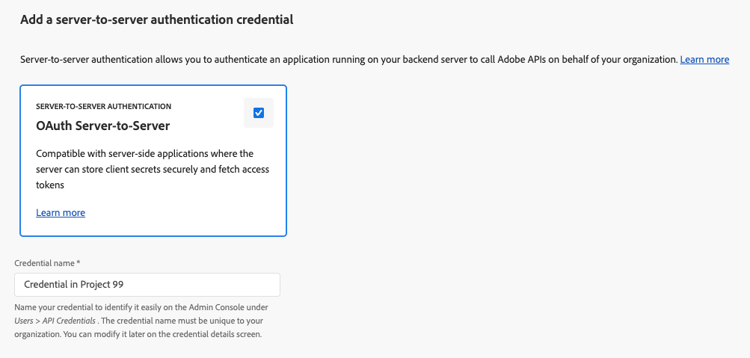
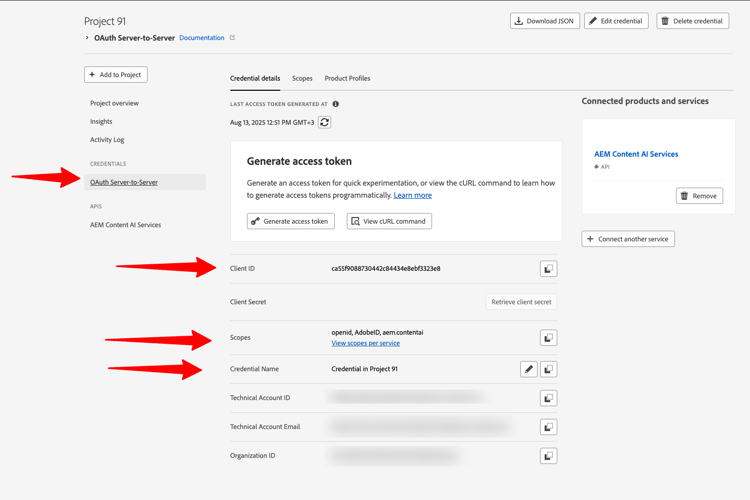
Benennen Sie die Anmeldedaten bei Bedarf um. Wählen Sie Weiter aus.
-
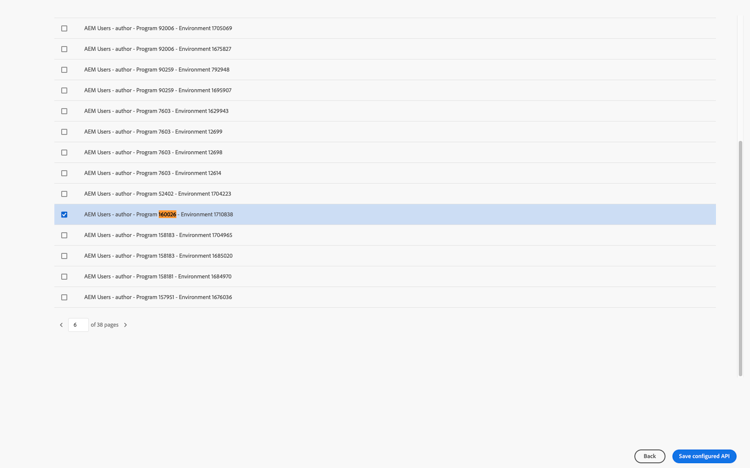
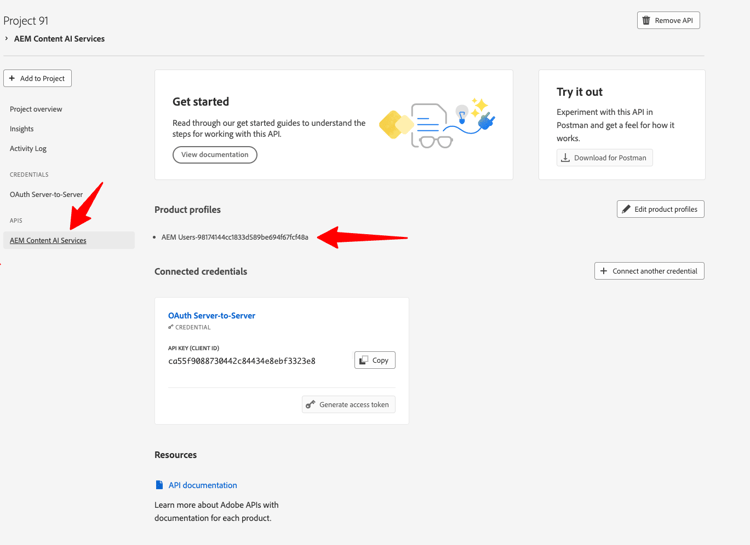
Wählen Sie das Produktprofil AEM User - publish - Program XXX - Environment XXX und/oder AEM User - author - Program XXX - Environment XXX aus und klicken Sie anschließend auf Speichern.
-
Überprüfen Sie die API- und Authentifizierungskonfiguration.
Generieren eines Zugriffstokens generate-token
-
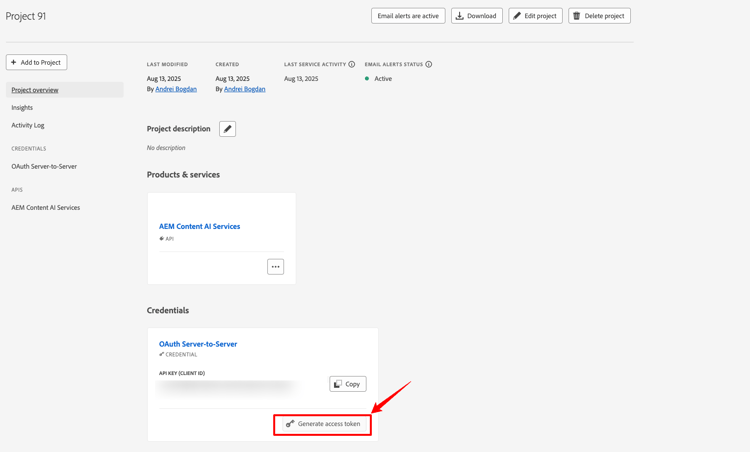
Wechseln Sie in Ihrem ADC-Projekt zu Anmeldedaten und wählen Sie Zugriffstoken generieren aus.
-
Fügen Sie das Token in den Header
Authorizationjeder API-Anfrage ein:code language-http Authorization: Bearer YOUR_ACCESS_TOKENnote warning WARNING Speichern Sie das Token sicher. Es läuft ab und muss regelmäßig neu generiert werden.
Authentifizierung per API-Schlüssel api-key-auth
-
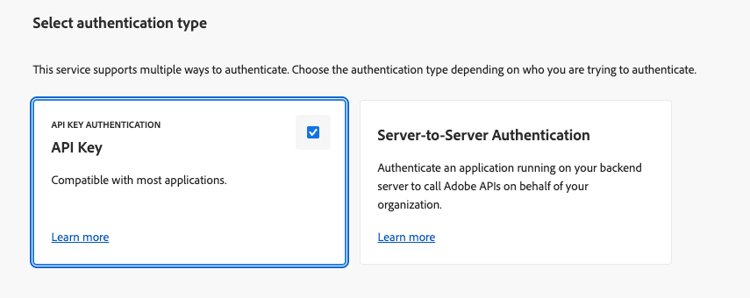
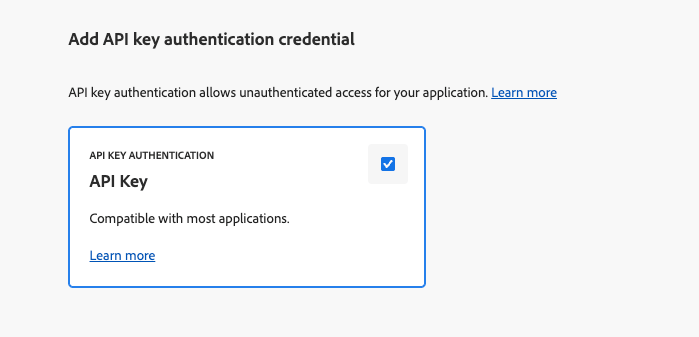
Wenn Sie die API für die Dienste der Content-KI für AEM zu Ihrem Projekt hinzufügen, wählen Sie im Dialogfeld Authentifizierungsmethode auswählen die Option API-Schlüssel aus.
-
Bestätigen Sie die Anmeldedaten für den API-Schlüssel.
-
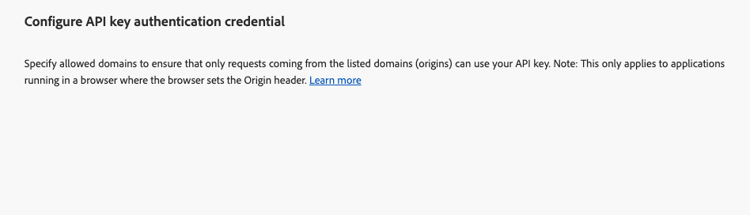
Um einzuschränken, welche Ursprünge den Schlüssel verwenden können, konfigurieren Sie zulässige Domains.
-
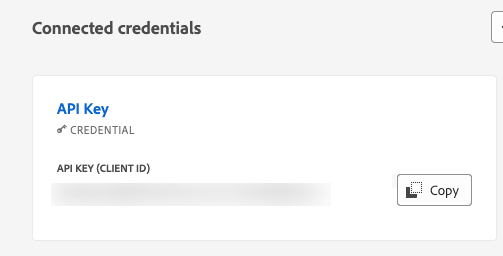
Ihr API-Schlüssel (Client-ID) wird unter Verbundene Anmeldedaten angezeigt. Wählen Sie Kopieren.
-
Fügen Sie den Schlüssel in jede API-Anfrage ein:
code language-http x-api-key: YOUR_API_KEYIhr Projekt ist jetzt bereit. Verwenden Sie den Schlüssel bei jeder Anfrage an die Dienste der Content-KI für AEM.
Nächste Schritte next-steps
- Steuern von Inhaltsquellen – Konfigurieren Sie eine Inhaltsquelle in Cloud Manager und lösen Sie die Erfassung aus.
- Referenzieren der Content-KI-API – Verwenden Sie Ihr Zugriffstoken oder Ihren API-Schlüssel, um den indizierten Inhalt abzufragen.