Einrichten und Verwalten von Content-KI-Quellen
Dieses Handbuch führt Sie durch die Einrichtung von Content-KI-Quellen in Cloud Manager – von der Erfüllung der Voraussetzungen über die Erstellung einer Inhaltsquelle bis hin zur Bestätigung, dass diese indiziert und verfügbar ist.
Voraussetzungen prerequisites
Bevor Sie beginnen, stellen Sie sicher, dass die folgenden Bedingungen erfüllt sind:
- Sie verfügen über ein aktives Cloud Manager-Programm mit mindestens einer AEM as a Cloud Service-Umgebung.
- Sie verfügen über ein Cloud Manager-Produktprofil und können sich bei Cloud Manager anmelden - siehe Zugriff auf Cloud Manager erhalten unten.
- Ihre Benutzerin bzw. Ihr Benutzer ist dem Produktprofil AEM-Benutzende für die Zielumgebung zugewiesen, über das die Benutzerin bzw. der Benutzer Inhaltsquellen anzeigen kann.
- Ihre Benutzerin bzw. Ihr Benutzer ist dem Produktprofil AEM-Admins für die Zielumgebung zugewiesen, über das die Benutzerin bzw. der Benutzer Inhaltsquellen erstellen und bearbeiten kann. Der Zugriff auf Cloud Manager allein ist nicht ausreichend – siehe Zuweisen einer Benutzerin bzw. eines Benutzers zu einem AEM-Produktprofil unten.
- Das Produktprofil der Umgebung wurde in der Adobe Admin Console bereitgestellt.
Zugriff auf Cloud Manager erhalten cloud-manager-access
Um die Registerkarte Content-KI-" zu öffnen, benötigen Sie Zugriff auf die Cloud Manager-Benutzeroberfläche. Der Adobe Admin Console-Administrator Ihres Unternehmens (System- oder Produktadministrator) gewährt diesen Zugriff.
-
Wenden Sie sich an Ihren Adobe Admin Console. Wenn Sie noch kein Mitglied des Unternehmens sind, bitten Sie den Administrator, Ihre Adobe ID- oder E-Mail-Adresse hinzuzufügen.
-
Bitten Sie den Administrator, Ihnen ein Cloud Manager-Produktprofil für das AEM as a Cloud Service-Programm Ihres Unternehmens zuzuweisen:
table 0-row-2 1-row-2 2-row-2 3-row-2 4-row-2 Produktprofil Was es erlaubt Geschäftsinhaber Verwaltet Programme. Hat weit reichende Cloud Manager-Berechtigungen, einschließlich Zugriff verwalten. Bereitstellungs-Manager Verwaltet Umgebungen, Bereitstellungen und Pipelines. Programm-Manager Verwaltet die Einrichtung von Teams und die Programmaufsicht. Entwickler Funktioniert mit Code und Git. Hat eingeschränkte Cloud Manager-Berechtigungen. -
Um Cloud Manager zu öffnen, melden Sie sich bei Cloud Manager oder gehen Sie zu Adobe Experience Cloud > Experience Manager > Cloud Manager. Wenn Ihre Adobe ID zu mehr als einer Organisation gehört, wählen Sie die richtige Organisation aus.
Wenn Sie sich anmelden, das Programm oder die Registerkarte Content-KI-Konfiguration jedoch nicht sehen können, bitten Sie Ihren Administrator, Ihre zugewiesenen Produktprofile zu überprüfen. Bestätigen Sie außerdem, dass Sie bei der Anmeldung die richtige Organisation ausgewählt haben. AEM Managed Services verwendet einen anderen Admin Console Produktkontext und ein anderes Setup als AEM as a Cloud Service.
Um beim ersten Onboarding Programme zu erstellen, muss der Systemadministrator zunächst über das Profil Geschäftsinhaber verfügen und sich bei Cloud Manager anmelden.
Weitere Informationen finden Sie unter:
Zuweisen einer Benutzerin bzw. eines Benutzers zu einem AEM-Produktprofil assign-product-profile
Gehen Sie wie folgt vor, um einer Benutzerin bzw. einem Benutzer Zugriff auf Adobe Experience Manager as a Cloud Service für eine bestimmte Umgebung zu gewähren. Weisen Sie das Profil mit dem entsprechenden Zugriff zu, den die Benutzerin bzw. der Benutzer benötigt:
- AEM-Benutzende: Anzeigen von Inhaltsquellen.
- AEM-Admins: Erstellen und Bearbeiten von Inhaltsquellen.
Für diese Aufgaben müssen Sie Systemadmin für das Produktprofil Geschäftsinhaberin bzw. Geschäftsinhaber in Cloud Manager sein. Halten Sie den Namen und die E-Mail-Adresse der Benutzerin bzw. des Benutzers bereit.
-
Navigieren Sie in Cloud Manager zu Ihrem Programm und wählen Sie Zugriff verwalten für die Zielumgebung aus. Adobe Admin Console wird für diese Umgebung in einer neuen Registerkarte geöffnet.
-
Wählen Sie das Produktprofil AEM- oder AEM- für Autoren und Veröffentlichungs-Ebenen aus, z. B.
AEM Administrators - author - Program 12345 - Environment 67890undAEM Administrators - publish - Program 12345 - Environment 67890.- AEM-: Nur-Lese-Vorgänge.
- AEM-: Schreibvorgänge, z. B. das Erstellen, Bearbeiten oder Entfernen einer Inhaltsquelle und das Auslösen der Akquise.
-
Wählen Sie Benutzende hinzufügen aus.
-
Geben Sie den Namen und die E-Mail-Adresse der Benutzerin bzw. des Benutzers ein und speichern Sie dann die Änderung. Die Benutzerin bzw. der Benutzer wird dem Produktprofil hinzugefügt.
Wiederholen Sie diese Schritte für jede Umgebung, in der die Benutzerin bzw. der Benutzer Zugriff benötigt, z. B. Entwicklung, Staging oder Produktion.
Überprüfen der Zuweisung verify-assignment
So überprüfen Sie, ob die Zuweisung erfolgreich war:
- Öffnen Sie in Admin Console das von Ihnen zugewiesene Produktprofil erneut.
- Bestätigen Sie, dass die Benutzerin bzw. der Benutzer in der Mitgliederliste angezeigt wird.
Wenn Sie Zugriffs- oder Token-Probleme beheben möchten, vergewissern Sie sich, dass die Benutzeirn bzw. der Benutzer direkt zum Produktprofil hinzugefügt ist und nicht nur über eine Gruppe.
Schritt 1: Öffnen der Registerkarte für die Content-KI-Konfiguration open-tab
-
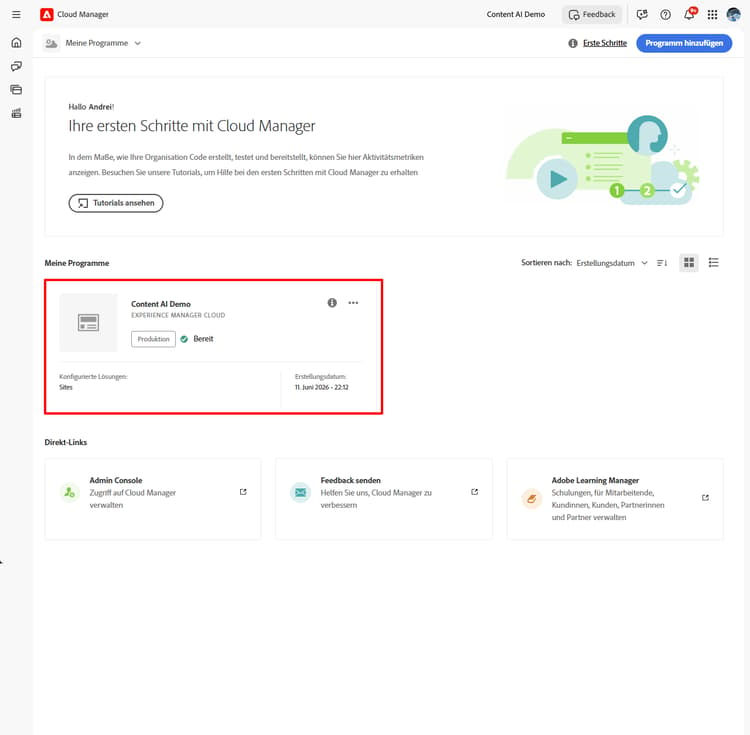
Melden Sie sich bei Cloud Manager an und wählen Sie Ihr Programm aus.
-
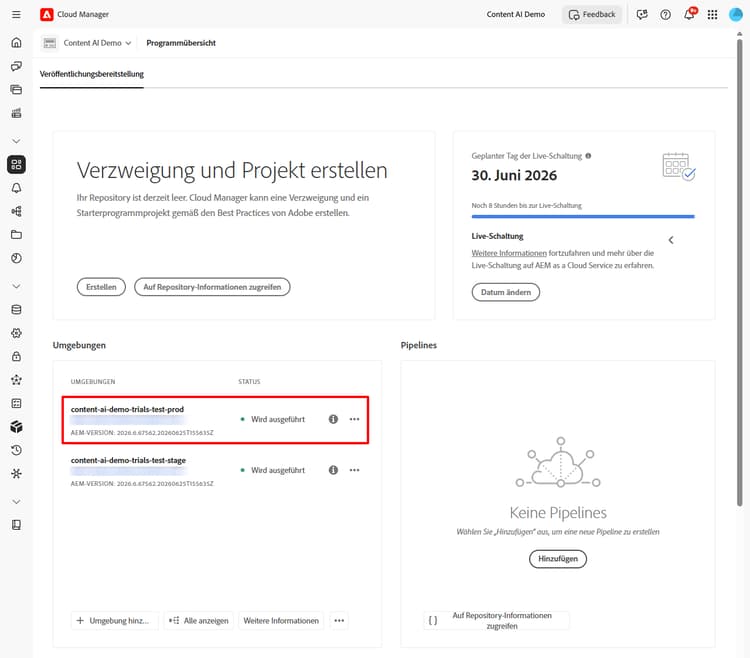
Suchen Sie auf der Seite Programmüberblick den Abschnitt Umgebungen und wählen Sie die Umgebung aus, die Sie konfigurieren möchten.
-
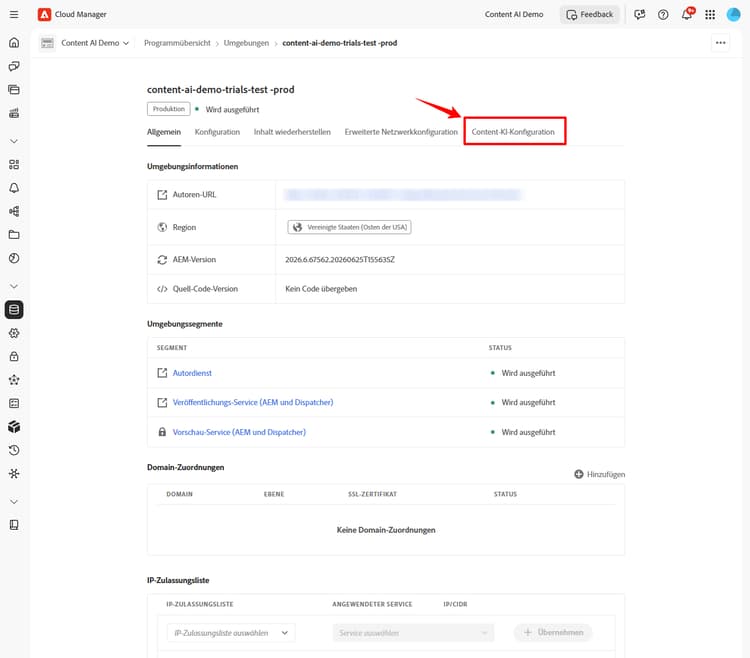
Wählen Sie auf der Detailseite der Umgebung die Registerkarte Content-KI-Konfiguration aus.
Schritt 2: Erstellen einer Content-KI-Quelle create-source
Eine Inhaltsquelle definiert die Website, die von Content-KI gecrawlt und indiziert wird.
-
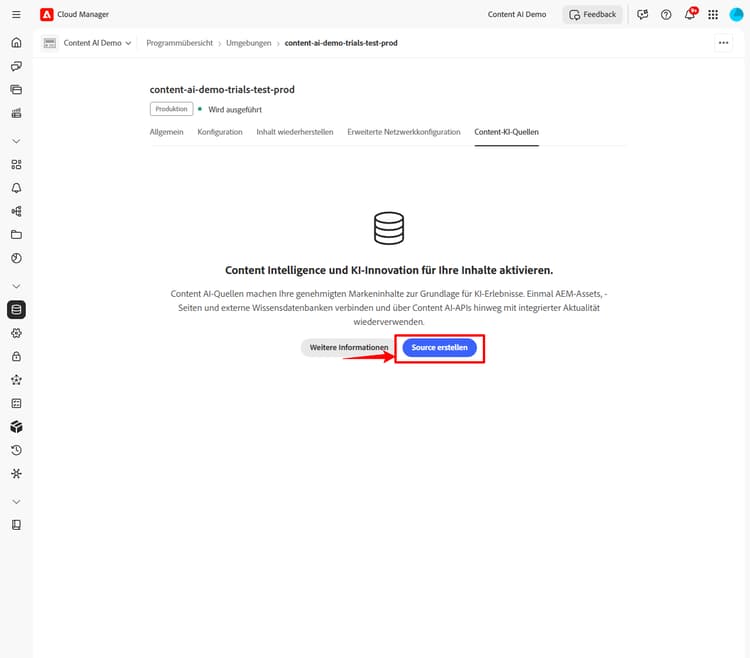
Wählen Sie auf der Registerkarte Content-KI-Konfiguration die Option Quelle erstellen aus.
-
Füllen Sie im Dialogfeld Neue Content-KI-Quelle erstellen/hinzufügen die folgenden Felder aus:
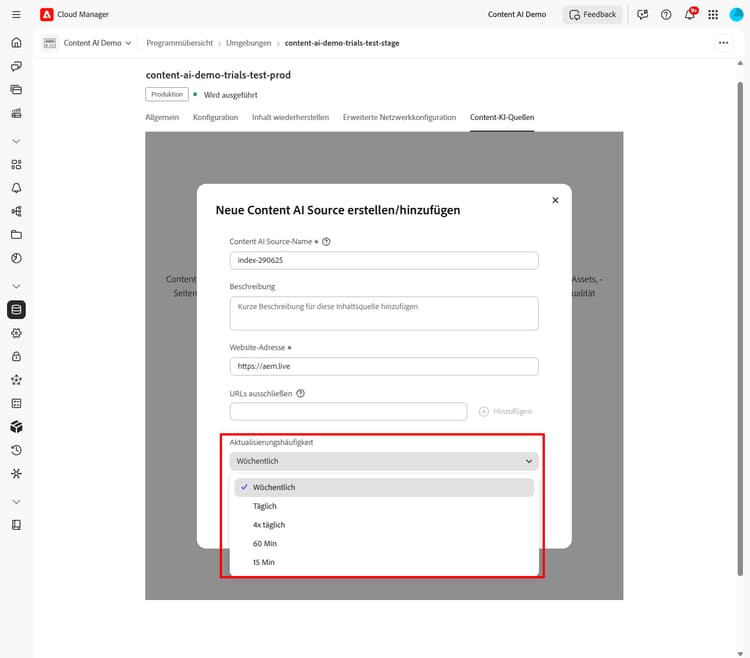
table 0-row-2 1-row-2 2-row-2 3-row-2 4-row-2 5-row-2 Feld Beschreibung Name der Content-KI-Konfiguration Eine eindeutige Kennung für diese Quelle (z. B. my-site-index). Kann nach der Erstellung nicht mehr geändert werden.Beschreibung (Optional) Eine kurze Beschreibung der Inhaltsquelle. Website-Adresse Die Stamm-URL der zu crawlenden Website (z. B. https://www.example.com/).Ausschließen von URLs (Optional) URL-Muster, die beim Crawlen übersprungen werden sollen. Aktualisierungshäufigkeit Wie oft Content-KI die Quelle erneut crawlt: Wöchentlich, Täglich, Täglich (4×), Alle 60 Min. oder Alle 15 Min. 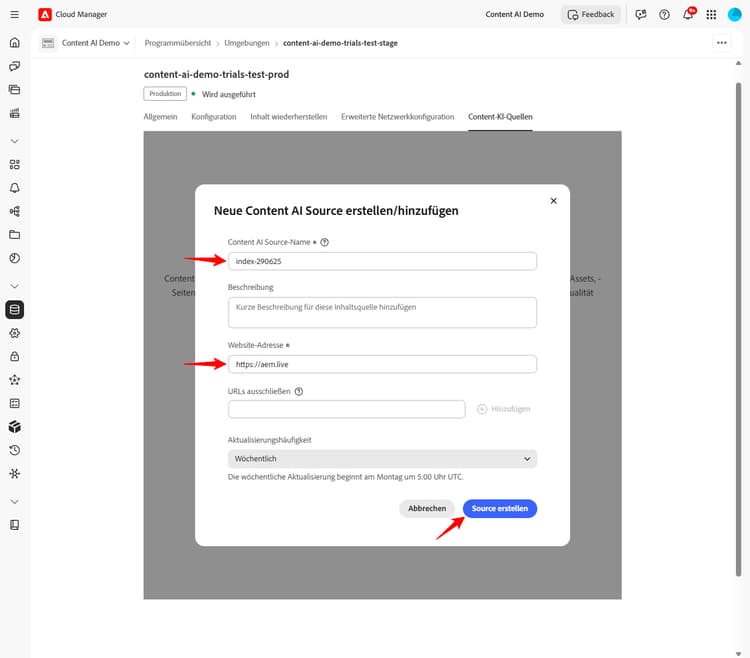
-
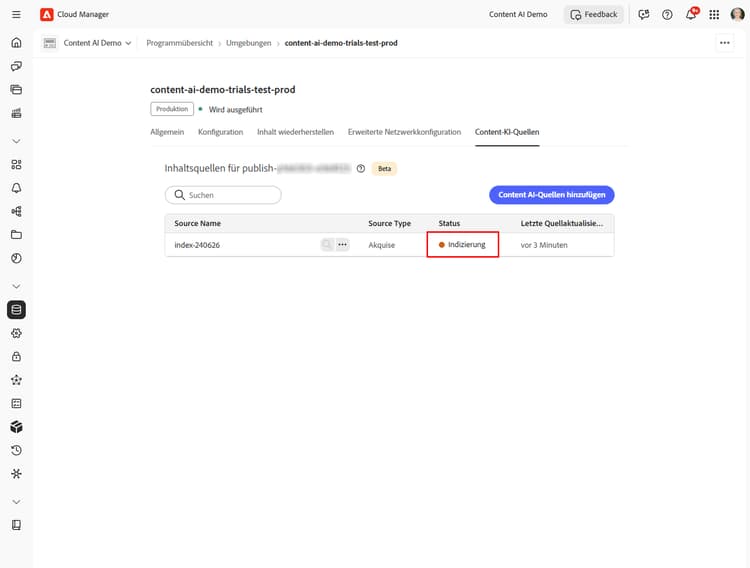
Wählen Sie Quelle erstellen aus. Die Erfassung wird automatisch gestartet und die Quelle wechselt zu Indizierung.
Schritt 3: Erneutes Ausführen der Erfassung trigger-acquisition
Die Erfassung wird automatisch beim Erstellen einer Quelle ausgeführt und danach nach dem in Häufigkeit der Aktualisierung festgelegten Zeitplan. Sie können eine Ausführung auch jederzeit manuell auslösen, z. B. um die Indizierung sofort nach der Veröffentlichung neuer Inhalte erneut durchzuführen.
-
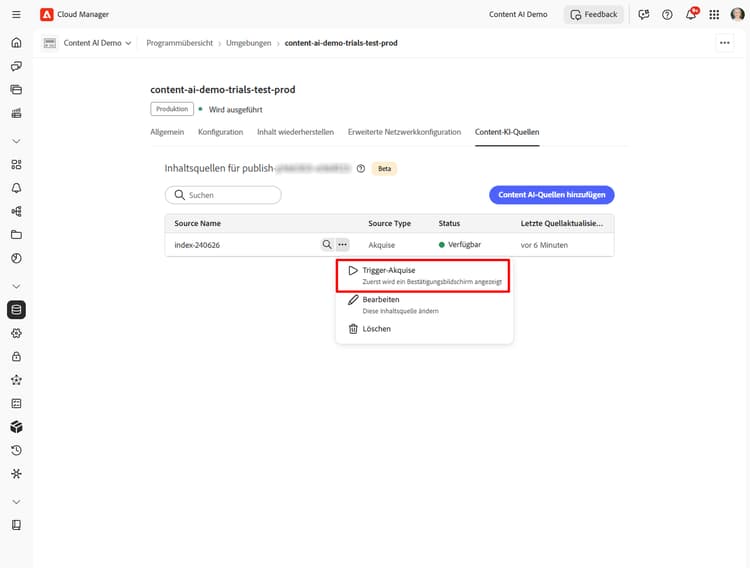
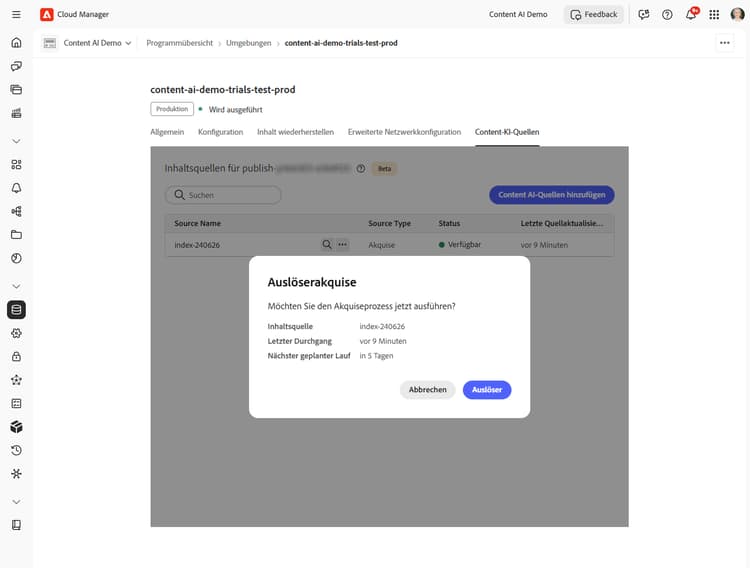
Wählen Sie in der Quellenliste das Symbol Weitere Aktionen (…) neben Ihrer Quelle aus und anschließend Erfassung auslösen.
-
Überprüfen Sie im Dialogfeld Erfassung auslösen die Quelldetails – Inhaltsquelle, Letzte Ausführung und Nächste geplante Ausführung – und wählen Sie Auslösen aus.
Schritt 4: Überwachen des Indizierungsstatus monitor-status
Nach dem Beginn der Erfassung wird der Quellenstatus in Echtzeit aktualisiert.
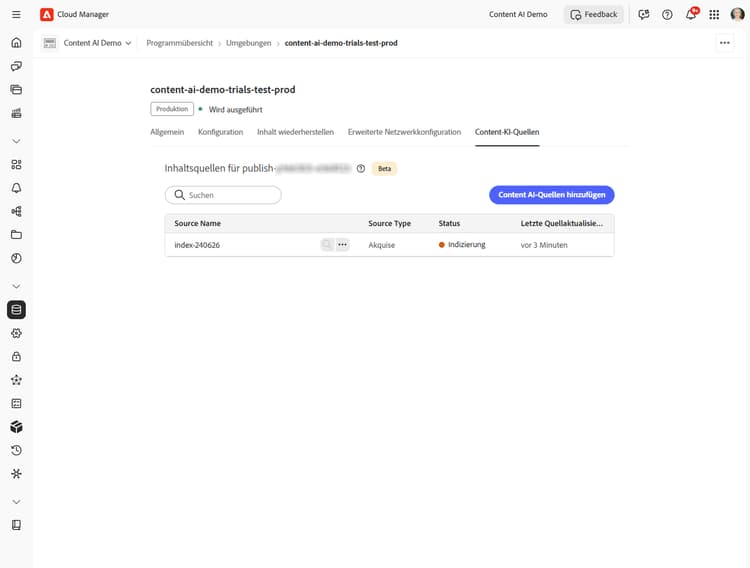
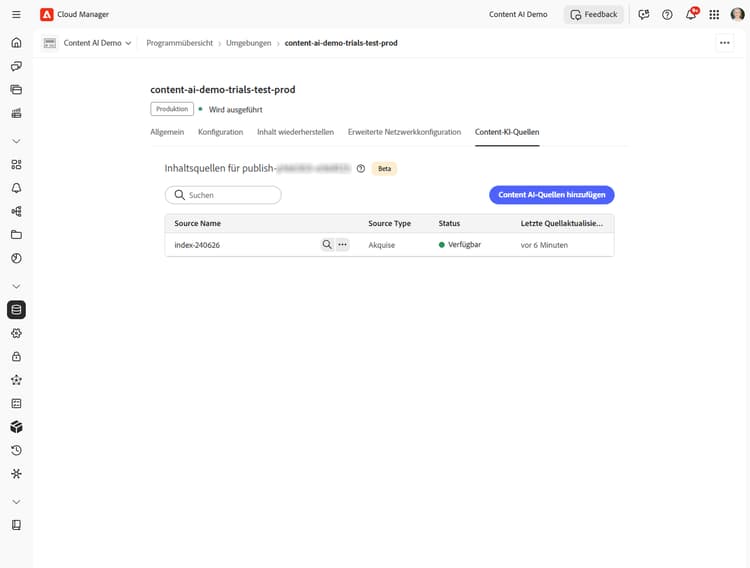
Warten Sie, bis der Status Verfügbar erreicht, bevor Sie den Index durchsuchen oder die API testen.
Schritt 5: Durchsuchen indizierter Inhalte search-content
Sobald der Quellenstatus Verfügbar lautet, können Sie Suchabfragen direkt in Cloud Manager ausführen, um zu überprüfen, ob die Inhalte korrekt indiziert wurden.
-
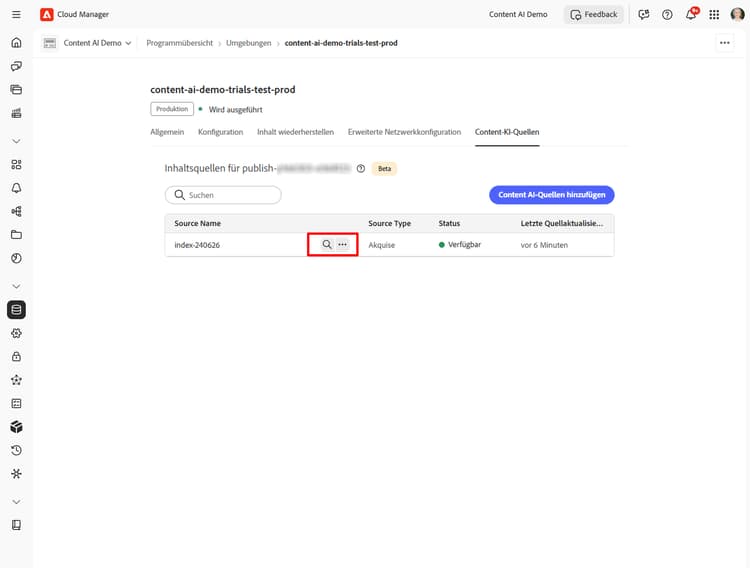
Wählen Sie in der Quellenliste das Symbol Suchen neben Ihrer Quelle aus.
-
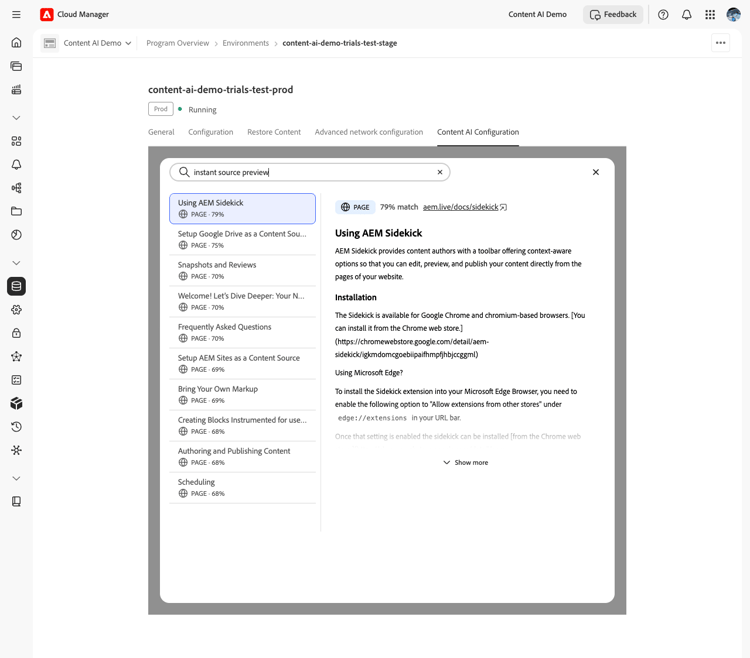
Geben Sie eine Abfrage in das Suchfeld ein. Die Ergebnisse zeigen eine Liste übereinstimmender Elemente mit einem Übereinstimmungswert und dem Inhaltstyp (z. B. PAGE oder PDF). Wenn Sie ein Ergebnis auswählen, wird rechts eine Vorschau geöffnet.
Ändern oder Löschen einer Quelle modify-source
Ändern einer Quelle modify
So aktualisieren Sie eine Quellenkonfiguration nach der Erstellung:
-
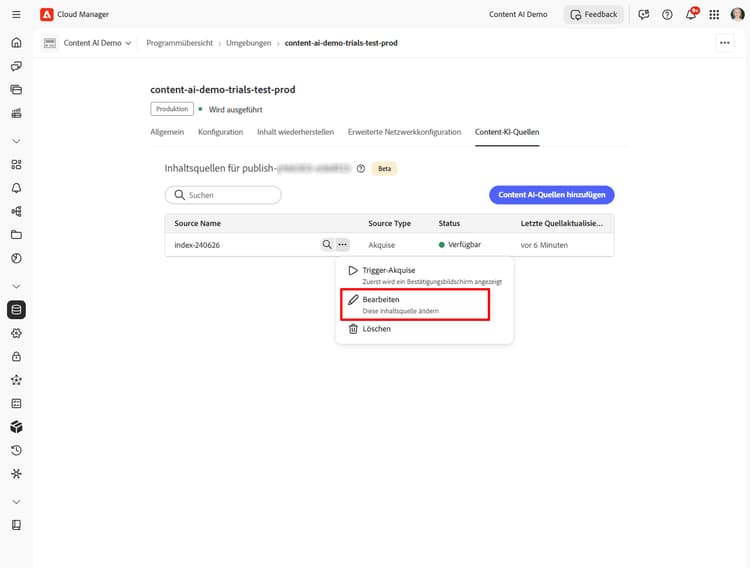
Wählen Sie in der Quellenliste das Symbol Weitere Aktionen (…) neben der Quelle aus und anschließend Bearbeiten.
-
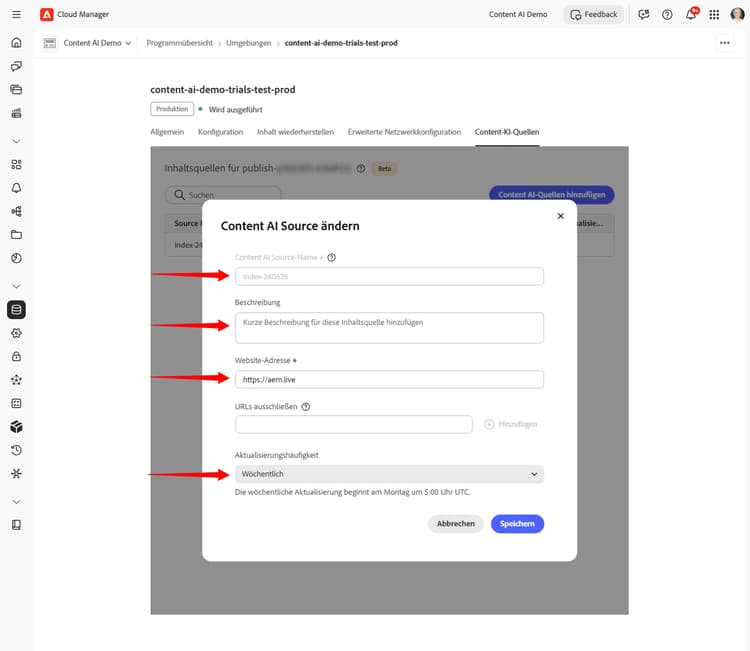
Aktualisieren Sie im Dialogfeld Content-KI-Quelle ändern nach Bedarf die Beschreibung, die Website-Adresse, auszuschließende URLs oder die Aktualisierungshäufigkeit. Der Name der Content-KI-Konfiguration ist schreibgeschützt und kann nicht geändert werden.
-
Wählen Sie Speichern aus, um die Änderungen anzuwenden. Die Quellenliste wird mit Ihren Änderungen aktualisiert.
Löschen einer Quelle delete
-
Wählen Sie in der Quellenliste das Symbol Weitere Aktionen (…) neben der Quelle aus und anschließend Löschen.
note warning WARNING Das Löschen einer Quelle ist dauerhaft. Alle indizierten Inhalte für diese Quelle werden entfernt und stehen für Suchabfragen nicht mehr zur Verfügung.
Nach dem Löschen wird die Quelle nicht mehr in der Liste angezeigt.
Nächste Schritte next-steps
- Einrichten eines Projekts in der Adobe Developer Console – Erstellen Sie das ADC-Projekt und die Anmeldedaten, die Sie für den Aufruf der API benötigen.
- Referenzieren der Content-KI-API – Fragen Sie Ihre indizierten Inhalte über Endpunkte für die semantische Suche, die Volltextsuche oder die Hybridsuche ab.
Fehlerbehebung troubleshooting
- Die Quelle verbleibt über einen längeren Zeitraum im Status Indizierung. Wiederholen Sie die Erfassung über das Menü mit den drei Punkten (…). Wenn der Status nach einer zweiten Ausführung nicht voranschreitet, überprüfen Sie, ob die Website-Adresse öffentlich erreichbar ist und die Muster unter URLs ausschließen nicht alle Seiten herausfiltern.
- Die Quelle wechselt nach einer Ausführung wieder in den Status Neu. Der Crawler konnte keine Seiten von der konfigurierten Stamm-URL abrufen. Stellen Sie sicher, dass die URL mit
200 OKantwortet und die Website automatisierte Anfragen nicht blockiert. - Suchen liefert keine Ergebnisse für eine Quelle im Status Verfügbar. Die Indizierung war erfolgreich, aber es stimmten keine Inhalte mit der Abfrage überein. Versuchen Sie es mit einer allgemeineren Abfrage oder überprüfen Sie, ob die gecrawlten URLs die von Ihnen erwarteten Seiten enthalten.