New Relic One user-access
Erfahren Sie mehr über den APM-Service (Application Performance Monitoring) von New Relic One für AEM as a Cloud Service und wie Sie darauf zugreifen können.
Über New Relic One introduction
Adobe erachtet die Überwachbarkeit, Verfügbarkeit und Leistungsfähigkeit Ihrer Anwendung als außerordentlich wichtig. AEM as a Cloud Service bietet Zugriff auf die New Relic One-Überwachung, sodass Teams im Rahmen des Standardproduktangebots umfassende Einblicke in Metriken zur System- und Umgebungsleistung erhalten.
In diesem Artikel wird beschrieben, wie Sie den Zugriff auf APM-Funktionen (Application Performance Monitoring) von New Relic One in AEM as a Cloud Service-Umgebungen verwalten. Die effektive Verwaltung dieser Funktionen unterstützt eine optimale Leistung und maximiert die Vorteile von AEM as a Cloud Service.
Wenn ein neues Produktionsprogramm erstellt wird, wird automatisch ein mit Ihrem AEM as a Cloud Service-Programm verknüpftes New Relic One-Unterkonto erstellt. Dieses Unterkonto muss aktiviert werden, damit die Aufnahme von Daten beginnen kann.
Funktionen transaction-monitoring
New Relic One APM für AEM as a Cloud Service hat viele Funktionen.
-
Direkter Zugriff auf ein dediziertes New Relic One-Konto.
-
Instrumentierter New Relic One APM-Agent, der exakte Methodenaufrufe mit Zeilennummern anzeigt, einschließlich externer Abhängigkeiten und Datenbanken.
-
Ganzheitliche Leistungsoptimierung durch Kombination von Schlüsselmetriken aus der Überwachung auf Infrastrukturebene und der Überwachung der Anwendung (Adobe Experience Manager).
-
Automatische Änderungsverfolgung für Cloud Manager-Pipeline-Ausführungen, AEM-Upgrades und Code-Wiederherstellungsvorgänge. Mit diesen Trackern können Teams Bereitstellungen direkt in New Relic One mit Änderungen der Anwendungsleistung korrelieren.
Aktivieren Ihres New Relic One-Unterkontos activate-sub-account
Für ein neu erstelltes Programm wird ein New Relic One-Unterkonto für Sie erstellt. Sie müssen es jedoch aktivieren, damit es Daten aufnehmen kann. Diese Aktivierung erfolgt nicht automatisch. Führen Sie die folgenden Schritte aus, um Ihr Unterkonto zu aktivieren.
So aktivieren Sie Ihr New Relic One-Unterkonto:
-
Melden Sie sich bei Cloud Manager unter experience.adobe.com an.
- Klicken Sie Abschnitt „Schnellzugriff auf Experience Manager.
- Klicken Sie im linken Panel auf Cloud Manager.
-
Wählen Sie die gewünschte Organisation aus.
-
Klicken Sie in der Meine" auf ein Programm, für das Sie Ihre New Relic One-Benutzer verwalten möchten.
-
Klicken Sie im linken Menü unter Services auf

-
Klicken Sie auf der Seite Umgebungen rechts oben auf

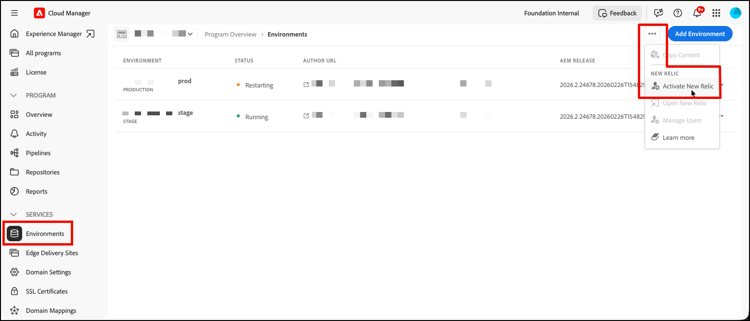
-
Ausführen einer Pipeline für dieselbe Umgebung bis zum erfolgreichen Abschluss, um die Aktivierung des Unterkontos abzuschließen.
Wenn das Unterkonto deaktiviert ist, werden keine Daten aufgenommen.
Verwalten von New Relic One-Benutzenden manage-users
Sie können die Benutzenden Ihres New Relic One-Unterkontos definieren, das mit Ihrem AEM as a Cloud Service-Programm verknüpft ist.
So verwalten Sie New Relic One-Benutzer:
-
Melden Sie sich bei Cloud Manager unter experience.adobe.com an.
- Klicken Sie Abschnitt „Schnellzugriff auf Experience Manager.
- Klicken Sie im linken Panel auf Cloud Manager.
-
Wählen Sie die gewünschte Organisation aus.
-
Klicken Sie in der Meine" auf ein Programm, für das Sie Ihre New Relic One-Benutzer verwalten möchten.
-
Klicken Sie im linken Menü unter Services auf
-
Klicken Sie auf der Seite Umgebungen rechts oben auf
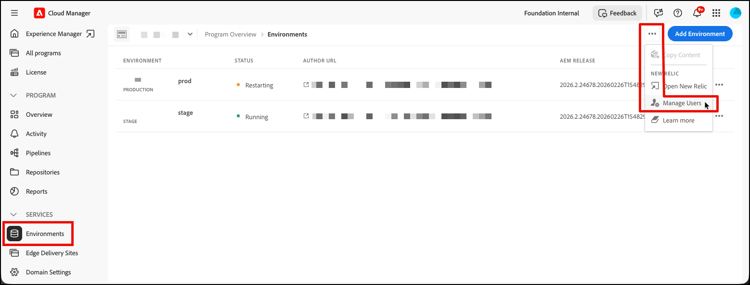
-
Gehen Sie Dialogfeld New Relic- verwalten“ wie folgt vor:
- Geben Sie den Vor- und Nachnamen der Person ein, die Sie hinzufügen möchten
- Geben Sie die zugehörige E-Mail-Adresse ein
- Klicken Sie auf

- Klicken Sie

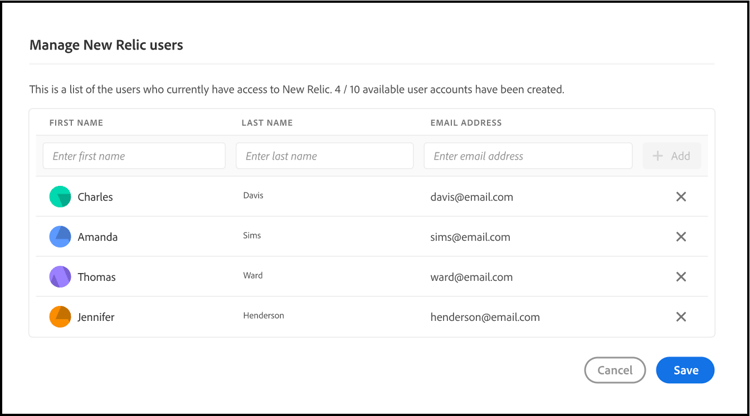
-
Klicken Sie auf Speichern.
Sobald die Benutzer definiert sind, sendet New Relic an jeden Benutzer eine Bestätigungs-E-Mail. Von dort aus können sie den Aktivierungsprozess abschließen und sich anmelden.
Aktivieren Ihres New Relic One-Benutzerkontos activate-user-account
Nachdem ein New Relic One-Benutzerkonto, wie in Verwalten von New Relic One-Benutzern beschrieben, erstellt wurde, sendet New Relic diesen Benutzern eine Bestätigungs-E-Mail an die angegebene Adresse. Um diese Konten verwenden zu können, müssen Benutzende zunächst ihre Konten bei New Relic aktivieren, indem sie ihre Kennwörter zurücksetzen.
Aktivieren Ihres New Relic One-Benutzerkontos
-
Klicken Sie auf den Link in der E-Mail von New Relic.
-
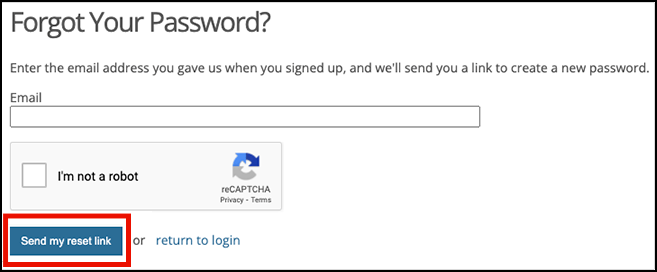
Wählen Sie auf der Anmeldeseite von New Relic die Option Kennwort vergessen?.
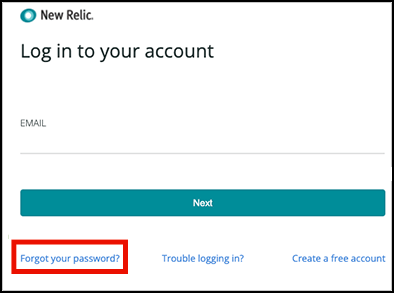
-
Geben Sie die E-Mail-Adresse ein, an die Sie die Bestätigungs-E-Mail erhalten haben, und klicken Sie auf Link zum Zurücksetzen senden.
-
New Relic sendet Ihnen eine E-Mail mit einem Link zur Kontobestätigung.
Wenn Sie keine Bestätigungs-E-Mail von New Relic erhalten, finden Sie weitere Informationen im Abschnitt Fehlerbehebung.
New Relic One öffnen accessing-new-relic
Nachdem Sie Ihr New Relic-Konto aktiviert haben, können Sie New Relic One über Cloud Manager oder direkt öffnen.
So öffnen Sie New Relic One über Cloud Manager:
-
Melden Sie sich bei Cloud Manager unter experience.adobe.com an.
- Klicken Sie Abschnitt „Schnellzugriff auf Experience Manager.
- Klicken Sie im linken Panel auf Cloud Manager.
-
Wählen Sie die gewünschte Organisation aus.
-
Klicken Sie in Konsole Meine Programme“ auf ein Programm, für das Sie New Relic One öffnen möchten.
-
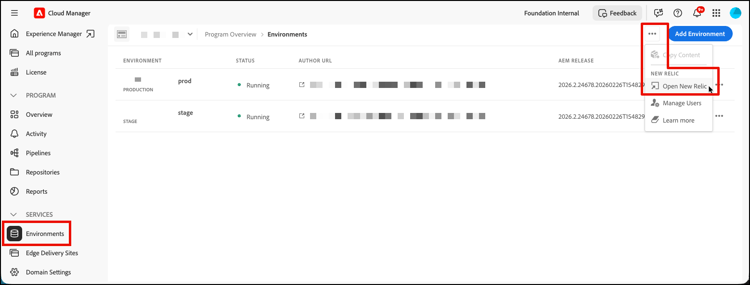
Klicken Sie im linken Menü unter Services auf
-
Klicken Sie auf der Seite Umgebungen rechts oben auf
-
Melden Sie sich in der sich öffnenden neuen Browser-Registerkarte bei New Relic One an.
So öffnen Sie New Relic One direkt:
-
Zur Anmeldeseite von New Relic.
-
Melden Sie sich bei New Relic One an.
Verifizieren Ihrer E-Mail-Adresse verify-email
Wenn Sie während der Anmeldung bei New Relic One aufgefordert werden, Ihre E-Mail-Adresse zu verifizieren, bedeutet dies, dass sie mit mehreren Konten verknüpft ist. Sie können auswählen, auf welches Konto zugegriffen werden soll.
Wenn Sie Ihre E-Mail-Adresse nicht verifizieren, versucht New Relic, Sie mit dem zuletzt erstellten Benutzereintrag anzumelden, der mit Ihrer E-Mail-Adresse verknüpft ist. Um zu vermeiden, dass Ihre E-Mail-Adresse bei jeder Anmeldung überprüft wird, klicken Sie im Anmeldebildschirm auf das Kontrollkästchen Angaben speichern.
Um weitere Hilfe zu erhalten, öffnen Sie ein Support-Ticket über das AEM Support-Portal.
Änderungs-Tracker verwenden change-tracker
Cloud Manager sendet automatisch Änderungs-Tracker an New Relic One, wenn unterstützte Pipeline-Ausführungen, AEM-Upgrades und die Code-Wiederherstellung abgeschlossen sind. Diese Tracker werden als Änderungsereignisse in der Ansicht Änderungsverfolgung von New Relic angezeigt, sodass Ihr Team Bereitstellungen mit Änderungen bei der Anwendungsleistung, den Fehlerquoten und dem Durchsatz korrelieren kann.
Unterstützte Pipelines und Workflows supported-pipelines
Die folgenden Cloud Manager-Pipelines und die letzten beiden Workflow-Typen generieren in New Relic One Änderungs-Tracker:
Anzeigen von Änderungs-Trackern in New Relic One view-change-trackers
Nach Abschluss der Ausführung einer unterstützten Pipeline können Sie den entsprechenden Änderungs-Tracker in New Relic One anzeigen.
So zeigen Sie Änderungs-Tracker in New Relic One an:
-
Greifen Sie über Cloud Manager oder direkt auf New Relic One zu.
-
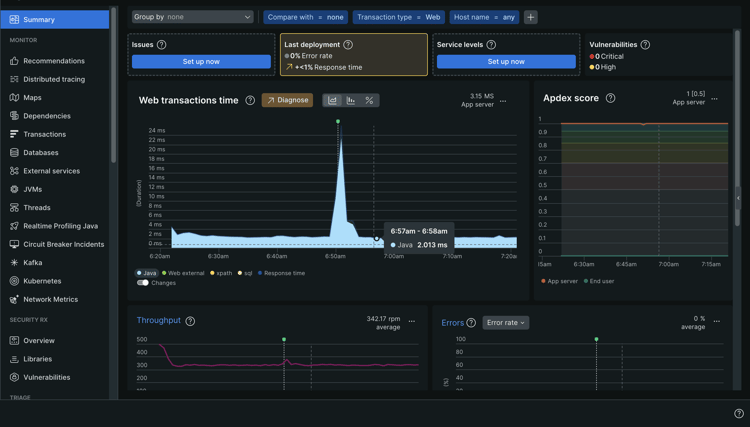
Navigieren Sie zu APM und Services und wählen Sie die Anwendung für die entsprechende Umgebung aus.
-
Suchen Sie auf der Seite Anwendungszusammenfassung nach den Indikatoren für die Änderungsnachverfolgung im Diagramm. Bewegen Sie den Mauszeiger über einen Tracker, um Bereitstellungsdetails anzuzeigen.
-
Klicken Sie auf ein beliebiges Änderungsereignis im Diagramm, um eine Detailansicht zu öffnen.
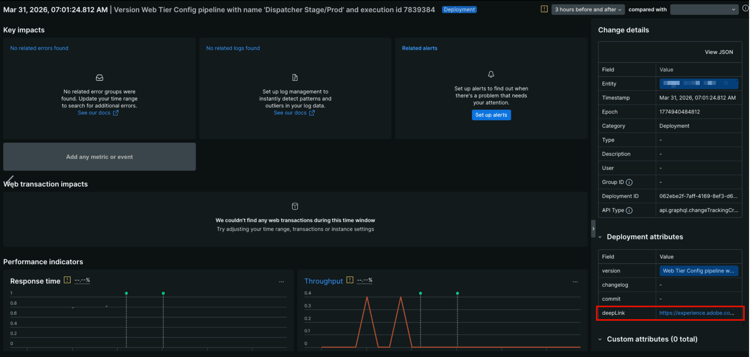
Das Details ändern auf der rechten Seite zeigt unter anderem die Entität, den Zeitstempel, die Epoche, die Kategorie, die Bereitstellungs-ID und den API-Typ an.
Für jeden Änderungs-Tracker, den Cloud Manager an New Relic One sendet werden im Bedienfeld „Bereitstellungsattribute unten rechts die folgenden Attribute angezeigt:
table 0-row-2 1-row-2 2-row-2 3-row-2 4-row-2 Attribut Beschreibung version Eine Beschreibungszeichenfolge, die den Pipeline-Namen und die Ausführungs-ID enthält. changelog Reserviert für zukünftige Verwendung. commit Reserviert für zukünftige Verwendung. deepLink Klicken Sie auf die URL, um zur Seite „Pipeline-Ausführung“ in Cloud Manager zurückzukehren. -
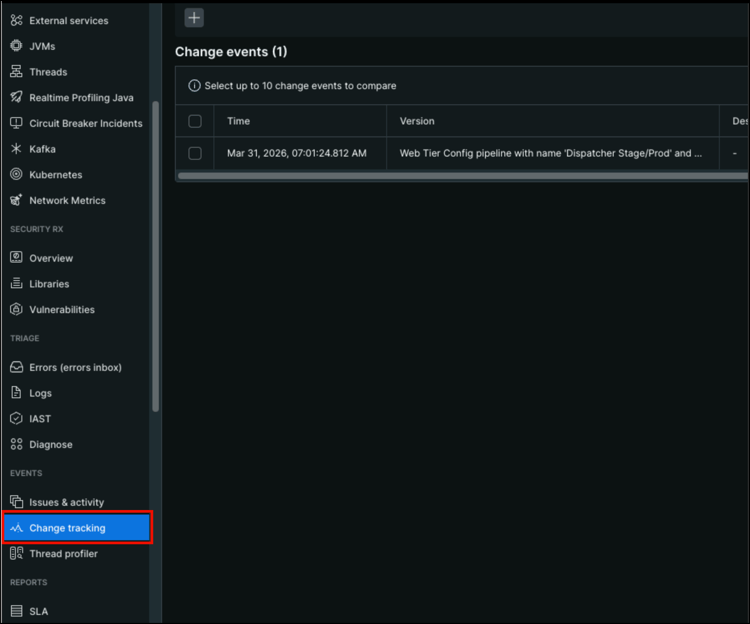
Um eine vollständige Liste der Änderungs-Tracker anzuzeigen, klicken Sie in der linken Seitenleiste unter Ereignisse auf Änderungs-Tracking.
Die Änderungsereignisse Tabelle zeigt jede Bereitstellung mit ihrem Zeitstempel und ihrer Versionsbeschreibung.
Fehlerbehebung beim Benutzerzugriff auf New Relic One troubleshooting
Wenn Sie als New Relic One-Benutzerin bzw. -Benutzer hinzugefügt wurden, wie unter Verwalten von New Relic One-Benutzenden beschrieben, und die ursprüngliche E-Mail zur Kontobestätigung nicht mehr finden können, führen Sie zur Fehlerbehebung die folgenden Schritte aus.
Fehlerbehebung beim Benutzerzugriff auf New Relic One
-
Navigieren Sie zur Anmeldeseite von New Relic unter
login.newrelic.com/login. -
Klicken Sie auf Kennwort vergessen?.
-
Geben Sie die E-Mail-Adresse ein, mit der Ihr Konto erstellt wurde, und wählen Sie Link zum Zurücksetzen senden.
-
New Relic sendet Ihnen eine E-Mail mit einem Link zur Kontobestätigung.
Wenn Sie den Anmeldevorgang abgeschlossen haben und sich aufgrund von E-Mail- oder Kennwortfehlermeldungen nicht bei Ihrem Konto anmelden können, reichen Sie über die Admin Console ein Support-Ticket ein.
Falls Sie keine E-Mail von New Relic erhalten, gehen Sie wie folgt vor:
- Überprüfen Sie Ihre Spam-Filter.
- Fügen Sie New Relic gegebenenfalls zu Ihrer E-Mail-Zulassungsliste hinzu.
- Wenn keiner dieser Vorschläge hilft, geben Sie Feedback zum Support-Ticket.
Nutzungshinweise usage-notes
- Es können maximal 30 Benutzende hinzugefügt werden. Wenn die maximale Anzahl von Benutzenden erreicht wurde, entfernen Sie Benutzende, um neue Benutzende hinzufügen zu können.
- Benutzende, die zu New Relic hinzugefügt werden, weisen den Typ Allgemein auf. Weitere Informationen finden Sie in der New Relic-Dokumentation.
- AEM as a Cloud Service bietet nur die New Relic One APM-Lösung, aber keine Unterstützung für Warnhinweise, Protokollierung oder API-Integrationen.
Um weitere Hilfe oder zusätzliche Anleitungen zu New Relic One-Angeboten für Ihr Programm in AEM as a Cloud Service zu erhalten, öffnen Sie ein Support-Ticket über das AEM-Support-Portal.
Häufig gestellte Fragen faqs
Über das Java-Plug-in von New Relic One überwacht Adobe die Autoren-, Veröffentlichungs- und Vorschau-Services (sofern verfügbar) von AEM as a Cloud Service. Adobe ermöglicht benutzerspezifische Telemetrie und Überwachung mit New Relic One APM in Nicht-Produktions- und Produktionsumgebungen in AEM as a Cloud Service.
Ihr New Relic One-Konto ist mit einem primären, von Adobe bereitgestellten Konto verknüpft und erhält von mehreren Anwendungen Daten; je drei Anwendungen pro AEM as a Cloud Service-Umgebung.
- Ein Programm für den Autoren-Service pro Umgebung
- Eine Anwendung für den
Publish-Service pro Umgebung (einschließlich „Golden Publish“) - Ein Programm für den Vorschau-Service pro Umgebung
Hinweis:
- Pro Anwendung wird ein Lizenzschlüssel verwendet.
- AEM as a Cloud Service-Umgebungen senden Berichte nur an ein einziges New Relic One-Konto.
- Vollständige Überwachungsmetriken und Ereignisse für New Relic One werden drei Monate lang gespeichert.
New Relic One ist die neue Beobachtungsplattform von New Relic und ermöglicht es dem Support von Adobe und Ihren Teams, Metriken und Ereignisse an einem zentralen Ort zu beobachten, zu überwachen und anzuzeigen.
New Relic One bietet Benutzenden die Möglichkeit, alle Konten zu durchsuchen, zu denen sie Zugriff haben, und die Daten von allen Services und Hosts in einer Ansicht zu visualisieren.
Der Adobe-Support überwacht AEM as a Cloud Service mit New Relic One und anderen Tools, während Ihre Teams New Relic weiterhin für On-Premise-Dienste und -Infrastruktur verwenden können. Die Visualisierung der Daten ist sowohl über das Adobe New Relic One-Konto als auch über kundenseitig verwaltete New Relic-Konten möglich.
| note note |
|---|
| NOTE |
| Um beide Datensätze in New Relic One anzuzeigen, müssen Benutzende über die entsprechenden Berechtigungen verfügen und für beide Konten (das Adobe New Relic One- und das kundenseitig verwaltete New Relic-Konto) dieselbe Anmeldemethode verwenden. |