Erstellen einer interaktiven Kommunikation
aem-forms-ea@adobe.com, um den Zugriff anzufordern.Interaktive Kommunikation ermöglicht Ihnen das Erstellen, Verwalten und Bereitstellen personalisierter und interaktiver Kommunikation, einschließlich Kundendienst, Abrechnung, Onboarding-Dokumenten, Angebotsbriefen, Kontoaktualisierungen und mehr. Sie wurde entwickelt, um alle Szenarien zu unterstützen, in denen dynamische, benutzerspezifische Inhalte das Kommunikationserlebnis branchenübergreifend verbessern.
Angenommen, Sie müssen Tausenden von Kunden einen Kontoauszug, eine Versicherungspolice oder eine Stromrechnung senden. Jedes hat dasselbe Layout, aber personalisierte Daten. Interaktive Kommunikation (IC) ermöglicht dies effizient.
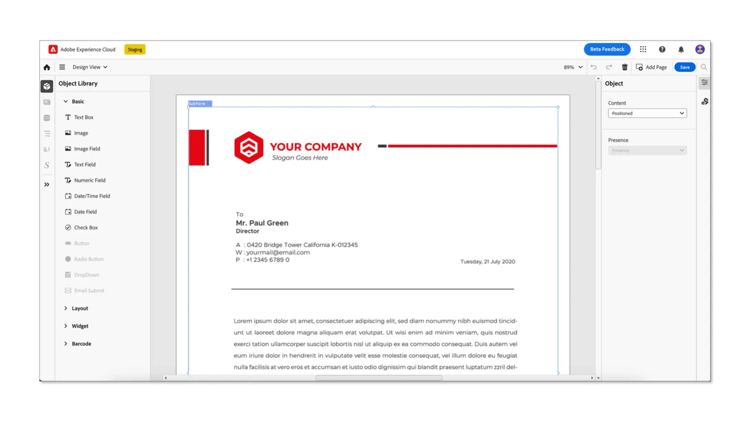
Die manuelle Erstellung dieser Dokumente kann zeitaufwendig sein und führt oft zu Inkonsistenzen, insbesondere wenn Personalisierung und Datenintegration erforderlich sind. Mit dem Editor für interaktive Kommunikation können Benutzer den Prozess der Erstellung interaktiver Kommunikation optimieren.
Voraussetzung
Erstellen einer interaktiven Kommunikation
Wählen Sie aus verschiedenen Szenarien, um eine interaktive Kommunikation zu erstellen, basierend auf dem erforderlichen Grad der Wiederverwendung und Datenintegration:
Das Erstellen einer leeren interaktiven Kommunikation ermöglicht es Ihnen, von Grund auf neu zu beginnen, ideal, wenn Sie die volle Kontrolle über Layout, Struktur und Logik wünschen.
Schritte zum Befolgen:
-
Öffnen Sie Ihre Adobe Experience Manager (AEM) Forms as a Cloud Service-.
-
Navigieren Sie zu Forms > Forms und Dokumente.
-
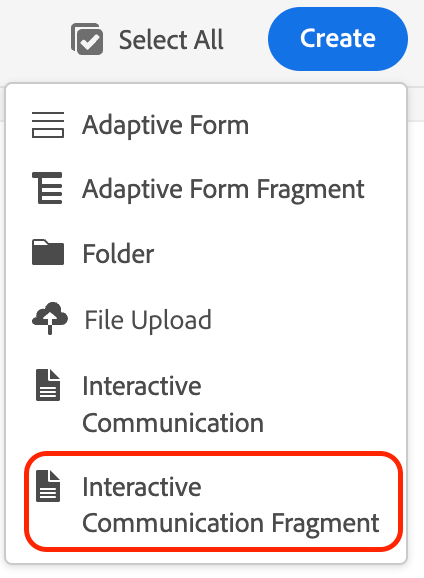
Klicken Sie Erstellen > Interaktive Kommunikation.
-
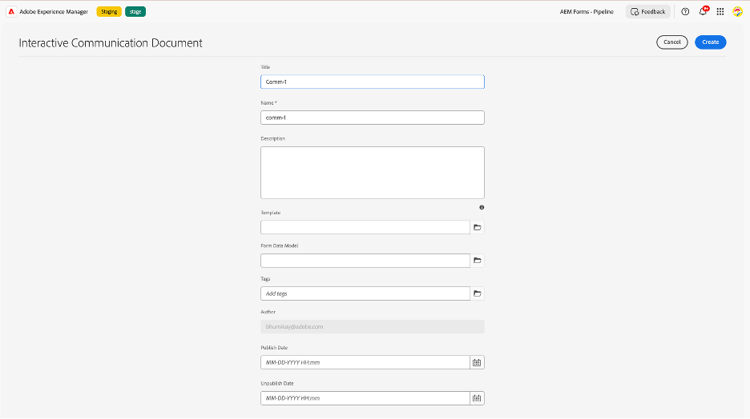
Lassen Sie im Erstellungsbildschirm das Feld "".
-
Füllen Sie andere Details wie Titel, Name, Autor usw. aus.
-
Klicken Sie Erstellen, um die Editor-Benutzeroberfläche für interaktive Kommunikation aufzurufen und mit der Gestaltung zu beginnen.
-
Dadurch wird der IC-Editor geöffnet, in dem Sie mit der Gestaltung Ihrer Kommunikation beginnen können.
Die Verwendung einer Vorlage beschleunigt den Entwurf, indem konsistente Layout-Elemente wie Kopf- und Fußzeilen, Logos oder Standardformatierung wiederverwendet werden.
Vorlagen stellen die Markenkonsistenz sicher und sparen Zeit für häufig verwendete Kommunikationstypen. Führen Sie die folgenden Schritte aus:
- Öffnen Sie die AEM Forms as a Cloud Service-Instanz.
- Wechseln Sie zu Forms > Forms und Dokumente und klicken Sie auf Erstellen > Interaktive Kommunikation.
- Wählen Sie im Erstellungsformular Option aktivierte Vorlage aus der Dropdown-Liste aus.
- Füllen Sie andere Details wie Titel, Name, Autor usw. aus.
- Klicken Sie Erstellen, um Ihre Kommunikation mit der ausgewählten Vorlagenstruktur zu gestalten.
- Dadurch wird der IC-Editor geöffnet, in dem Sie mit der Gestaltung Ihrer Kommunikation beginnen können.
Dateninteraktive Kommunikation personalisiert Inhalte automatisch mithilfe von Backend-Daten.
Ideal für Auszüge, Rechnungen oder Benachrichtigungen, bei denen die Struktur konstant bleibt, die Daten jedoch je nach Empfänger variieren. Schritte zum Befolgen:
- Öffnen Sie die AEM Forms as a Cloud Service-Instanz.
- Wechseln Sie zu Forms > Forms und Dokumente und klicken Sie auf Erstellen > Interaktive Kommunikation.
- Verknüpfen Sie im Feld Formulardatenmodell Ihr vordefiniertes FDM (Formulardatenmodell).
- Füllen Sie andere Details wie Titel, Name, Autor usw. aus.
- Verwenden Sie Datenmodell innerhalb des Editors, um Felder an dynamische Daten (z. B. Kundenname, Saldo, Kontonummer) zu binden.
- Verwenden Sie Inhaltsbereiche, und Fragmente, um Daten nach Bedarf zu strukturieren und zu wiederholen.
- Vorschau mit PDF-Vorschau und Abschließen der Kommunikation für den Versand.
- Dadurch wird der IC-Editor geöffnet, in dem Sie mit der Gestaltung Ihrer Kommunikation beginnen können.
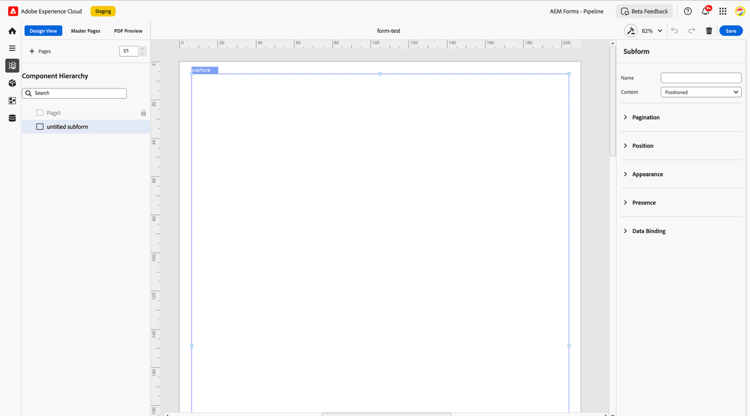
Beginnen Sie mit der Erstellung interaktiver Kommunikationen, um Ihre Workflows zu optimieren und wirkungsvolle, benutzerspezifische Erlebnisse bereitzustellen.
Nächste Schritte
Erstellen einer interaktiven Kommunikationsvorlage
Erstellen eines interaktiven Kommunikationsfragments