Site Catalog SKILL site-catalog-skill
Erfahren Sie, wie die Site-Katalog-Kenntnisse des Experience Modernization Agents eine automatische Analyse einer Website durchführen, um die Migrationsplanung für Edge Delivery Services zu unterstützen.
Überblick overview
Die Katalogfertigkeit der Site erkennt jede Seite auf der Site, identifiziert die Seitenvorlagen und Blockvarianten, erfasst Screenshots von jeder Seite und stellt die Ergebnisse in der Site Planning UI der Experience Modernization Console dar, wo Sie sie überprüfen und verfeinern können.
Die Qualifikation unterstützt die Migration einer Website zu Edge Delivery Services auf folgende Weise:
- Starten eines Migrationsprojekts - Führen Sie die Kenntnisse aus, bevor irgendwelche Arbeiten beginnen, die Skalierung der Site zu verstehen, einschließlich Seitenzahl, Vorlagen, Blockvarianten und Gebietsschemata. Es stellt den Grundbestand her, von dem jede nachgelagerte Entscheidung abhängt.
- Aufwandsschätzung und -planung - Erhalten Sie quantifizierte Metriken zur Unterstützung von Angeboten, Sprint-Planung und Ressourcenplanung.
- Katalogüberprüfung und -korrektur - Validieren Sie die Vorlagen und blockieren Sie den in der Site Planning UI“ identifizierten Agenten korrigieren Sie sie vor Beginn der Migration.
- Vorbereitung des Massenimports - Hier erfahren Sie, welche Seiten dasselbe Layout und denselben Plan Massenimporte je Vorlage.
- Stakeholder-Reporting - Teilen Sie die Ergebnisse mit Projekt-Managern, Architekten und Geschäftsinteressenten.
Aufrufen invoking
Bitten Sie den Agenten in der Experience Modernization Console , den Umfang Ihrer Site festzulegen.
scope site https://www.example.com
Dadurch wird auch die Site Planning UI für Ihr Projekt aktiviert.
Der Workflow für die Kenntnisse umfasst vier aufeinander folgende Phasen:
- Analysieren - Jede Seite wird geladen, auf einem Screenshot dargestellt und basierend auf ihrem vom Autor bearbeitbaren Inhalt in Blöcke unterteilt.
- Blockkatalogisierung - Ähnliche Blöcke auf mehreren Seiten werden in Blockvarianten gruppiert, wobei jede Variante einem Block aus der Blockbibliothek zugeordnet und benannt wird.
- Vorlage - Seiten, die dasselbe Layout von Blöcken aufweisen, werden in möglichen Vorlagen gruppiert.
- Benennung - Vorlagenkandidaten werden überprüft, zusammengeführt, wo sie strukturell identisch sind, und erhalten aussagekräftige Namen.
Wenn die Ausführung abgeschlossen ist, überprüfen Sie die Ergebnisse in der Site Planning-Benutzeroberfläche.
Zusätzliche Prompts additional-prompts
Die meisten Projekte benötigen nur die obige Eingabeaufforderung. Wenn Sie eine Phase erneut ausführen müssen, z. B. nachdem die Site geändert wurde, bitten Sie den Agenten, sie mit dem Namen zu wiederholen.
repeat block cataloging
Beim erneuten Ausführen einer Phase wird auch jede darauffolgende Phase erneut ausgeführt, während frühere Phasen beibehalten werden. Änderungen, die Sie in der Site Planning UI vornehmen, z. B. das Aufteilen oder Verschieben von Blockinstanzen, werden beibehalten, wenn der Katalog neu generiert wird.
Ausgabe output
Nach Abschluss des Durchgangs veröffentlicht der Agent eine Zusammenfassung im Chat mit der Anzahl der gefundenen Seiten, Vorlagen und Blockvarianten, einer Aufschlüsselung nach Gebietsschema und dem Gesamtstatus des Durchgangs. Die vollständigen Ergebnisse können in der Site Planning UI“ überprüft und werden.
Der Status des Durchgangs wird in der Zusammenfassung des Chats und in der Benutzeroberfläche zur Site-Planung angezeigt.
Site-Planungs-Benutzeroberfläche planning-ui
Die Site Planning-Benutzeroberfläche ist eine Ansicht im Arbeitsbereich“ Experience Modernization Console, in der Sie die Ergebnisse des Site-Katalogs überprüfen und korrigieren können, bevor Sie mit der Migration beginnen. Darin werden die Vorlagen, Seiten und Blöcke des identifizierten Agenten zusammen mit Screenshots angezeigt, sodass Sie bestätigen können, dass sie korrekt identifiziert wurden.
Da sich die Genauigkeit des Katalogs direkt auf die Projektdimensionierung und jeden nachgelagerten Migrationsschritt auswirkt, wird empfohlen, den Katalog in der Site Planning-Benutzeroberfläche zu überprüfen, bevor Sie Seiten importieren.
Zugriff auf die Site Planning-Benutzeroberfläche accessing-planning-ui
Sie können die Site Planning-Benutzeroberfläche auf eine der folgenden Arten öffnen.
- Öffnen Sie in der Kopfzeile des Arbeitsbereich-Bedienfelds die Ansichtsauswahl und wählen Sie Planung unter Projekt aus.
- Navigieren Sie direkt zu
https://aemcoder.adobe.io/chat/project/plan. - Wenn die Ausführung eines Site-Katalogs abgeschlossen ist, wählen in der Benachrichtigung Site-Umfang abgeschlossen die Option „Bericht anzeigen“ aus.

Die Site Planning-Benutzeroberfläche wird aktualisiert, wenn Seiten analysiert werden, damit Sie mit der Überprüfung der Ergebnisse beginnen können, bevor der Ausführung abgeschlossen ist.
Übersichts-Dashboard dashboard
Das Übersichts-Dashboard bietet eine Zusammenfassung der katalogisierten Site. In der Kopfzeile werden der SiteTitel, der Berichtsstatus“ und das Analysedatum angezeigt. Wählen Sie Site öffnen in der Kopfzeile von Workspace aus, um die Quell-Site in einer neuen Registerkarte zu öffnen.

Das Dashboard enthält die folgenden Karten.
- Inhalt - Anzahl der gefundenen URLs, Vorlagen, Seiten, die analysiert wurden, und gefundenen Dokumente
- Pages - Der Fortschritt der Seitenanalyse, wobei die Anzahl der erfolgreich analysierten Seiten und die Anzahl der fehlgeschlagenen Seiten sowie die URL-Erkennungsmethode angezeigt werden (z. B. Sitemap oder crawlen)
- Wählen Sie die Anzahl der Fehler aus, um die Liste fehlgeschlagener URLs“ öffnen.
- Blöcke - Die Anzahl der identifizierten Blöcke und Blockvarianten
- Locales - Die Anzahl der Seiten pro Gebietsschema (nur angezeigt, wenn die Website mehr als ein Gebietsschema hat)
Unter den Karten befindet sich eine Tabelle, bei der Sie mithilfe des Umschalters in der Symbolleiste Tabelle zwischen zwei Ansichten wechseln können.
- Vorlagen - Listet jede Vorlage mit ihrer Beschreibung und der Anzahl der Seiten auf, die sie verwenden. Wählen Sie einen Vorlagennamen aus, um seine Vorlagendetails zu öffnen.
- Blöcke - Listet alle Blöcke mit den Varianten auf, die darunter geschachtelt sind. Wählen Sie eine Variante aus, um ihre Varianteninstanzen“ .
Beide Tabellen können durchsucht und sortiert werden. Wählen Sie das Tabelle erweitern, um die Dashboard-Karten auszublenden und der Tabelle mehr Platz zu geben.
Blocktabelle blocks-table
Die Blocktabelle zeigt eine erweiterbare Zeile pro Block an, wobei die Varianten des Blocks darunter verschachtelt sind. Für jeden Block wird die Anzahl der Varianten, Seiten und Vorlagen sowie der Code-Status angezeigt.

Jeder Block wird mit seinem Namen und dem Blocktyp der zugrunde liegenden Blockbibliothek angezeigt, beispielsweise ein cards-story vom Typ cards. Die zugehörigen Varianten werden unten nach ihrer Variantenklasse aufgelistet, z. B. .with-button. Eine Variante ohne Klasse ist der Standard des Blocks. Seitenkopf, Fußzeile und Standardinhalt (z. B. einfache Überschriften und Text) werden nicht als Blöcke aufgeführt.
Die Spalte Code zeigt an, ob Code für den Block generiert wurde.
Dieselbe Blocktabelle wird auch in den Vorlagen- und Seitendetails angezeigt, die sich auf diese Vorlage oder Seite beziehen.
Vorlagendetails template-details
Wenn Sie eine Vorlage auswählen, werden ihre Details geöffnet. Darin sind alle Seiten aufgelistet, die die Vorlage mit dem Seitenpfad, dem Titel und der Anzahl der Blöcke verwenden. Wählen Sie einen Seitenpfad aus, um seine Seitendetails zu öffnen. Verwenden Sie den Seiten / Blöcke , um zu den von dieser Vorlage verwendeten Blöcken zu wechseln.

Seitendetails page-details
Seitendetails : Listet die auf der Seite gefundenen Blöcke zusammen mit Analysedetails auf, wie die Anzahl der Abschnitte und Blöcke. Wählen Screenshot anzeigen in der Kopfzeile aus, um den Vollseiten-Screenshot anzuzeigen. Verwenden Sie die Auf Seite suchen Aktion einer Blockvariante, um den Vollbild-Screenshot der Seite mit hervorgehobenem Block anzuzeigen.

Varianteninstanzen variant-instances
Wenn Sie eine Blockvariante auswählen, wird jede Instanz dieser Variante, die auf der Site gefunden wird, zusammen mit der Anzahl der Instanzen, Seiten und Vorlagen, in denen sie angezeigt wird, angezeigt. Auf diese Weise können Sie leicht eine Instanz erkennen, die falsch gruppiert wurde.
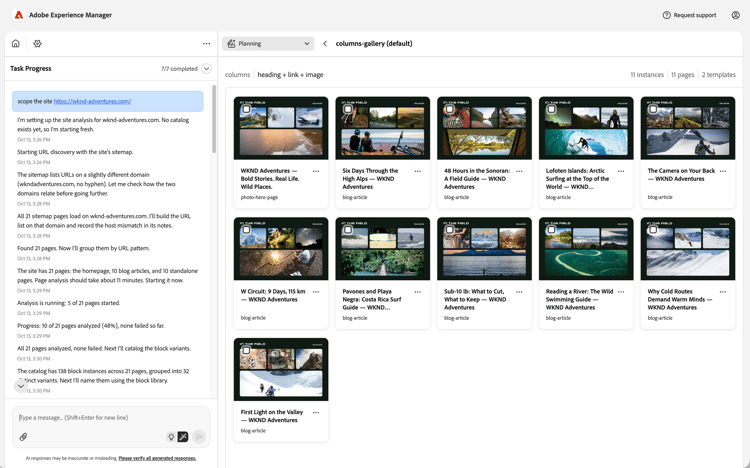
Im Menü Aktionen jeder Instanz können Sie den zugehörigen Screenshot anzeigen, ihn auf der zugehörigen Seite suchen, die zugehörigen Seitendetails öffnen oder die Quellseite öffnen.
Um die Gruppierung zu korrigieren, wählen Sie eine oder mehrere Instanzen und eine der folgenden Aktionen aus.
- In neue Variante aufteilen - Verschiebt die ausgewählten Instanzen in eine neue Variante.
- In eine andere Variante verschieben - Verschiebt die ausgewählten Instanzen in eine vorhandene Variante.
Mindestens eine Instanz muss in der ursprünglichen Variante verbleiben. Um jede Instanz einer Variante zu verschieben, verwenden Sie stattdessen Diese Variante erhält einen eigenen Block oder Als Variante eines anderen Blocks festlegen auf der Variante. Die Änderungen an Aufspaltung und Verschieben bleiben erhalten, wenn der Katalog neu generiert wird.
Fehlgeschlagene URLs failed-urls
Die Liste Fehlgeschlagene URLs enthält alle Seiten, die nicht analysiert werden konnten, sowie den Grund und den Zeitpunkt des Fehlschlagens. Nicht seitenbezogene Dateien wie Bilder und Dokumente, die übersprungen wurden, werden separat gezählt und nicht aufgeführt.
Verfeinern des Katalogs planning-actions
Sie können den Katalog mithilfe von KI-Aktionen direkt über die Site-Planungs-Benutzeroberfläche verfeinern. Aktionsmenü öffnen (…) von beliebigen Vorlagen, Seiten, Blöcken oder Varianten und wählen Sie KI-Aktionen, um die für sie verfügbaren Aktionen anzuzeigen. Sie können auch mehrere Elemente (bis zu 20) auswählen, um sie gemeinsam zu bearbeiten.
Wenn Sie eine Aktion auswählen, werden die ausgewählten Elemente zusammen mit einer Anfrage für die Aktion zum Chat als Kontext hinzugefügt. Der Agent analysiert die Anfrage, schlägt die Änderung vor und wartet auf Ihre Bestätigung, bevor er sie vornimmt. Sie können auch Zum Chat hinzufügen wählen, um die ausgewählten Elemente zum Chat als Kontext hinzuzufügen und Ihre eigene Eingabeaufforderung zu schreiben.
Die folgenden Aktionen sind verfügbar.
Einige Aktionen werden nur angeboten, wenn sie gelten. Beispielsweise sind Blockcode generieren und Block umbenennen nur für Blöcke verfügbar, deren Typ klassifiziert wurde. Dieser Variante einen eigenen Block geben ist nur für Varianten mit einer Variantenklasse verfügbar.
Katalogaktionen ändern nur den Katalog und die Blockbibliothek. Sie ändern nie den Inhalt von Seiten, die bereits in Ihr Projekt importiert wurden.
Massenimport-Workflow bulk-import
Die Katalogfertigkeit der Site ist Teil des empfohlenen Ansatzes für die Migration einer vollständigen Site.
- Führen Sie die Site-Katalog-Kenntnisse aus, um den vollständigen Vorlagenkatalog und den Blockkatalog zu erhalten.
- Öffnen Sie die Site Planning UI, um die Vorlagen zu überprüfen und den Agenten zu blockieren, der falsch identifiziert wurde, und alle falsch identifizierten zu korrigieren.
- Öffnen Sie für jede Vorlage Vorlagendetails und verwenden Sie Migrieren nach AEM auf einer oder zwei repräsentativen Seiten. Importieren verfeinern, bis die Ausgabe korrekt ist.
- Verwenden Sie Vorlage nach AEM migrieren um die verbleibenden Seiten zu importieren, die diese Vorlage verwenden.
- Wiederholen Sie den Vorgang für jede Vorlage, bis die vollständige Site migriert ist.
Katalogdateien catalog-files
Die meisten Benutzer benötigen nur die Site Planning UI. Wenn Sie mit der Rohausgabe arbeiten möchten, z. B. um einen Offline-Bericht freizugeben oder die Daten in anderen Tools zu verwenden, speichert die SKILL ihre Dateien im catalog/ Ordner Ihres Projekts.
template-catalog-report-bundle.zipsummary.jsontemplate-catalog.jsonblock-catalog.jsonurls-all.jsoncatalog.logDer Ordner enthält auch Zwischendateien, einschließlich Seitenanalyse und Screenshots in .pages/ und Metadaten pro Variante in .blocks/.
Einschränkungen limitations
Für die Katalogfertigkeit der Site gelten die folgenden Einschränkungen.
- Nur öffentliche Websites - Das Ziel muss öffentlich zugänglich sein (keine Authentifizierung, VPN oder Firewall).
- Dynamische Inhalte werden nicht unterstützt - Inhalte, für die eine Benutzerinteraktion im DOM erforderlich ist, werden möglicherweise nicht erfasst.