Projektdokumentation erstellen project-documentation
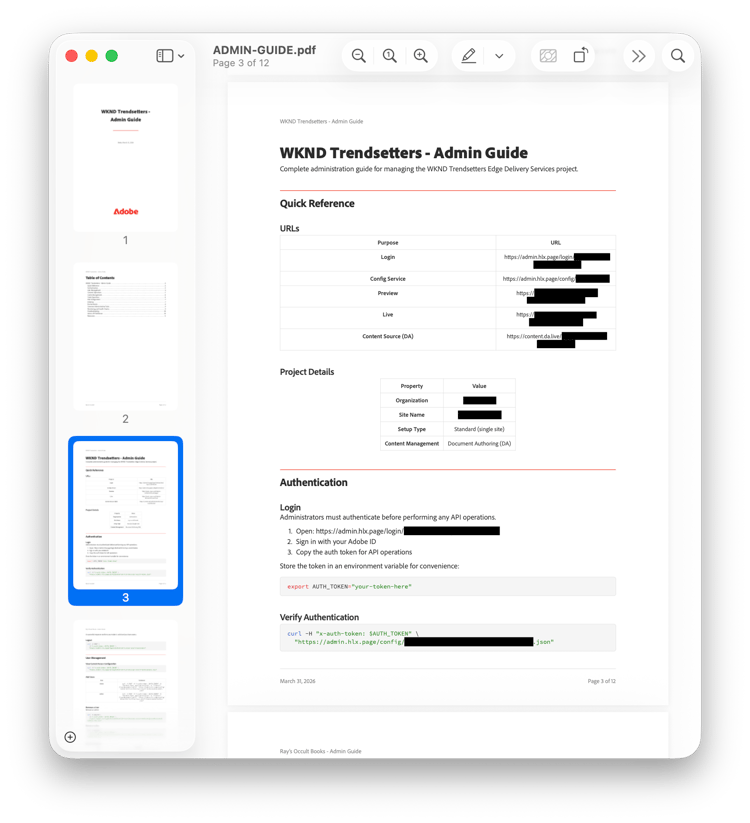
Der Experience Modernization Agent schreibt Handbücher für die Personen, die auf Ihrer Site arbeiten: Autoren, Entwickler und Administratoren. Sie werden aus dem Code des Projekts und mit Ihrer Erlaubnis aus der Konfiguration der Website erstellt und als PDF-Dateien bereitgestellt, die Sie an ein Team weitergeben können, das das Projekt übernimmt.
Was die Handbücher abdecken project-handovers
- Projektanleitung: wie das Projekt eingerichtet und strukturiert ist und welche Konventionen es befolgt.
- Code-Organisation: wie die Blöcke, Module und Komponenten organisiert sind und wie sie miteinander in Beziehung stehen.
- Rollenbasierte Handbücher: jeweils ein Handbuch für Autoren, Entwickler und Administratoren.
In den Handbüchern wird beschrieben, was der Agent lesen kann: den Code in Ihrem Konsolenarbeitsbereich und, mit der Berechtigung zur Verwendung Ihrer Adobe-Anmeldeinformationen, die Site-Konfiguration über die Admin-API. Systeme, die nicht gelesen werden können, wie z. B. die Integration oder die CDN-Konfiguration, werden nicht behandelt.
Voraussetzungen prerequisites
- Ihr Projekt ist in Ihrem Konsolen-Arbeitsbereich ausgecheckt.
- Die Projektdokumentation ist eine optionale Funktion. Wenn es für Ihr Projekt nicht aktiviert ist, bietet der Agent an, es zu aktivieren, wenn Sie um Dokumentation bitten, und bittet Sie, diese zu bestätigen.
- Um die Site-Konfiguration einzuschließen, benötigen Sie Administratorzugriff auf die Site. Zulassen, dass LLM meine Adobe-Anmeldeinformationen für „admin.hlx.page“, Dokumenterstellung und außerhalb von GitHub gehostete Repositorys verwenden kann ist in "" . Die Berechtigung gilt für die Admin-API und Experience Workspace, nicht für das Java Content Repository (JCR) einer Autoreninstanz. Ohne dies dokumentiert der Agent nur den Code. Bitten Sie ihn, die Konfiguration und den Inhalt aufzulisten, die er nicht überprüfen konnte, damit die Leser wissen, was die Handbücher auslassen.
Dokumentation erstellen creating-documentation
-
Fragen Sie den Agenten
Create documentation for this project. Geben Sie an, für wen die Handbücher gedacht sind, wo Autorinnen und Autoren Inhalte bearbeiten (Experience Workspace oder der universelle Editor) und was Sie über das Projekt wissen, das im Code nicht angezeigt wird. -
Geben Sie den Organisationsnamen des Projekts an, wenn der Agent danach fragt.
-
Wenn der Agent fragt, welche Dokumentation erstellt werden soll, wählen „Alle oder die benötigten Handbücher aus.

-
Der Agent platziert die Handbücher in Ihrem Konsolenarbeitsbereich. Wählen Sie eine aus, um ihre Beschreibung anzuzeigen, und klicken Sie dann auf ihren Link, um die PDF herunterzuladen.

Bevor Sie ein Handbuch freigeben, überprüfen Sie seine Einrichtungsschritte, Inhaltsspeicherorte, Befehle, Authoring-Schritte und angegebenen Einschränkungen hinsichtlich des Projekts. Bei dokumentbasierten Projekten können Sie die PDF-Dateien auch mit den anderen Inhalten in Experience Workspace hochladen.
Kontext für Personen und Agenten beibehalten portable-handoff
Die PDFs beschreiben das Projekt zu einem bestimmten Zeitpunkt. Um den Kontext zu behalten, den die nächste Person oder Konversation benötigt, speichern Sie eine kurze Markdown-Übergabedatei im Git-Repository des Projekts. Die Konsole generiert diese Datei nicht. Sie und der Agent schreiben sie.
Einschließen:
Zeichnen Sie für das Experience Manager-Authoring auch Modell- und Konfigurationsänderungen, die Site- und DAM-Ziele, die Ergebnisse des Package-Imports und das auf, was Sie im universellen Editor überprüft haben. Zeichnen Sie bei dokumentbasierten Inhalten auf, wo die Dokumente gespeichert sind und entscheiden Sie, ob Sie sie übertragen oder überschreiben möchten.
Verweisen Sie auf die Datei aus AGENTS.md, sodass der Agent sie findet, wenn eine Aufgabe sie benötigt. Siehe Verwenden von AGENTS.md als Einstiegspunkt. Token, Kennwörter oder andere geheime Daten dürfen nicht eingeschlossen werden.
Datum der Datei und Aktualisierung, wenn sich Code, Modelle, Inhalt oder Bereitstellung ändern. Generierte PDFs und frühere Unterhaltungen sind veraltet und zeigen nicht an, was jetzt live ist.
Fehlerbehebung troubleshooting
Wenn die Generierung fehlschlägt, beheben Sie die unten stehende Ursache, generieren Sie dann den betroffenen Leitfaden erneut und überprüfen Sie ihn.
„Zugriff verweigert“, „Nicht autorisiert“ oder „Konfigurationsfehler API“ unauthorized
Der Agent kann die Site-Konfiguration nicht über die Admin-API lesen. Vergewissern Sie sich, dass Sie Administratorzugriff auf die Site haben und dass die Einstellung für die Anmeldeinformationen in Voraussetzungen aktiviert ist. Wenn Sie die Konfiguration nicht benötigen, fragen Sie stattdessen nach reinen Code-Handbüchern.
„Projekt nicht gefunden“ not-found
Das Repository des Projekts ist in Ihrem Konsolenarbeitsbereich nicht ausgecheckt. Verbinden Sie ihn wie in Verbinden Sie Ihre Site beschrieben.