Übersicht über den Entwicklungsagenten development-agent-overview
Im Rahmen der Brand Experience Agent der Entwicklungsagent herkömmliche AEM Java-Stack-Entwickler und -Administratoren dabei, Code effizienter zu erstellen, zu debuggen, bereitzustellen und zu optimieren.
Es unterstützt die folgenden Aufträge, auf die über die Konversationsoberfläche des KI-Assistenten zugegriffen werden kann.
- Cloud Manager-Vorgang: Nur-Lese-Vorgänge, einschließlich der Auflistung von Programmen und Umgebungen und des Pipeline-Status
- Pipeline-Fehlerbehebung: Pipelines debuggen fehlgeschlagen
- Ruhezeiten und Verwaltung freier Zeiträume aktualisieren Auftrag: Ruhestunden anzeigen, erstellen und bearbeiten und Freie Zeiträume aktualisieren
- Fehlerbehebung bei Replikationsproblemen (Beta): Beheben Sie replikationsbezogene Probleme, z. B. blockierte Warteschlangen.
- IDE Agent Skills für lokale Entwicklungsszenarien wie das Generieren von AEM-Komponenten.
- Lokale MCP-Server für die lokale Entwicklung, zum Debugging von AEM- und Dispatcher-Problemen.
- Remote-MCP-Server für den Zugriff auf APIs und AEM-Agenten.
Sie können ein E-Mail-Feedback für den Entwicklungsagenten an aem-devagent@adobe.com senden.
Cloud Manager-Vorgang cloud-manager-job
Hier finden Sie Informationen zu Ihren AEM-Programmen und -Umgebungen, einschließlich:
- Auflisten von Programmen und Umgebungen
- Auflisten von Umgebungsvariablen
- Suchen der Namen von Pipelines sowie des aktuellen Ausführungsstatus und der Schrittdetails
- Abrufen von Links zu Protokollen, die heruntergeladen werden können
Eingabeaufforderungen sample-cm-job-prompts
Ruhestunden und Aktualisieren von Freie Zeiträume Management Job control-updates-job
Ruhestunden anzeigen, erstellen und bearbeiten und Freizeiten aktualisieren direkt über den AEM AI-Assistenten.
Der Hauptvorteil besteht darin, dass es weniger Planungsfehler gibt. Der Assistent führt Sie durch Anfragen und Markierungsbeschränkungen, wie die Begrenzung auf drei Zeiträume, die obligatorische Lücke von einer Woche und geplante Fenster zum Ausschluss von Wartungsarbeiten.
Anstatt nach einer fehlgeschlagenen Konfiguration eine Einschränkung zu ermitteln, werden Geschäftsinhaber und Bereitstellungs-Leads im selben Gespräch zu einem gültigen Zeitplan geleitet. Dadurch werden wichtige Geschäftsfenster vor automatischen Wartungs-Updates geschützt und gleichzeitig das Hin- und Herschieben und Fehlkonfigurieren reduziert.
Eingabeaufforderungen im Beispiel sample-updates-prompts
Fehlerbehebung bei Pipelines cloud-manager-pipeline-troubleshooting
Dieser Auftrag kann Pipeline-Status abrufen und Ihnen bei der Fehlerbehebung bei fehlgeschlagenen Build-Schritten helfen, indem Fehlerbehebungen vorgeschlagen werden. Dies spart Zeit beim Debugging von AEM as a Cloud Service-Bereitstellungen in Entwicklungs-, Staging- und Produktionsumgebungen. Es werden Build-Protokolle und verwandter Code untersucht, um eine Fehlerbehebung zu empfehlen, die Sie manuell anwenden können.
Informationen zur Verwendung des Entwicklungs-Agenten bei Pipeline-Fehlern finden Sie in Tutorial.
Zugriff auf den Entwicklungsagenten über Cloud Manager how-to-access-the-agent
Der Zugriff auf den Entwicklungsagenten erfolgt über den KI-Assistenten, der sich in den Benutzeroberflächen, einschließlich Cloud Manager oder Experience Hub, befindet.
-
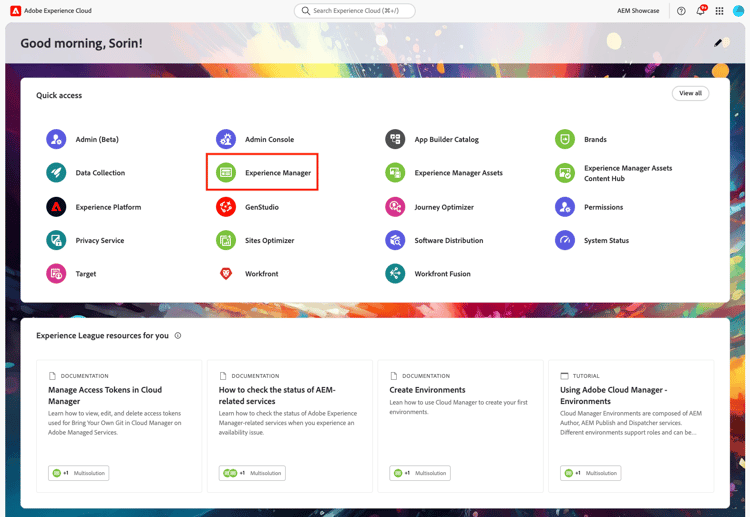
Klicken Sie zunächst auf Adobe Experience Cloud, um die Startseite zu öffnen.
-
Klicken Sie in der linken Leiste unter Services auf Cloud Manager.
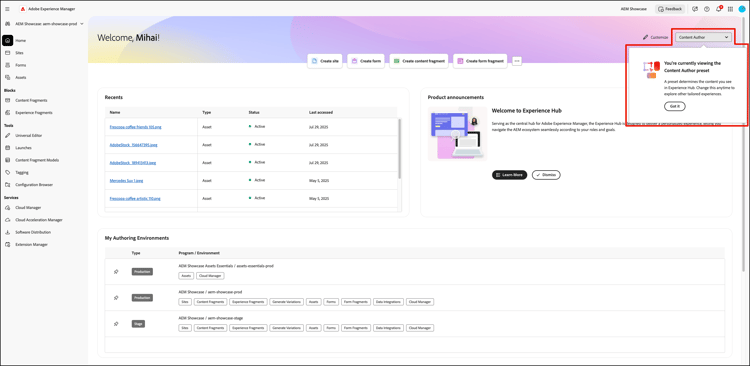
note important IMPORTANT Die angezeigten Widgets, Tools und Artefakte hängen von der Benutzerrolle, den Berechtigungen und dem AEM-Bereitstellungstyp (AEM as a Cloud Service oder Managed Services 6.5/6.5 LTS) ab. -
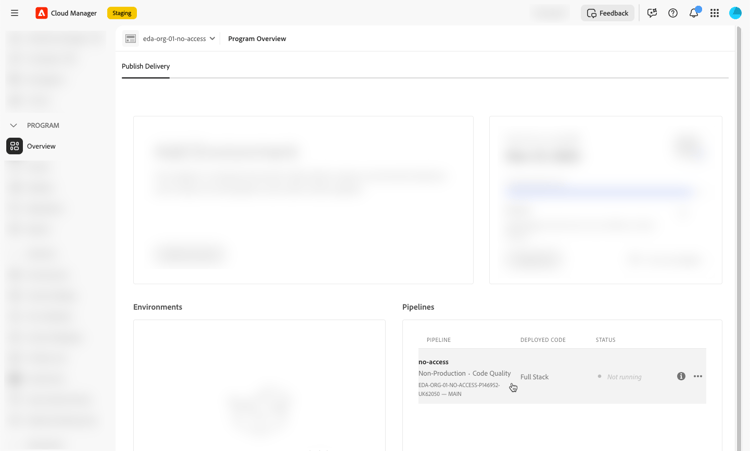
Klicken Sie in der linken Leiste unter Programm auf

-
Klicken Sie auf der Programmübersicht auf der Karte Pipelines auf eine Pipeline.
-
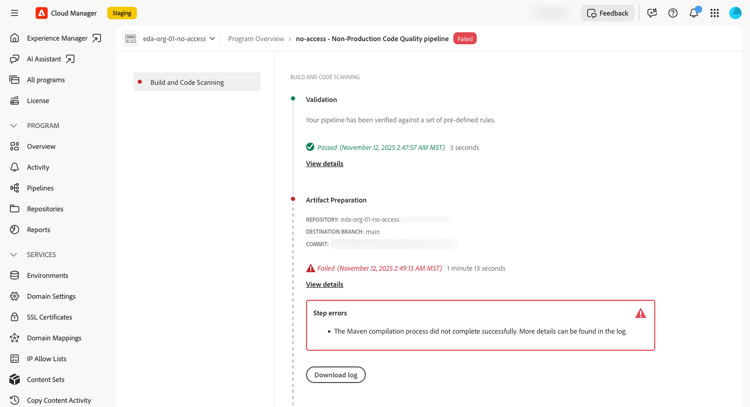
Beachten Sie auf Seite Build- und die fehlgeschlagene Pipeline.
-
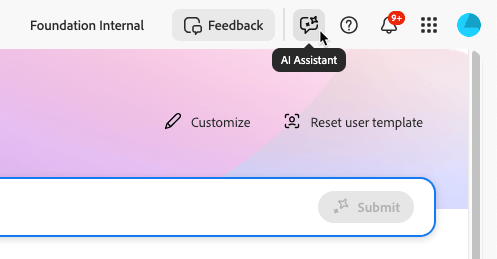
Klicken Sie in der rechten oberen Ecke der Benutzeroberfläche von AEM (entweder auf den Cloud Manager-Seiten oder in der Autoreninstanz der AEM-Umgebungen) auf das Symbol KI-Assistent.
Siehe auch KI-Assistent in AEM.
-
Geben Sie im Textfeld KI-Assistent unten Ihre Frage oder Ihren Prompt ein und drücken Sie dann
Enteroder klicken Sie auf das Symbol zum.
Beispiel:
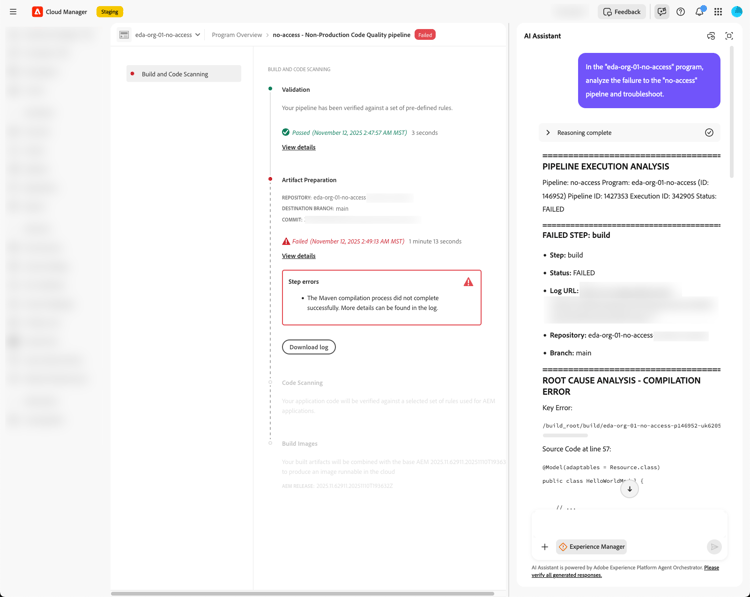
Analysieren Sie im Programm „eda-org-01-no-access“ den Fehler bei der Pipeline „no-access“ und beheben Sie die Fehler.Die Eingabeaufforderung führt zur folgenden Antwort.
Fehlerbehebung direkt aus einer fehlgeschlagenen Pipeline-Ausführung troubleshoot-with-ai-button
Wenn eine Pipeline-Ausführung fehlschlägt, wird von Cloud Manager auch direkt auf Seite zur Pipeline-Ausführung die Schaltfläche Fehlerbehebung mit KI“ angezeigt. Diese Methode ist die schnellste Möglichkeit, eine Fehlerbehebungssitzung zu starten, da die fehlgeschlagene Ausführung automatisch als Kontext an den KI-Assistenten übergeben wird - es ist keine manuelle Eingabeaufforderung erforderlich.
-
Öffnen Sie in Cloud Manager die fehlgeschlagene Pipeline-Ausführung. Das Statusbanner wird Fehlgeschlagen und die Schaltfläche Fehlerbehebung mit KI wird oben rechts auf der Seite angezeigt.

-
Klicken Sie auf Fehlerbehebung mit KI.
Das Bedienfeld KI-Assistent wird auf der rechten Bildschirmseite geöffnet. Der Assistent verweist auf die fehlgeschlagene Pipeline-Ausführung und beginnt mit der Analyse, ermittelt den fehlgeschlagenen Schritt und schlägt eine Fehlerbehebung vor, die Sie manuell anwenden können.
-
Überprüfen Sie die Antwort und setzen Sie die Konversation bei Bedarf im Textfeld KI-Assistent fort, um Folgefragen zu stellen oder weitere Details anzufordern.
Fehlerbehebung im Widget Fehlgeschlagene Pipelines in Experience Home troubleshoot-from-experience-home-widget
Experience Home enthält ein Widget Fehlgeschlagene Pipelines mit dem Sie einen Überblick über Pipeline-Fehler in Ihren Programmen erhalten, ohne dass Sie zuerst zu Cloud Manager navigieren müssen. Jede Zeile im Widget stellt eine fehlgeschlagene Pipeline dar und zeigt den Pipeline-Namen, das Datum und die Uhrzeit der letzten Ausführung, die Dauer sowie den fehlgeschlagenen Schritt an. Für Eintrag ist eine Schaltfläche Fehlerbehebung mit KI“ inline verfügbar.

-
Öffnen Sie Experience-Startseite klicken Sie auf Experience Manager und scrollen Sie zum Widget Fehlgeschlagene Pipelines.
-
Suchen Sie die Pipeline, die Sie untersuchen möchten, und klicken Sie dann auf Fehlerbehebung mit KI in dieser Zeile.
Das Bedienfeld KI-Assistent wird geöffnet, wobei die fehlgeschlagene Pipeline-Ausführung im Kontext vorgeladen wird. Der Assistent beginnt automatisch mit der Analyse, ermittelt die Grundursache und schlägt eine Lösung vor.
-
Überprüfen Sie die Antwort und setzen Sie die Konversation bei Bedarf im Textfeld KI-Assistent fort, um Folgefragen zu stellen oder weitere Details anzufordern.
Berechtigungen permissions
Für die Fehlerbehebung bei Pipelines ist entweder die Rolle Cloud Manager - Entwickler oder die Rolle Cloud Manager - Programm-Manager erforderlich.
Eingabeaufforderungen im Beispiel sample-pipeline-prompts
Nicht im Umfang enthaltene Funktionen out-of-scope-features
Die Fehlerbehebung bei Pipelines erfolgt im Build- und Unit-Test-Schritt und im Code-Scan-Schritt in Full-Stack-Bereitstellungs- und Code-Qualitäts-Pipelines. Es unterstützt auch Pipelines mit Webstufen-Konfiguration.
Debuggen Sie bei anderen Pipeline-Typen und -Schritten Fehler, indem Sie die Protokolle herunterladen und überprüfen. Weitere Informationen finden unter „Zugreifen auf und Herunterladen Protokollen“.
Fehlerbehebungsauftrag für die Replikation (Beta) replication-troubleshooting-job
Debuggen Sie replikationsbezogene Probleme, z. B. blockierte Warteschlangen.
Senden Sie eine E-Mail an 🔗0}aem-devagent@adobe.com", um Zugriff auf das Beta-Programm zu erhalten.