Benachrichtigungen notifications
Erfahren Sie, wie Sie von Cloud Manager über wichtige Ereignisse benachrichtigt werden.
Benachrichtigungen in Cloud Manager cloud-manager-notifications
Benachrichtigungen werden gesendet, wenn eine Produktions-Pipeline gestartet und während einer Produktionsbereitstellung (erfolgreich oder nicht erfolgreich) abgeschlossen wird. Und wenn die Schritte Genehmigung einer Live-Schaltung und Geplant erreicht sind. Diese Benachrichtigungen werden über das Experience Cloud-Benachrichtigungssystem gesendet.
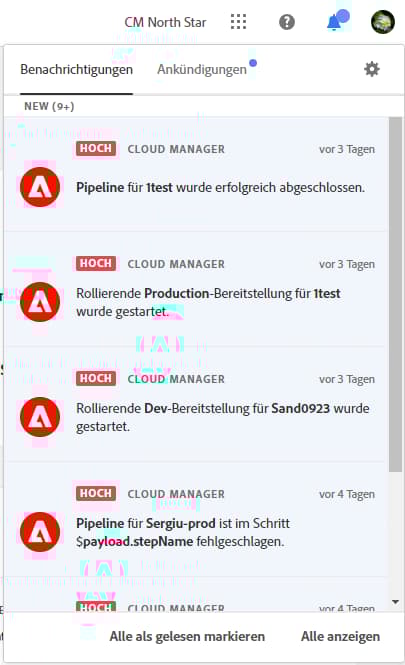
Die Benachrichtigungen werden in einer Seitenleiste der Cloud Manager-Benutzeroberfläche und überall in Adobe Experience Cloud angezeigt.
Das Glockensymbol in der Kopfzeile zeigt einen Indikator an, wenn Sie neue Benachrichtigungen haben.

Klicken Sie auf das Glockensymbol, um die Seitenleiste zu öffnen und die Benachrichtigungen anzuzeigen. Die Registerkarte Benachrichtigungen in der Seitenleiste listet die neuesten Benachrichtigungen wie beispielsweise Bereitstellungsbestätigungen auf. Benachrichtigungen beziehen sich auf Ihre Umgebungen.
Die Registerkarte Ankündigungen enthält Ankündigungen zu Adobe-Produkten. Ankündigungen enthalten Informationen zum Produkt.
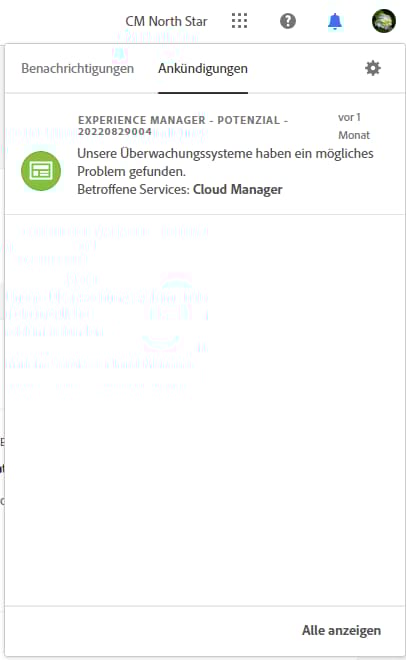
Klicken Sie auf eine Benachrichtigung oder Mitteilung, um deren Details anzuzeigen. Benachrichtigungen, die mit Aktivitäten wie Pipeline-Bereitstellungen verknüpft sind, führen Sie zu den Details dieser Aktivität, z. B. zum Pipeline-Ausführungsfenster.
Klicken Sie auf die Option Alles anzeigen am Ende des Bedienfelds, um alle Benachrichtigungen in Ihrem Posteingang anzuzeigen.
Klicken Sie auf Option Alle als gelesen markieren unten im Bedienfeld, um alle ungelesenen Benachrichtigungen als gelesen zu markieren und das Badge vom Glockensymbol zu entfernen.
Konfiguration von Benachrichtigungen configuration
Sie können einstellen, wie Sie welche Benachrichtigungen erhalten möchten.
Klicken Sie auf das Zahnradsymbol oben in der Benachrichtigungsseitenleiste.
Das Fenster Experience Cloud Einstellungen“ wird geöffnet. Darin können Sie Ihre Benachrichtigungsabonnements und den Empfang Ihrer Benachrichtigungen definieren.
Abonnements subscriptions
Abonnements definieren, für welche Produkte Sie Benachrichtigungen erhalten und welche Benachrichtigungen Sie erhalten.
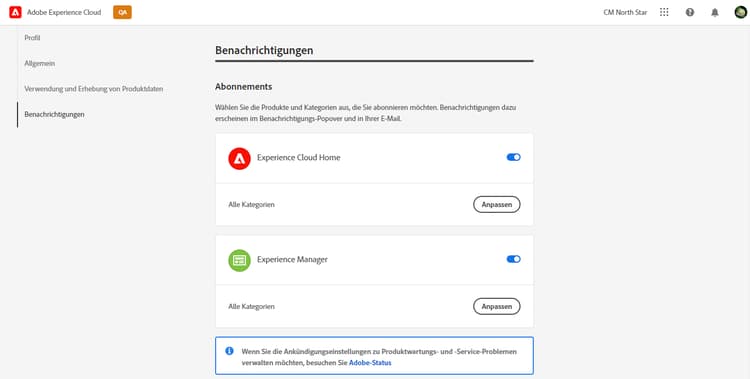
Standardmäßig erhalten Sie alle Benachrichtigungen für alle Produkte. Klicken Sie zum Definieren der Benachrichtigungstypen, die Sie für ein Produkt erhalten neben auf „Anpassen“.
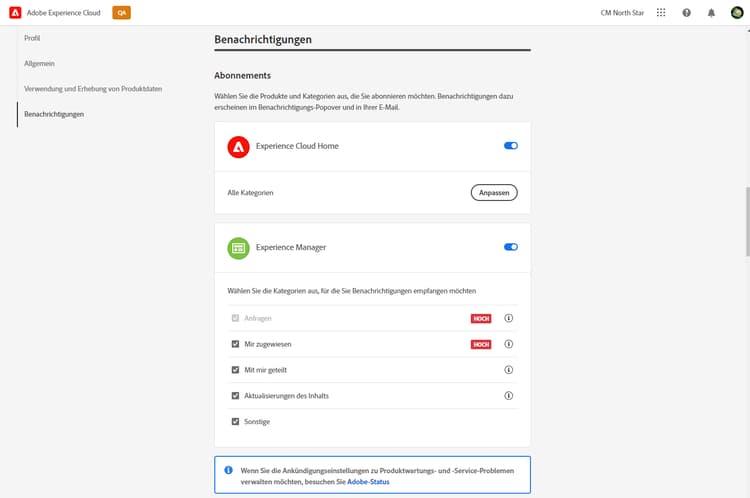
Priorität priority
Prioritätswarnungen werden mit einem HOCH-Tag gekennzeichnet. Sie können sie so konfigurieren, dass sie ausschließlich als Benachrichtigungen gesendet werden. Im Abschnitt Priorität können Sie festlegen, welche Kategorien als Prioritätsbenachrichtigungen eingestuft werden.

Verwenden Sie die Dropdown-Liste, um die Liste der Kategorien zu erweitern, die als prioritär eingestuft werden. Klicken Sie auf das Löschsymbol neben den Kategorienamen, um sie zu löschen.
Warnhinweise alerts
Warnhinweise werden für einige Sekunden in der oberen rechten Ecke des Fensters angezeigt. Definieren Sie im Warnhinweise, für welche Benachrichtigungen Sie Warnhinweise erhalten möchten.
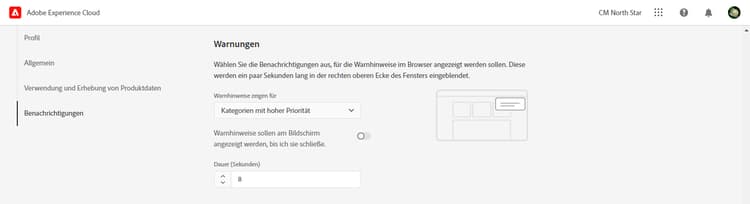
Sie können das Verhalten der Warnhinweise definieren.
- Warnhinweise anzeigen für - Definiert die Arten von Benachrichtigungen, bei denen ein Trigger Warnhinweise ausgibt.
- Warnhinweise bleiben auf dem Bildschirm, bis Sie sie schließen - Legt fest, ob die Warnhinweise bestehen bleiben, bis Sie sie aktiv deaktivieren.
- Dauer - Legt fest, wie lange der Warnhinweis auf dem Bildschirm eingeblendet wird, außer Sie haben ausgewählt, dass er auf dem Bildschirm verbleibt.
E-Mails emails
Benachrichtigungen sind in der Web-Benutzeroberfläche aller Adobe Experience Cloud-Lösungen verfügbar. Um diese Benachrichtigungen per E-Mail zu erhalten, melden Sie sich im Abschnitt E-Mails an.
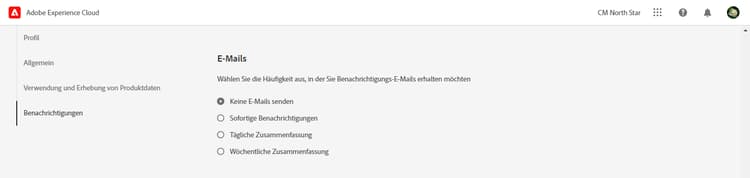
Standardmäßig werden keine E-Mails gesendet. Sie können E-Mails wie folgt empfangen:
- Sofort
- Täglich
- Wöchentlich
Wenn die Option Sofortige Benachrichtigungen ausgewählt ist, werden für jede Benachrichtigung sofort E-Mails versendet. Bei einer täglichen Zusammenfassung können Sie die Uhrzeit und bei einer wöchentlichen Zusammenfassung können Sie den Tag und die Uhrzeit des Versands auswählen.