Unterstützung für Dynamic Video in Brand Portal dynamic-video-support-on-brand-portal
Profitieren Sie von einer Vorschau und adaptiven Wiedergabe von Videos in Brand Portal mit Dynamic Media-Unterstützung. Laden Sie auch die dynamischen Ausgabedarstellungen aus dem Portal und von freigegebenen Links herunter.
Brand Portal-Benutzer haben folgende Möglichkeiten:
- Vorschau von Videos auf der Seite mit Asset-Details, in der Kartenansicht und auf der Vorschauseite zur Link-Freigabe.
- Videokodierungen auf der Seite „Asset-Details“ abspielen.
- Zeigen Sie dynamische Ausgabedarstellungen auf der Registerkarte Ausgabedarstellungen auf der Seite mit den Asset-Details an.
- Laden Sie Videokodierungen und Ordner mit Videos herunter.
Um Videos in einer Vorschau anzeigen, diese wiederzugeben und herunterzuladen, stellt Brand Portal die beiden folgenden Konfigurationen für Administratoren bereit:
- Dynamic Media Hybrid-Konfiguration
Wenn die Experience Manager-Autoreninstanz im Modus „Dynamic Media - Hybrid“ ausgeführt wird. - Dynamic Media Scene7 configuration
Wenn die Experience Manager-Autoreninstanz im Modus Dynamic Media - Scene7 ausgeführt wird.
Legen Sie eine dieser Konfigurationen basierend auf den Konfigurationen fest, die Sie in Ihrer Experience Manager-Autoreninstanz festgelegt haben, mit der der Brand Portal-Mandant repliziert wird.
Wie wird Dynamic Video abgespielt? how-are-dynamic-videos-played
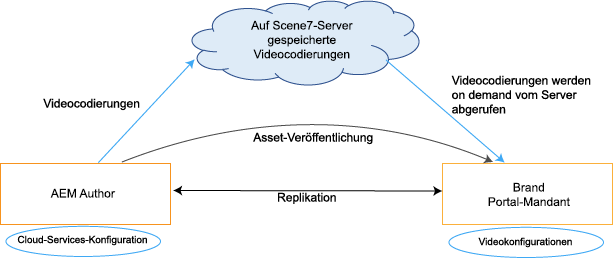
Wenn Dynamic Media-Konfigurationen Hybrid oder Scene7) auf Brand Portal eingerichtet sind, werden die dynamischen Ausgabedarstellungen vom Scene7 abgerufen. Videokodierungen werden daher in einer Vorschau angezeigt und ohne Verzögerung und Qualitätsverluste wiedergegeben.
Das Brand Portal-Repository speichert keine Videokodierungen und ruft sie vom Scene7 ab. Stellen Sie sicher, dass die Dynamic Media-Konfigurationen in der Adobe Experience Manager-Autoreninstanz und in Brand Portal identisch sind.
Voraussetzungen prerequisites
Um mit Dynamic Video in Brand Portal zu arbeiten, müssen Sie Folgendes sicherstellen:
-
Starten Sie Experience Manager Author im Dynamic Media-Modus
Starten Sie die Experience Manager-Autoreninstanz (mit der Brand Portal konfiguriert wird) entweder im Dynamic Media - Scene7 Modus oder im Dynamic Media - Hybridmodus oder
-
Konfigurieren von Dynamic Media Cloud Services in der Experience Manager-Autoreninstanz
Legen Sie je nach Dynamic Media-Modus (Scene7-Modus oder Hybridmodus), auf dem Experience Manager Author ausgeführt wird, entweder Dynamic Media Cloud Services (Scene7-Modus) oder Dynamic Media Cloud Services (Hybridmodus) für Experience Manager Author unter Tools | Cloud-Services | Dynamic Media
-
Konfigurieren von Dynamic Media auf Brand Portal
Konfigurieren Sie basierend auf den Dynamic Media-Cloud-Konfigurationen in der Experience Manager-Autoreninstanz Einstellungen für Dynamic Media oder Scene7 Einstellungen über die Admin Tools von Brand Portal.
Stellen Sie sicher, dass separate Brand Portal-Mandanten für Experience Manager-Autoreninstanzen verwendet werden, die in Dynamic Media konfiguriert sind - Scene7-Modus und Dynamic Media-Hybrid-Modus. Wenn Sie die Funktionen von Dynamic Media S7 und Dynamic Media Hybrid verwenden, ist dieser Ansatz besonders wichtig.
-
Veröffentlichen von Ordnern mit auf Brand Portal angewendeten Videokodierungen
Wenden Sie Videokodierungen an und veröffentlichen Sie den Ordner mit Rich-Media-Assets der Experience Manager-Autoreninstanz in Brand Portal.
-
Zulassungsliste der Egress-IPs in SPS, wenn die sichere Vorschau aktiviert ist
Wenn Sie Dynamic Media-Scene7 verwenden (mit sicherer Vorschau für ein Unternehmen), wird empfohlen, dass Scene7 Unternehmensadministrator die öffentlichen Ausgangs-IPs die entsprechenden Regionen mithilfe der SPS-Flash-Benutzeroberfläche (Scene7 Publishing System) auf die Zulassungsliste setzt.
Die Egress-IPs lauten wie folgt:
table 0-row-2 1-row-2 2-row-2 3-row-2 Region Egress-IP nicht vorhanden 130.248.160.68, 20.94.203.130 EMEA 185.34.189.3, 51.132.146.75 APAC 63.140.44.54 Informationen zur Zulassungsliste dieser Ausgangs-IPs finden Sie unter Vorbereiten Ihres Kontos für einen sicheren Test-Service.
Best Practices
Gehen Sie wie folgt vor, um sicherzustellen, dass dynamische Video-Assets erfolgreich aus Brand Portal als Vorschau angezeigt, wiedergegeben und von dort heruntergeladen werden (und über freigegebene Links):
Separate Mandanten für den Modus „Dynamic Media - Scene7“ und den Modus „Dynamic Media - Hybrid“ separate-tenants
Wenn Sie sowohl Funktionen des Modus „Dynamic Media – Scene7“ als auch des Modus „Dynamic Media – Hybrid“ verwenden, nutzen Sie verschiedene Brand Portal-Mandanten für Experience Manager-Autoreninstanzen, die mit dem Modus „Dynamic Media – Scene7“ und dem Modus „Dynamic Media – Hybrid“ konfiguriert wurden.
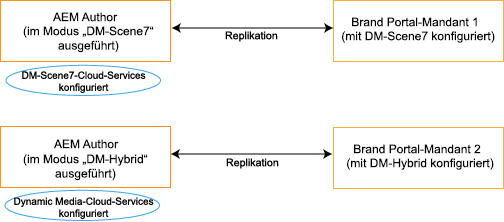
Gleiche Konfigurationsdetails in der Experience Manager-Autoreninstanz und in Brand Portal
Stellen Sie sicher, dass die Konfigurationsdetails in Brand Portal und der Experience Manager Cloud-Konfiguration identisch sind. Dieselben Konfigurationsdetails umfassen Folgendes:
- Titel
- Registrierungs-ID
- Video-Service-URL im Modus Dynamic Media – Hybrid
- Titel
- Anmeldeinformationen (E-Mail und Passwort)
- Region
- Firma im Modus „Dynamic Media – Scene7“
Öffentliche Ausgangs-IPs für den Dynamic Media Scene7-Modus auf die Zulassungsliste setzen
Wenn Dynamic Media Scene7 mit aktivierter sicherer Vorschau verwendet wird, um Video-Assets für Brand Portal bereitzustellen, richtet Scene7 einen dedizierten Image-Server für Staging-Umgebungen oder interne Anwendungen ein. Mit einer beliebigen Anforderung an diesen Server wird die IP-Ursprungsadresse geprüft. Wenn die eingehende Anforderung nicht in der Liste genehmigter IP-Adressen enthalten ist, wird eine Fehlerantwort zurückgegeben.
Der Scene7-Unternehmensadministrator konfiguriert daher eine Liste genehmigter IP-Adressen für die Secure Testing-Umgebung seines Unternehmens über die Flash-Benutzeroberfläche SPS (Scene7 Publishing System). Stellen Sie sicher, dass die Egress-IP für Ihre jeweilige Region (siehe unten) in diese genehmigte Liste aufgenommen wird.
Informationen zur Zulassungsliste dieser Ausgangs-IPs finden Sie unter Vorbereiten Ihres Kontos für einen sicheren Test-Service.
Die Egress-IPs lauten wie folgt:
Konfigurieren von Dynamic Media (Hybrid)-Einstellungen configure-dm-hybrid-settings
Wenn die Experience Manager-Autoreninstanz im Dynamic Media Hybrid-Modus ausgeführt wird, konfigurieren Sie die Dynamic Media-Gateway-Einstellungen über die Kachel Video im Admin-Tools-Bereich.
So richten Sie Dynamic Media-Konfigurationen für Brand Portal-Mandanten ein:
-
Wählen Sie das Experience Manager-Logo aus, damit Sie über die Symbolleiste oben in Brand Portal auf die Admin-Tools zugreifen können.
-
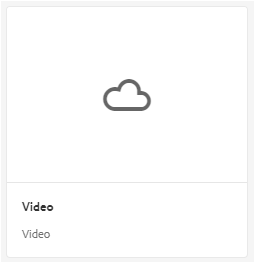
Wählen Sie im Admin-Tools-Bereich die Kachel Video aus.
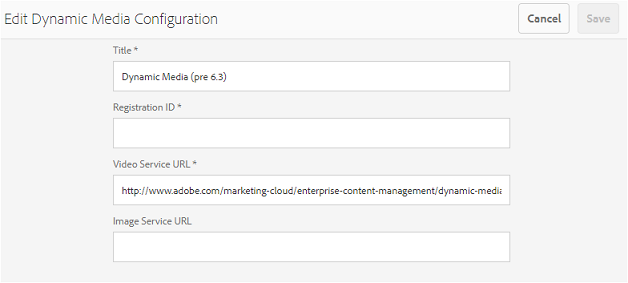
Die Seite Konfiguration für Dynamic Media bearbeiten wird geöffnet.
-
Geben Sie die Registrations-ID und die Video Service-URL (DM-Gateway URL) an. Stellen Sie sicher, dass diese Details mit denen unter Tools > Cloud Services in Ihrer Experience Manager-Autoreninstanz übereinstimmen.
-
Wählen Sie Speichern aus, um die Konfiguration zu speichern.
Konfigurieren von Dynamic Media Scene7-Einstellungen configure-dm-scene7-settings
Wenn die Experience Manager-Autoreninstanz im Dynamic Media-Scene7-Modus ausgeführt wird, legen Sie über die Kachel Dynamic Media-Konfiguration im Admin-Tools-Bereich die Scene7-Servereinstellungen fest.
Gehen Sie wie folgt vor, um Dynamic Media Scene7-Konfigurationen für Brand Portal-Mandanten einzurichten:
-
Wählen Sie das Experience Manager-Logo aus, damit Sie über die Symbolleiste oben in Brand Portal auf die Admin-Tools zugreifen können.
-
Wählen Sie im Admin-Tools-Bereich die Kachel Dynamic Media-Konfiguration aus.
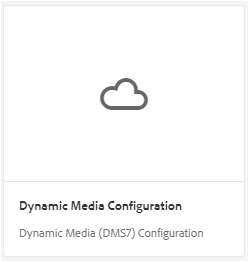
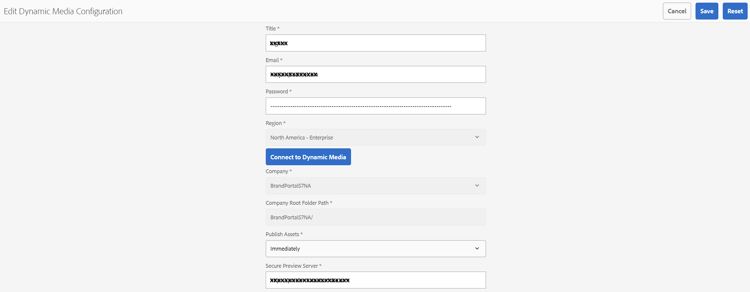
Seite „Dynamic Media Konfiguration bearbeiten“ wird angezeigt.
-
Geben Sie Folgendes an:
- Titel
- Anmeldedaten (E-Mail-ID und Passwort) für den Zugriff auf den Scene7-Server
- Region
Stellen Sie sicher, dass diese Werte mit den Werten in Ihrer Experience Manager-Autoreninstanz übereinstimmen.
-
Wählen Sie Mit Dynamic Media verbinden aus.
-
Geben Sie den Unternehmensnamen an und speichern Sie die Konfiguration.
-
Wählen Sie Zurücksetzen aus, um alle Änderungen zu löschen, das Kennwort zurückzusetzen und die Konfiguration auf den Standardstatus zurückzusetzen.