
Massenbearbeitung von Metadaten in Assets Essentials how-to-edit-the-metadata-of-multiple-assets-simultaneously
Mit Funktion „Massenbearbeitung von Metadaten in Assets Essentials können Benutzer einen vordefinierten Satz von Standard-Metadatenfeldern für mehrere Asset-Dateien gleichzeitig bearbeiten. Wählen Sie mehrere Assets aus und führen Sie eine Massenaktualisierung ihres vordefinierten Satzes von Standardmetadaten gleichzeitig durch, anstatt diese Standardmetadaten für jedes Asset einzeln zu aktualisieren. Diese Funktion verbessert die Effizienz, Konsistenz und Genauigkeit von Standard-Metadateneigenschaften in einem großen Satz von Assets und verbessert so die Durchsuchbarkeit und Organisation von Assets.
Massenbearbeitung von Asset-Metadaten how-to-bulk-edit-the-metadata-of-multiple-assets-on-assets-essentials
Führen Sie diese Schritte aus, um die Metadaten mehrerer Assets gleichzeitig in großen Mengen zu bearbeiten:
-
Klicken Sie in Assets Essentials auf Assets.
-
Suchen Sie nach bestimmten Assets oder suchen Sie sie mithilfe von Keywords in der Suchleiste.
-
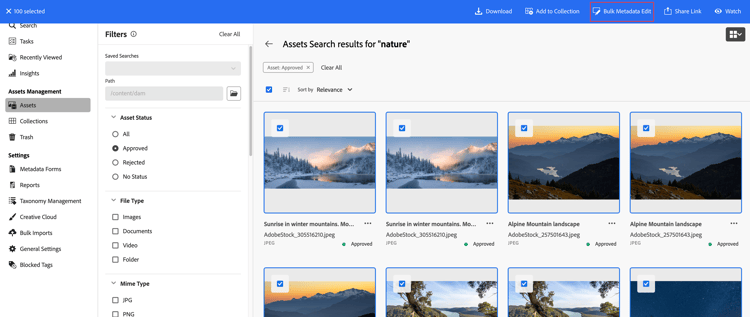
Wählen Sie die Assets aus und klicken Sie oberen Menü auf Massenbearbeitung von Metadaten“.
-
Bearbeiten Sie auf der Seite „Metadaten bearbeiten“ die folgenden Felder im Bedienfeld Eigenschaften:
-
Status Wählen Sie einen Status für die ausgewählten Assets aus.
-
Ablaufdatum: Sie ein Datum ein, nach dem die Assets nicht mehr gültig oder benötigt werden.
-
Autor: Geben Sie den Namen des Autors an.
-
Schlüsselwörter: Fügen Sie bestimmte Begriffe oder Textzeichenfolgen hinzu, die allgemeine Informationen über die Assets enthalten, um ihre Auffindbarkeit zu verbessern. Fügen Sie ein Keyword hinzu und drücken Sie die Eingabetaste oder die Eingabetaste, um der Liste ein weiteres Keyword hinzuzufügen.
-
Tags: Klicken Sie auf

-
Klicken Sie Speichern, um die oben genannten Metadaten-Aktualisierungen auf die ausgewählten Assets anzuwenden. Nach dem Speichern werden Keywords und Tags angehängt, während die aktualisierten Details für Status, Ablaufdatum und Autor ihre vorhandenen Details überschreiben.
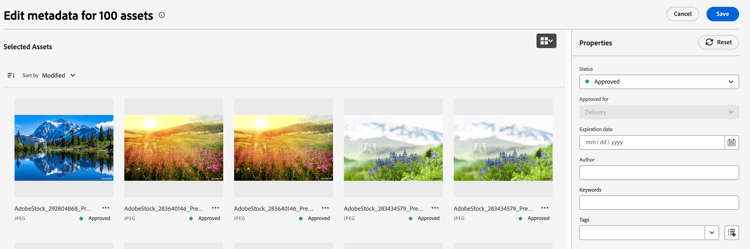
note note NOTE Sie können die Metadaten von jeweils 100 Assets gleichzeitig bearbeiten.
-
Um die auf ein Asset angewendeten Metadaten-Aktualisierungen anzuzeigen, navigieren Sie zur Asset-Detailseite (wählen Sie das Asset aus und klicken Sie auf Details) und klicken Sie auf
