Probleme mit der Adobe Commerce Cron-Bereitschaftsprüfung
Cron-Readiness-Check-Probleme in Adobe Commerce können auftreten, wenn Cron-Aufträge nicht korrekt konfiguriert sind, eine andere PHP-Binärdatei oder andere Einstellungen als der Webserver verwenden oder während der Ausführung fehlschlagen. Diese Probleme können dazu führen, dass PHP Readiness Checks Fehler oder unvollständige Informationen anzeigen, oder zu einer Cron-Not-Running-Meldung im Commerce Admin führen. Um das Problem zu beheben, überprüfen Sie die vorhandene crontab, bestätigen Sie, dass cron die richtigen PHP-Binärdatei und passenden Einstellungen verwendet, und führen Sie die cron-Befehle manuell aus, um Fehler zu identifizieren. Cron muss mindestens zweimal ausgeführt werden, damit Aufträge in der Warteschlange ausgeführt werden können.
Beschreibung description
Umgebung
Adobe Commerce-Server mit PHP und Cron konfiguriert.
Problem/Symptome
Probleme mit der Cron-Bereitschaftsprüfung können die folgenden Symptome anzeigen:
-
Eine Fehlermeldung über die PHP-Einstellung
$HTTP_RAW_POST_DATAwird angezeigt, obwohl sie richtig eingestellt ist. -
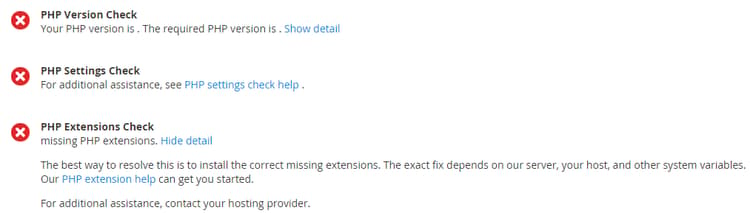
Die PHP Readiness Check zeigt die PHP-Version nicht an, wie die folgende Abbildung zeigt:
-
Der folgende Fehler wird in Commerce Admin angezeigt:

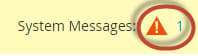
Um den Fehler anzuzeigen, müssen Sie möglicherweise wie folgt Systemmeldungen oben im Fenster klicken:
Lösung resolution
Überprüfen der vorhandenen crontab
In diesem Abschnitt wird beschrieben, wie Sie sehen, ob Cron derzeit ausgeführt wird, und überprüfen, ob es ordnungsgemäß eingerichtet ist.
So überprüfen Sie, ob Ihr crontab eingerichtet ist:
-
Melden Sie sich bei Ihrem Commerce-Server als Eigentümer des Magento-Dateisystems an oder wechseln Sie zu .
-
Überprüfen Sie, ob die folgende Datei vorhanden ist:
$ ls -al <magento_root>/var/.setup_cronjob_status. Wenn die Datei vorhanden ist, wurde Cron in der Vergangenheit erfolgreich ausgeführt. Wenn die Datei nicht vorhanden ist, haben Sie Adobe Commerce noch nicht installiert oder Cron wird nicht ausgeführt. Fahren Sie in beiden Fällen mit dem nächsten Schritt fort. -
Erhalten Sie weitere Details zu Cron. Geben Sie als Benutzer mit
rootBerechtigungen den folgenden Befehl ein:$ crontab -u <Magento file system owner name> -l. Zum Beispiel auf CentOS-$ crontab -u magento_user -l. Wenn für den Benutzer keine crontab eingerichtet wurde, wird die folgende Meldung angezeigt:no crontab for magento_user. Ihr crontab sagt Ihnen Folgendes:- Welche PHP-Binärdatei Sie verwenden (in einigen Fällen haben Sie mehr als eine)
- Welche Adobe Commerce Cron-Skripte Sie ausführen (insbesondere die Pfade zu diesen Skripten)
- Wo sich Ihre Cron-Protokolle befinden
Eine Lösung für Ihr Problem finden Sie in einem der folgenden Abschnitte.
Lösung: crontab nicht eingerichtet
Um sicherzustellen, dass Ihre Cron-Aufträge ordnungsgemäß eingerichtet sind, lesen Sie Einrichten von Cron-Aufträgen in unserer Entwicklerdokumentation.
Lösung: Cron läuft von falscher PHP-Binärdatei
Wenn Ihr Cron-Job eine andere PHP-Binärdatei als das Webserver-Plug-in verwendet, können PHP-Einstellungsfehler angezeigt werden. Um das Problem zu beheben, stellen Sie identische PHP-Einstellungen sowohl für die PHP-Befehlszeile als auch für das PHP-Webserver-Plug-in ein.
Weitere Informationen zu PHP-Einstellungen finden Sie unter Erforderliche PHP-Einstellungen in unserer Entwicklerdokumentation.
Lösung: Cron mit Fehlern läuft
Führen Sie die einzelnen Befehle manuell aus, da der Befehl möglicherweise hilfreiche Fehlermeldungen anzeigt. Siehe Einrichten von Cron-Aufträgen in unserer Entwicklerdokumentation.
HINWEIS:
Sie müssen cron mindestens zweimal ausführen, damit der Auftrag ausgeführt wird. Beim ersten Mal werden Aufträge in die Warteschlange gestellt, beim zweiten Mal werden die Aufträge ausgeführt.