KI-Assistent
In der folgenden Tabelle finden Sie einen Vergleich von KI-Assistent (veraltet) und KI-Assistent (nächste Generation):
Alle Benutzer erhalten Zugriff auf den KI-Assistenten (der nächsten Generation) und die zugehörigen Experience Platform-Agenten. Hinweis:
- Adobe Experience Manager: Ihr Administrator muss Ihnen über die Adobe Admin Console die Berechtigung für den Zugriff auf den KI-Assistenten (der nächsten Generation) erteilen.
- Customer Journey Analytics: Ihr Administrator muss Ihnen die Berechtigung für den Zugriff auf den KI-Assistenten über die Customer Journey Analytics-Zugriffssteuerung erteilen. Auf diese Weise können Sie Fragen zu Produktwissen und Dateneinblicken stellen.
AI Assistant ist ein interaktives, generatives KI-Tool, das die Produktivität steigert und die Arbeit in Adobe Experience Platform-basierten Anwendungen neu definiert. Sie können den KI-Assistenten verwenden, um auf Adobe Experience Platform-Agenten und andere KI-Funktionen zuzugreifen.
Lesen Sie dieses Handbuch, um zu erfahren, wie Sie den KI-Assistenten verwenden können.
Zugriff auf den KI-Assistenten
Es gibt mehrere Möglichkeiten, auf den KI-Assistenten zuzugreifen.
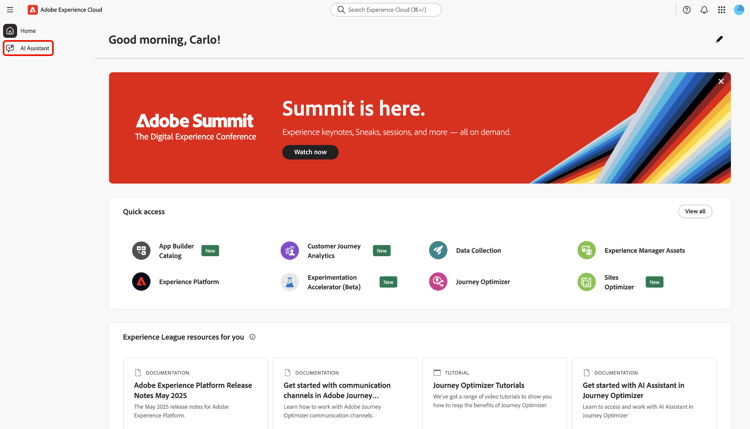
Wählen Sie auf der Experience Cloud-Startseite KI-Assistent aus der linken Navigationsleiste, um die Vollbildansicht des KI-Assistenten zu öffnen.
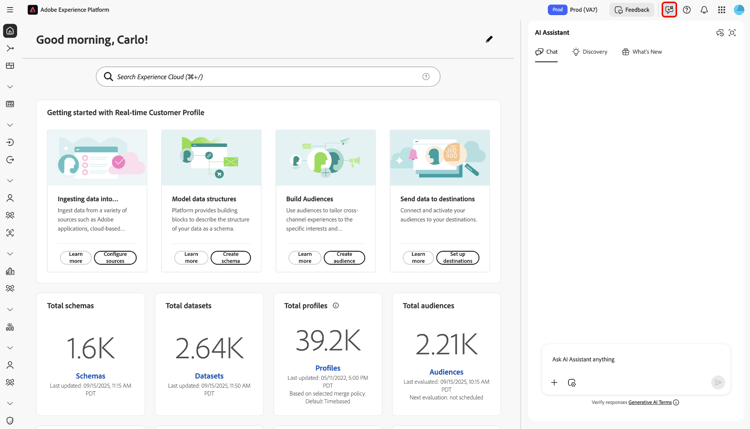
Sie können den KI-Assistenten auch über die Startseiten von Experience Cloud-Programmen wie Experience Platform, Adobe Journey Optimizer und Customer Journey Analytics starten. Navigieren Sie zu Ihrer Produkt-Startseite und wählen Sie dann in der oberen das Symbol KI-Assistent“ aus, um das Chat-Bedienfeld des KI-Assistenten in der rechten Leiste zu starten.
Navigieren in der Benutzeroberfläche des KI-Assistenten
In diesem Abschnitt erfahren Sie, wie Sie in der Benutzeroberfläche des KI-Assistenten navigieren können.
Vollbildansicht
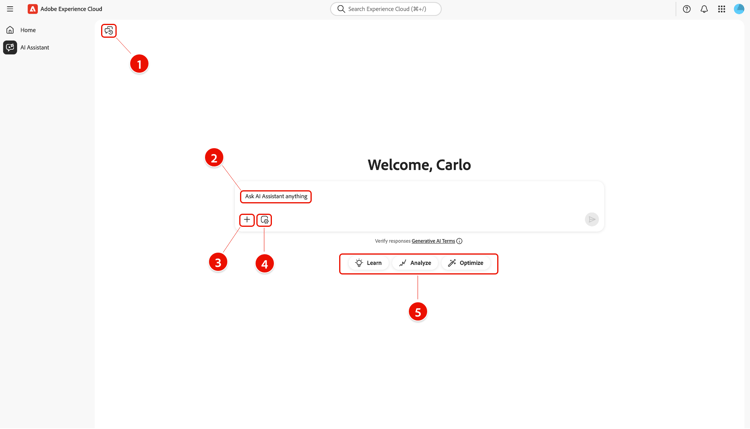
Die Benutzeroberfläche des KI-Assistenten umfasst mehrere wichtige Elemente, die Ihnen bei der effektiven Interaktion helfen:
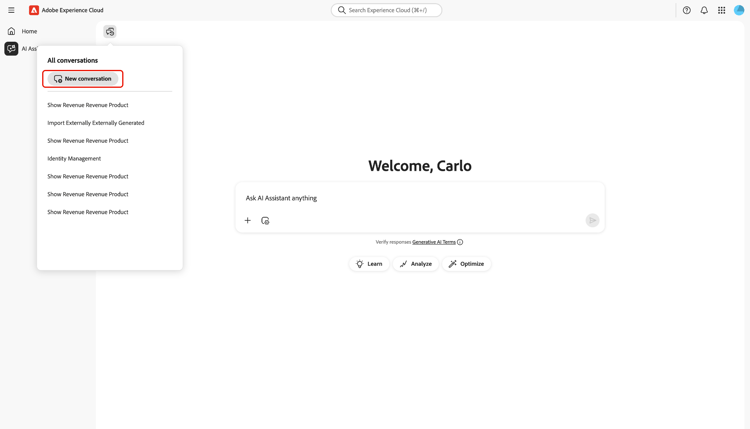
- Unterhaltungen: Wählen Sie das Symbol Unterhaltungen aus, um eine neue Unterhaltung zu beginnen und auf aktuelle Unterhaltungen aus Ihrem Verlauf zuzugreifen. Weitere Informationen finden Sie im Abschnitt zu Konversationen.
- Eingabefeld: Wählen Sie das Eingabefeld aus, um Fragen und Eingabeaufforderungen für den KI-Assistenten einzugeben. Weitere Informationen finden Sie im Abschnitt zu Eingabefunktionen.
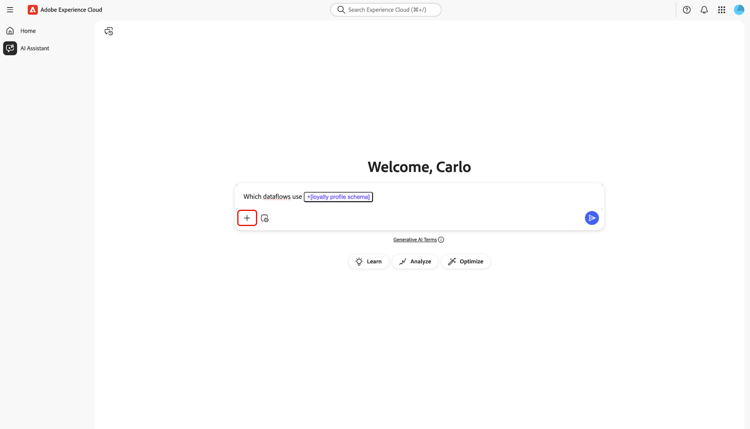
- Daten und Objekt automatisch vervollständigen: - Wählen Sie das Pluszeichen, um Daten- und Objektvorschläge zu verwenden und die automatische Vervollständigung durchzuführen. Wenn ausgewählt, können Sie ein Popup-Fenster verwenden, um vorgeschlagene Entitäten auszuwählen. Weitere Informationen finden Sie im Abschnitt zu automatische Vervollständigung von Daten und Objekten.
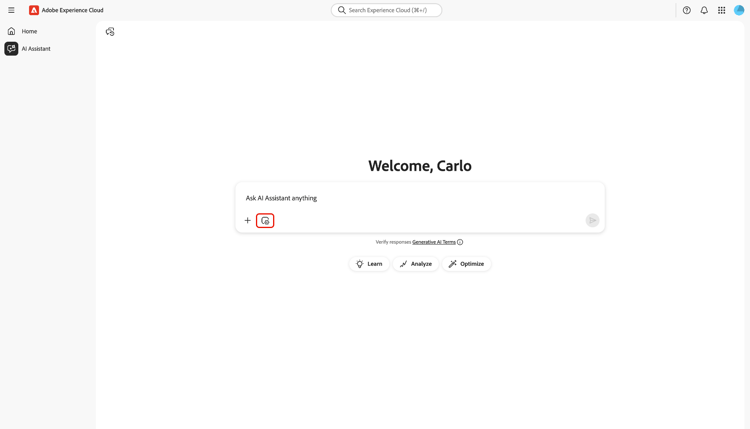
- Kontexteinstellung: Wählen Sie das Symbol Kontexteinstellung aus, um Informationsquellen für den KI-Assistenten zu konfigurieren. Sie können dieses Tool verwenden, um die Anwendung, Sandbox und Datenansicht zu konfigurieren, auf die der KI-Assistent verweist, um Ihre Abfrage zu beantworten. Weitere Informationen finden Sie im Abschnitt zu Kontexteinstellungen.
- Discovery: Wählen Sie Lernen, Analysieren und Optimieren, um Beispielabfragen anzuzeigen, mit denen Sie beginnen können. Weitere Informationen finden Sie im Abschnitt zu Entdeckungsaufforderungen.
Leistenansicht
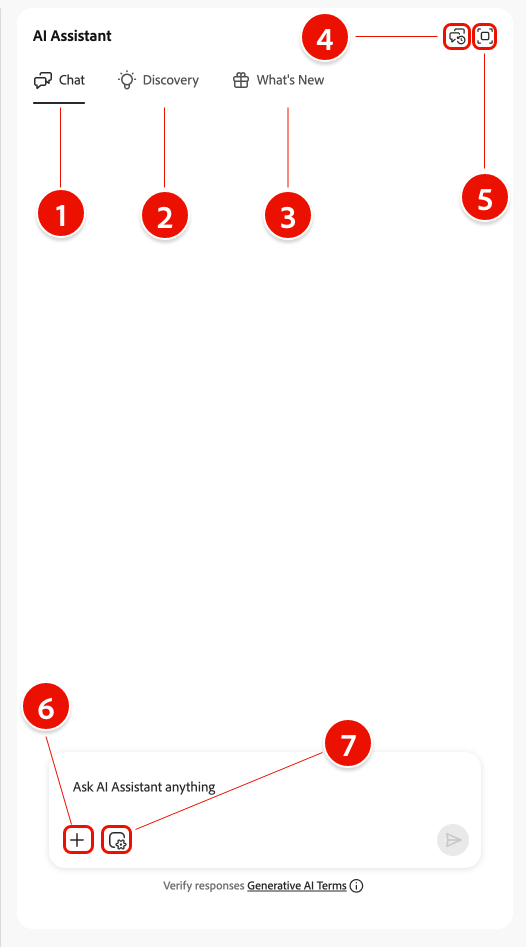
Die Leistenansicht bietet schnellen Zugriff auf Chat, Erkennungsaufforderungen, Aktualisierungen, Unterhaltungen und Benutzeroberflächen-Steuerelemente in einem kompakten Bedienfeld.
- Chat: Wählen Sie Chat in der Kopfzeile aus, um zu Ihrer Konversation zurückzukehren, falls Sie sie verlassen haben, um auf verschiedene Elemente in der Benutzeroberfläche zuzugreifen.
- Discovery: Wählen Sie Discovery aus, um eine Liste der Eingabeaufforderungen des KI-Assistenten nach Kategorie geordnet anzuzeigen. Sie können diese vorkonfigurierten Eingabeaufforderungen verwenden, um Ihren Chat zu füllen. Darüber hinaus können Sie die vorgeschlagenen Eingabeaufforderungen an Ihren jeweiligen Anwendungsfall anpassen.
- Neue Funktionen Wählen Sie Neue Funktionen aus, um eine Liste der neuesten Aktualisierungen anzuzeigen, die für den KI-Assistenten verfügbar sind.
- Unterhaltungen: Wählen Sie das Symbol Unterhaltungen aus, um eine neue Unterhaltung zu beginnen und auf aktuelle Unterhaltungen aus Ihrem Verlauf zuzugreifen. Weitere Informationen finden Sie im Abschnitt zu Konversationen.
- Vollbildansicht: Wählen Sie das Symbol Vollbildansicht aus, um Ihre Benutzeroberfläche des KI-Assistenten von der rechten Leiste in den Vollbildmodus zu ändern.
- Automatische Vervollständigung von Daten und Objekten: Wählen Sie das Pluszeichen, um Daten- und Objektvorschläge zu verwenden und die automatische Vervollständigung durchzuführen. Wenn ausgewählt, können Sie ein Popup-Fenster verwenden, um vorgeschlagene Entitäten auszuwählen. Weitere Informationen finden Sie im Abschnitt zu automatische Vervollständigung von Daten und Objekten.
- Kontexteinstellung: Wählen Sie das Symbol Kontexteinstellung aus, um Informationsquellen für den KI-Assistenten zu konfigurieren. Sie können dieses Tool verwenden, um die Anwendung, Sandbox und Datenansicht zu konfigurieren, auf die der KI-Assistent verweist, um Ihre Abfrage zu beantworten. Weitere Informationen finden Sie im Abschnitt zu Kontexteinstellungen.
Handbuch zur Benutzeroberfläche des KI-Assistenten
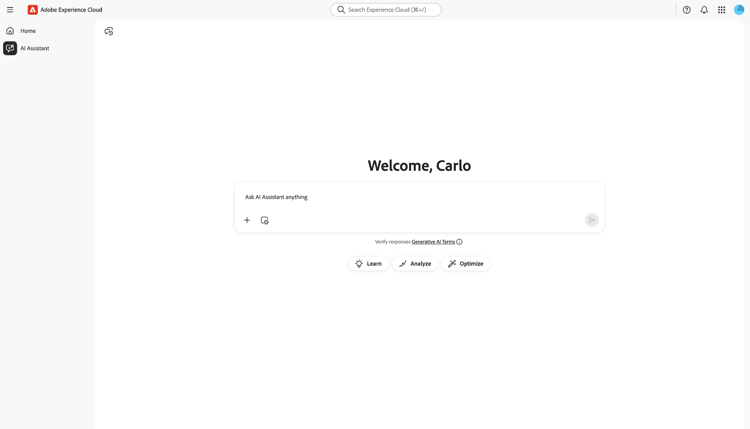
Dieser Abschnitt bietet einen Überblick über die wichtigsten Funktionen und Navigationsoptionen in der Benutzeroberfläche des KI-Assistenten. Es wird erläutert, wie auf den KI-Assistenten zugegriffen wird, das Layout und die Steuerelemente sowohl in der Vollbild- als auch in der Leistenansicht beschrieben werden und es werden wichtige Tools wie Unterhaltungen, Eingabefunktionen, automatische Vervollständigung, Kontexteinstellungen und Erkennungsaufforderungen vorgestellt. Die folgenden Abschnitte enthalten detaillierte Anleitungen zur Verwendung dieser Funktionen, um mit dem KI-Assistenten zu interagieren und Ihre Erfahrung optimal zu nutzen.
Erkennungsaufforderungen discovery-prompts
Mit der Erkennungsfunktion des KI-Assistenten können Sie eine Liste der allgemeinen Themen anzeigen, die von dem KI-Assistenten unterstützt werden, gruppiert in Entitäten. Die Erkennungsaufforderungen unterscheiden sich je nach Ausgangspunkt.
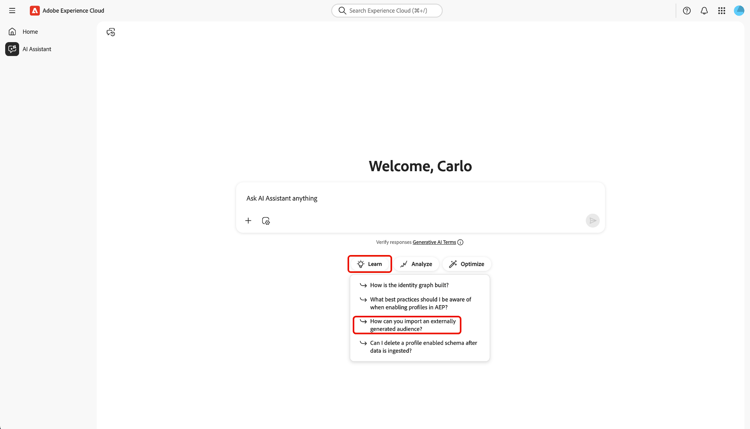
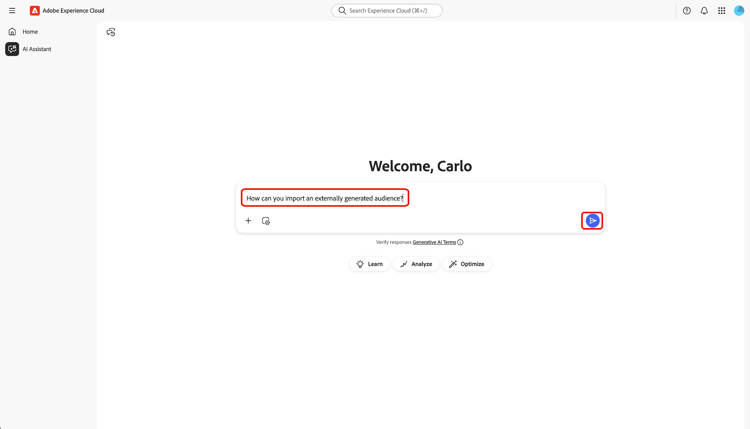
Im Vollbildmodus sind Erkennungsaufforderungen in drei Kategorien unterteilt: Lernen, Analysieren und Optimieren.
Um die Erkennungsaufforderungen zum Erweitern des Produktwissens zu verwenden, wählen Sie Lernen und dann im angezeigten Dropdown-Fenster eine Eingabeaufforderung aus.
Wählen Sie Discovery in der Leistenansicht aus, um auf eine umfassende Liste von Erkennungsaufforderungen zuzugreifen, die Sie verwenden können, um zu beginnen und Ihren Chat mit dem KI-Assistenten zu füllen.
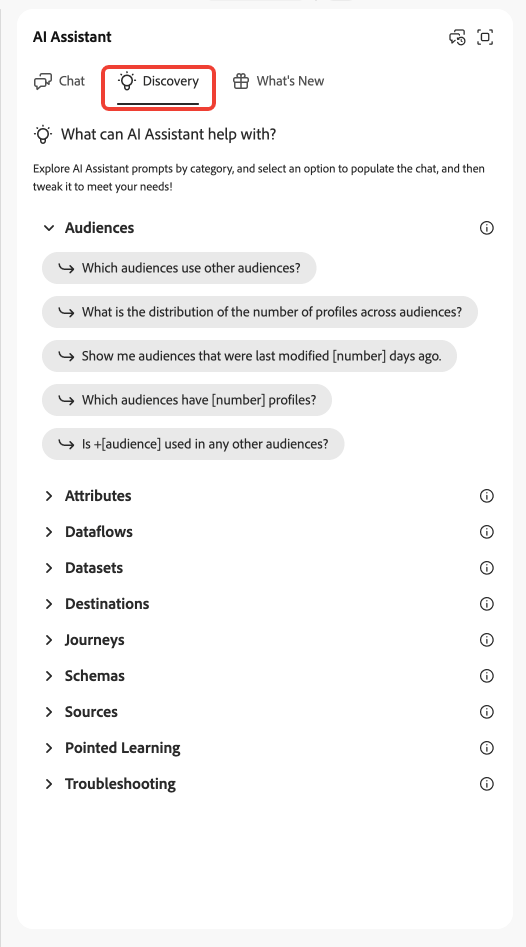
Wählen Sie eine Eingabeaufforderung aus, um das Eingabefeld zu füllen. Von hier aus können Sie die Eingabeaufforderung entsprechend Ihrem jeweiligen Anwendungsfall bearbeiten. Wenn Sie bereit sind, klicken Sie auf das Symbol Senden rechts, um Ihre Abfrage zu senden.
Interagieren mit Antworten
Auf Logik prüfen reasoning
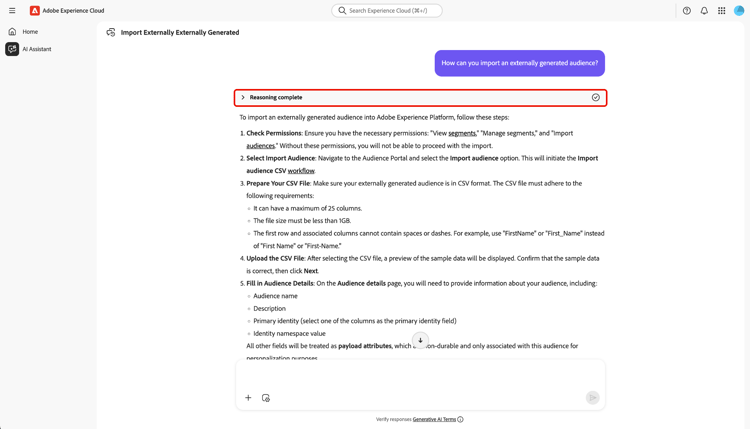
Der KI-Assistent fragt dann seine Wissensdatenbank ab und berechnet eine Antwort. Nach einigen Augenblicken gibt der KI-Assistent eine Antwort zurück, einschließlich Optionen, um tiefer in den Argumentationsprozess, zugehörige Vorschläge, Informationsquellen und Feedback-Tools einzutauchen.
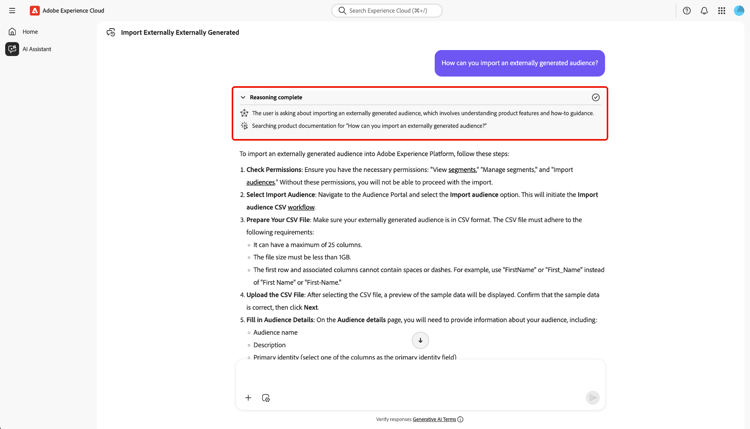
Um den zugrunde liegenden Argumentationsprozess besser zu verstehen, wählen Sie Argumentation abgeschlossen aus.
Das Reasoning complete wird erweitert und zeigt eine Zusammenfassung Ihrer Anfrage und Details zur Erstellung der Antwort an.
Verwandte Vorschläge verwenden
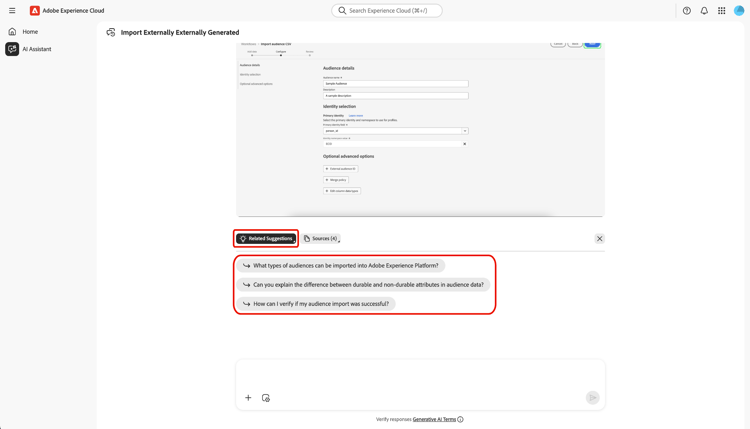
Navigieren Sie dann nach unten zum Ende der Antwort und wählen Sie Verknüpfte Vorschläge aus, um eine Liste mit Eingabeaufforderungen bezüglich Ihrer ursprünglichen Abfrage zu erhalten. Sie können diese Eingabeaufforderungen verwenden, um Ihr Gespräch mit dem KI-Assistenten fortzusetzen.
Quellen anzeigen
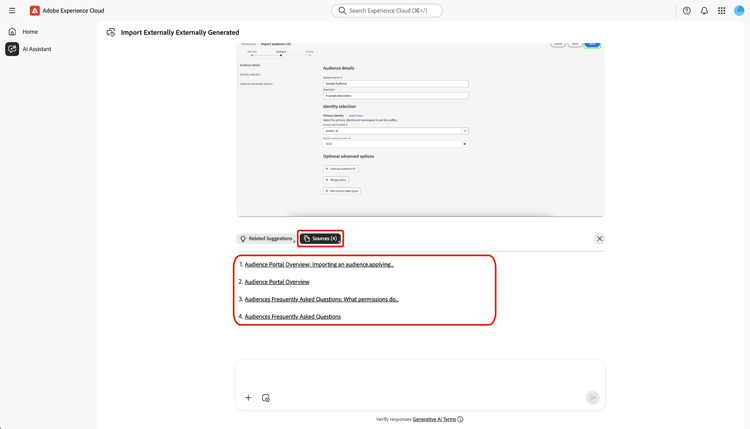
Um die Antwort des KI-Assistenten zu überprüfen, wählen Sie Quellen aus, um eine Liste der Informationsquellen anzuzeigen, auf die der KI-Assistent bei der Berechnung seiner Antwort verwiesen hat.
Feedback geben
Mithilfe der mit der Antwort bereitgestellten Optionen können Sie Feedback zu Ihren Erfahrungen mit dem KI-Assistenten geben.
Um Feedback zu geben, wählen Sie entweder Daumen hoch oder Daumen runter aus, nachdem Sie eine Antwort vom KI-Assistenten erhalten haben, und geben Sie dann Ihr Feedback in das bereitgestellte Textfeld ein.
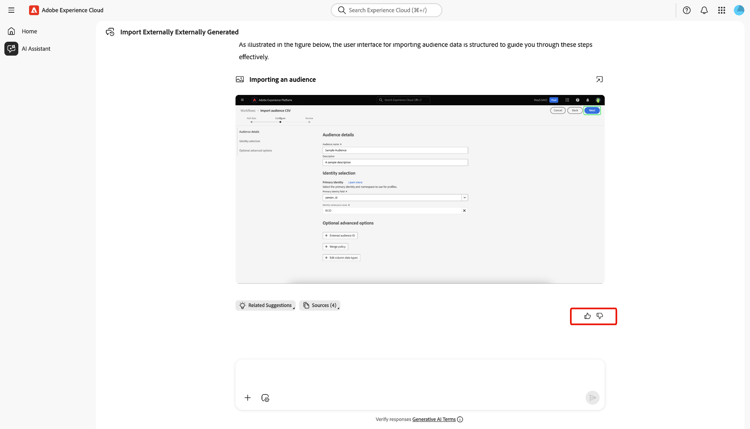
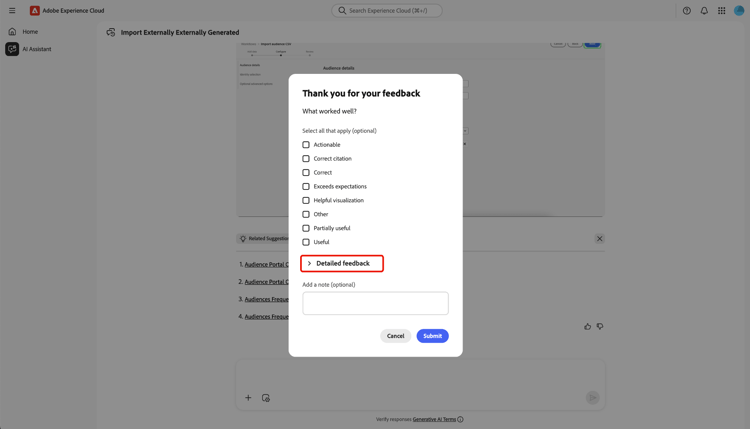
Wählen Sie Daumen hoch, um positives Feedback zu geben. Sie können optional aus einer Liste mit positivem Feedback auswählen oder das Eingabefeld verwenden, um Ihr eigenes spezifisches Feedback einzugeben.
| accordion |
|---|
| Zum Anzeigen auswählen |
|
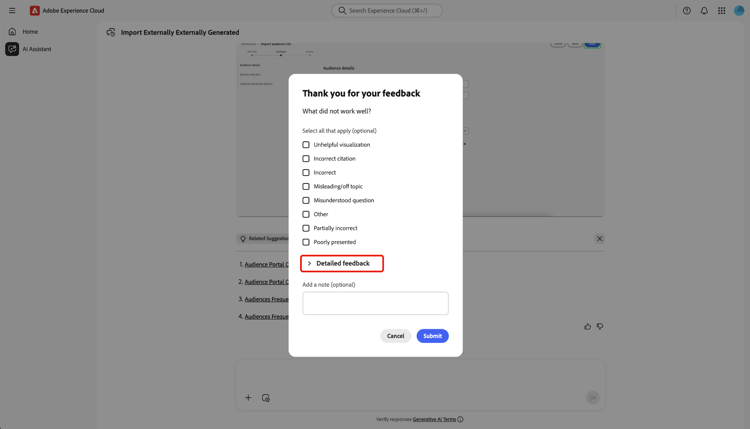
Sie können auch Detailliertes Feedback auswählen, um Ihr Feedback weiter auszuarbeiten. Wenn Sie fertig sind, klicken Sie auf Absenden…
|
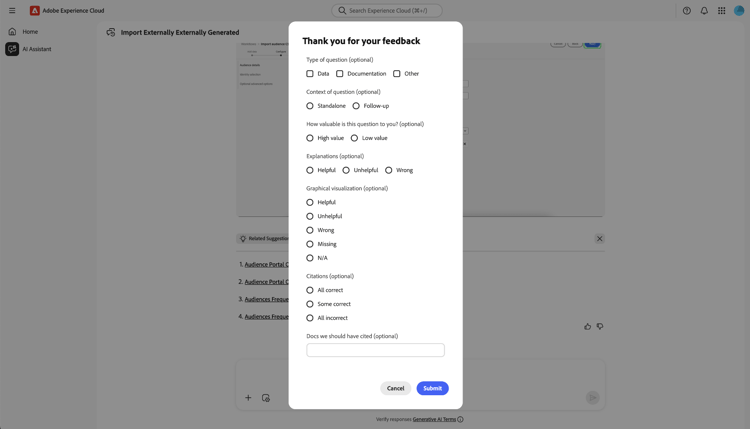
Wählen Sie Daumen runter um konstruktives Feedback zu geben. Sie können optional aus einer Liste mit konstruktivem Feedback auswählen oder das Eingabefeld verwenden, um Ihr eigenes spezifisches Feedback einzugeben.
| accordion |
|---|
| Zum Anzeigen auswählen |
|
Ebenso können Sie auch Detailliertes Feedback auswählen, um Ihr Feedback weiter auszuarbeiten. Wenn Sie fertig sind, klicken Sie auf Absenden…
|
Verwenden der Funktion „Aufspaltungsansicht“
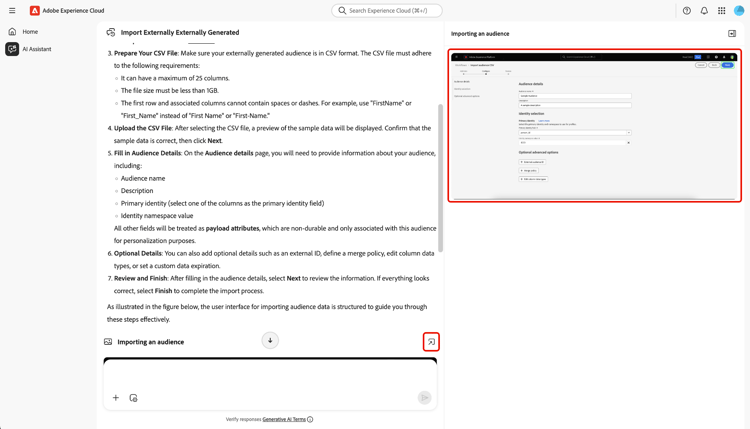
Wenn die Antwort des KI-Assistenten ein Bild enthält, können Sie das Pfadsymbol auswählen, um einen Aufspaltungsmodus zu starten. Auf diese Weise können Sie die gesamte Antwort des KI-Assistenten mit dem kontextuellen Bild, das auf der rechten Seite angezeigt wird, lesen.
Unterhaltungen
Sie können das Bedienfeld Alle Konversationen verwenden, um Konversationen mit dem KI-Assistenten zurückzusetzen und erneut aufzurufen. Wählen Sie das Symbol Konversationen aus, um das Fenster Alle Konversationen anzuzeigen.
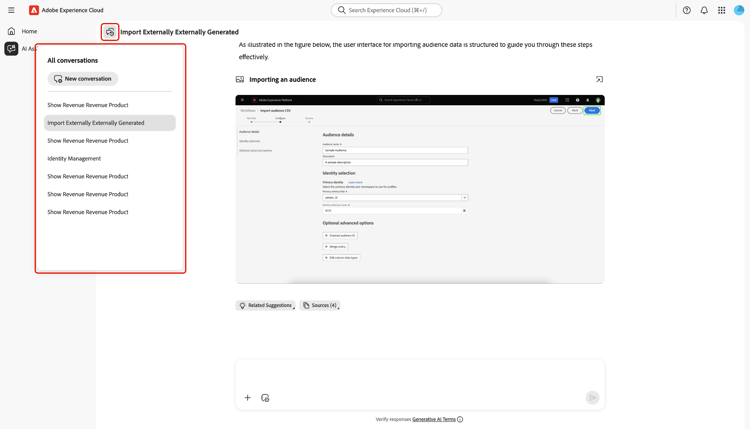
Um eine frühere Konversation erneut aufzurufen, wählen Sie das Konversationsthema aus der bereitgestellten Liste aus.
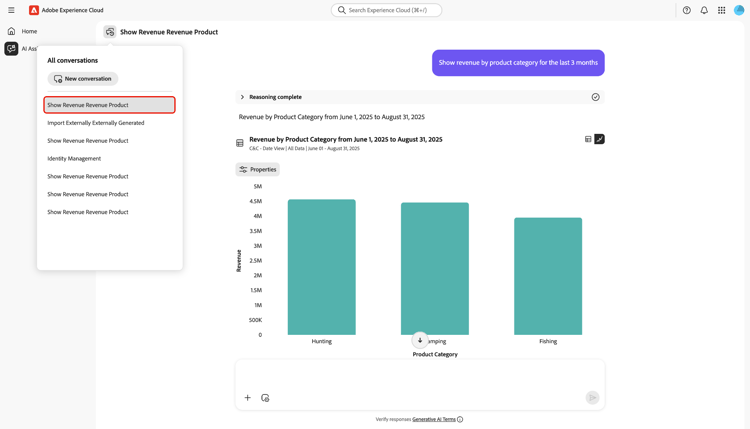
Um eine neue Unterhaltung zu beginnen, wählen Sie Neue Unterhaltung aus.
Kontexteinstellung context-setting
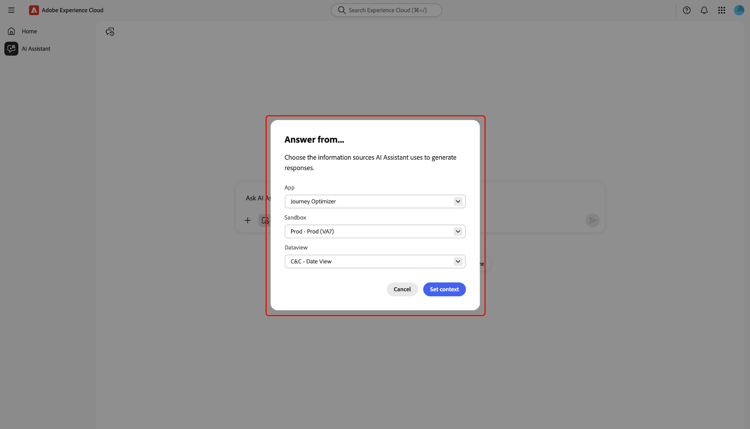
Verwenden Sie die Kontexteinstellungsfunktion des KI-Assistenten, um die Anwendung, Sandbox und Datenansicht zu konfigurieren, auf die der KI-Assistent zur Beantwortung Ihrer Abfrage verweist. Um auf die Kontexteinstellung zuzugreifen, wählen Sie Symbol „Kontexteinstellung aus dem Eingabefeld aus.
Das Antwort von… Popup-Fenster wird angezeigt. Verwenden Sie dieses Fenster, um die Informationsquellen zu konfigurieren, die Sie verwenden möchten, und wählen Sie dann Kontext festlegen.
Wenn Sie den KI-Assistenten mit Customer Journey Analytics verwenden, hilft Ihnen die Datenansichtseinstellung beim Verständnis von Data Insights Agent:
- Zu abfragende Datensätze
- Welche Datenkomponenten verfügbar sind
- Strukturieren von Antworten auf Ihre Daten
- Welche Visualisierungen in Analysis Workspace erstellt werden sollen
Daten und Objekt automatisch vervollständigen
Sie können die Funktion zur automatischen Vervollständigung verwenden, um eine Liste von Datenobjekten zu erhalten, die in Ihrer Sandbox vorhanden sind. Um die automatische Vervollständigung zu verwenden, geben Sie in Ihrer Abfrage das Pluszeichen (+) ein. Alternativ können Sie auch das Pluszeichen (+) unten im Texteingabefeld auswählen. Es wird ein Fenster mit einer Liste empfohlener Datenobjekte aus Ihrer Sandbox angezeigt.
Überprüfen von Antworten
Es gibt eine Reihe von Möglichkeiten, Antworten des KI-Assistenten zu überprüfen. Wählen Sie Abfragebegriff, der mit Objekten wurde) aus, um eine Zusammenfassung der Begriffe in Ihrer Abfrage anzuzeigen, die mit bestimmten Objekten in Ihrer Organisation abgeglichen wurden.
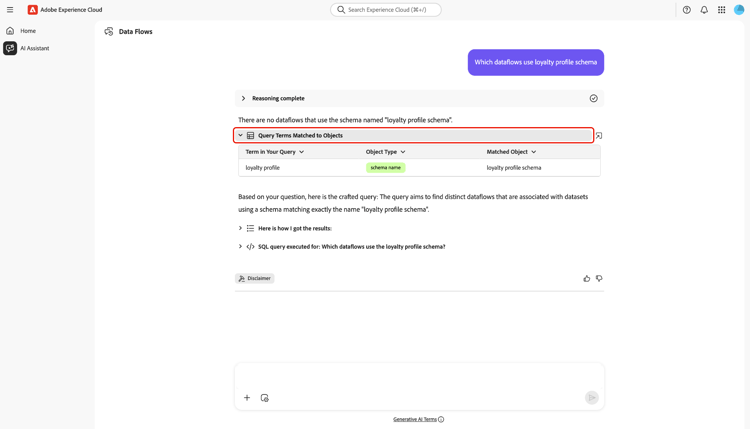
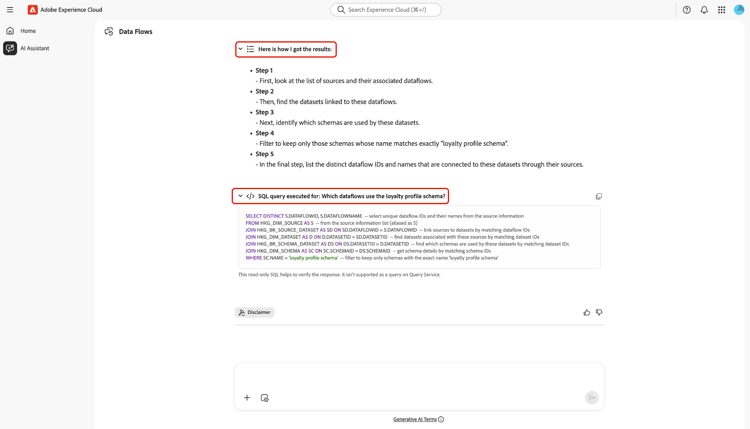
Wählen Sie Hier habe ich die Ergebnisse erhalten um eine detaillierte, schrittweise Erklärung zu erhalten, wie der KI-Assistent zu seiner Antwort gelangt ist. Darüber hinaus können Sie auch die SQL-Abfrage anzeigen, die zur Beantwortung Ihrer Frage ausgeführt wurde. Diese Abfrage ist schreibgeschützt und wird für die Verwendung im Abfrage-Service nicht unterstützt.
Konfigurieren der Datenvisualisierung
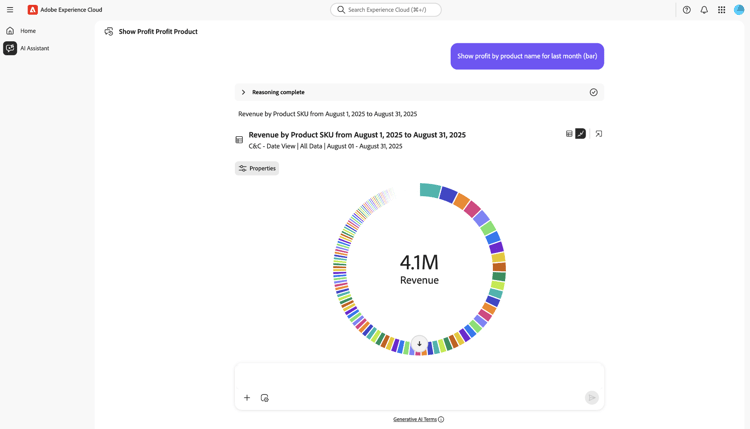
Sie können die Datenvisualisierungsfunktionen des KI-Assistenten verwenden, um Ihre Daten besser zu verstehen. Sie können auch den Diagrammtyp angeben, den Sie in Ihrer Abfrage verwenden möchten. Senden Sie beispielsweise eine Abfrage mit folgendem Inhalt: Nach Produktname für letzten Monat (Balken) Gewinn anzeigen“, um ein Balkendiagramm für den Gewinn im letzten Monat zu erhalten, sortiert nach Produktname.
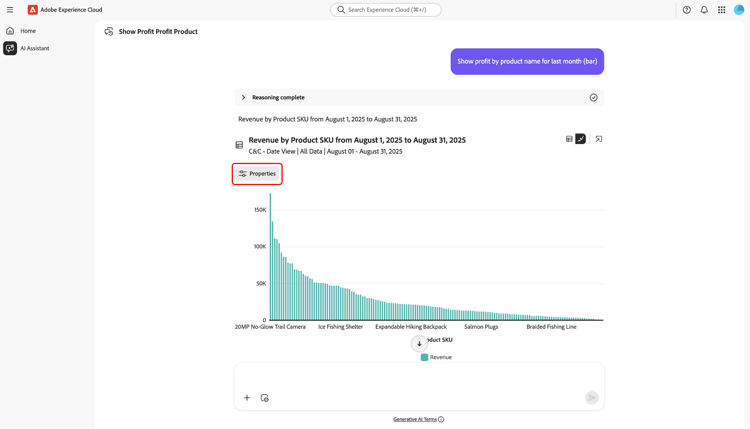
Wählen Sie anschließend Eigenschaften, um den Diagrammtyp zu ändern und Werte für Ihre X- und Y-Achse zu konfigurieren.
Der KI-Assistent unterstützt verschiedene Diagrammtypen für die Datenvisualisierung. Sie können mit allen Diagrammtypen interagieren, indem Sie den Mauszeiger über die Daten bewegen.
Um ein Liniendiagramm anzuzeigen, wählen Sie Eigenschaften und anschließend Linie aus.
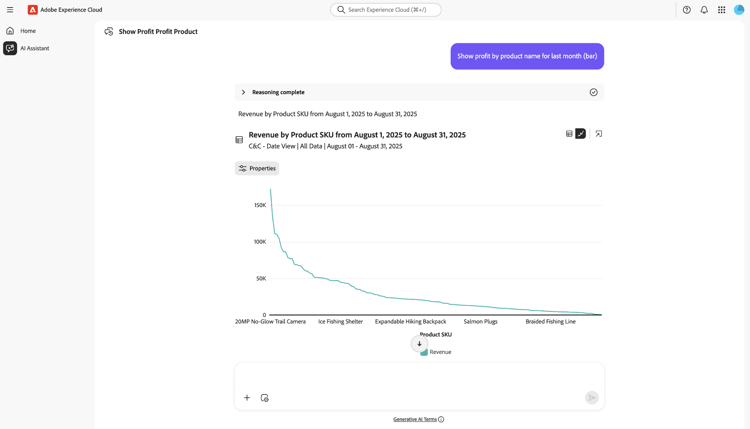
Um ein Flächendiagramm anzuzeigen, wählen Sie Eigenschaften und dann Bereich aus.
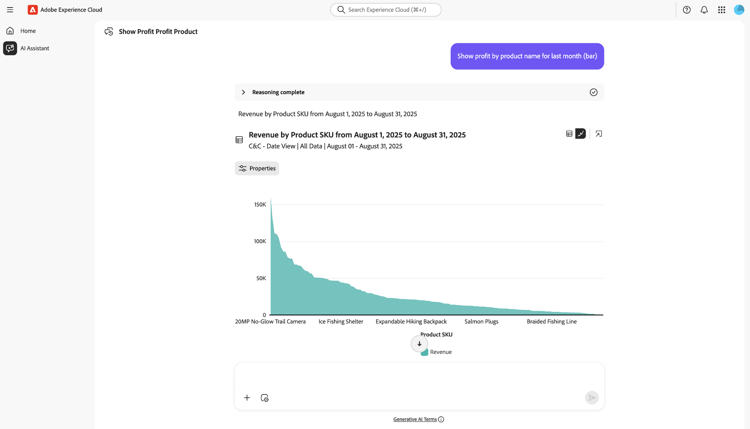
Um ein Streudiagramm anzuzeigen, wählen Sie Eigenschaften und dann Streudiagramm aus.
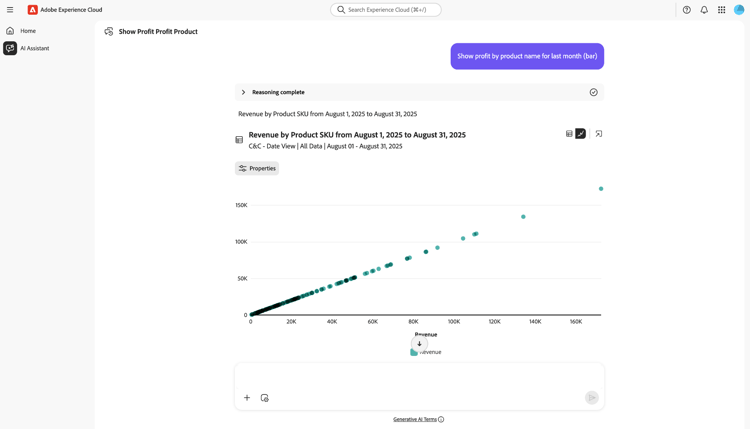
Um ein Ringdiagramm anzuzeigen, wählen Sie Eigenschaften und dann Ringdiagramm aus.