Adobe Marketing Agent für Microsoft 365 Copilot
Adobe Marketing Agent for Microsoft 365 Copilot ist ein KI-gestütztes Tool, das Adobe Experience Platform direkt mit Microsoft 365 Copilot verbindet. Mit diesem Agenten können Sie Fragen in natürlicher Sprache in Microsoft 365 Anwendungen wie Teams, Word, Powerpoint und Excel stellen, um sofort Marketing-Erkenntnisse aus Experience Platform abzurufen, ohne Ihren Workflow zu unterbrechen. Derselbe Agent ist in diesen Apps verfügbar, und Ihr Chat-Verlauf mit der Adobe Marketing Agent wird übernommen. So können Sie z. B. in Copilot in Teams recherchieren und das Gespräch in Word oder Powerpoint fortsetzen, während Sie einen Kampagnenbericht entwerfen oder eine Präsentation überprüfen.
Mit Adobe Marketing Agent for Microsoft 365 Copilot können Marketing-Manager, Analyse- und Insights-Teams und Stakeholder:
- Treffen Sie schnellere, datengesteuerte Marketing-Entscheidungen.
- Weniger Zeitaufwand beim Wechseln zwischen Tools
- Vereinfachen des Zugriffs auf Zielgruppen- und Journey-Einblicke für alle Teams.
Funktionsweise des Agenten
Adobe Marketing Agent for Microsoft 365 Copilot bietet ein integriertes Erlebnis zwischen Experience Platform und Microsoft 365:
- Adobe Marketing Agent wird in Microsoft 365 Copilot als Agent angezeigt, einschließlich in Teams, Word, Powerpoint und Excel.
- Melden Sie sich mit Ihrem Adobe-Konto an und wählen Sie die Datenumgebung (Sandbox, Datenansicht) aus, die Sie verwenden möchten.
Datenzugriff und Berechtigungen
Die Antworten, die Sie erhalten, spiegeln die Daten- und Zugriffsebene wider, die mit Ihrer Adobe-Identität verknüpft ist. Was Sie abfragen und sehen können, ist dasselbe wie das, wozu Sie in Experience Platform und den zugehörigen Lösungen berechtigt sind. Adobe Marketing Agent erbt diese Berechtigungen und benötigt keine separate Berechtigungseinrichtung für die Microsoft 365. Für die zugrunde liegenden Experience Platform AI Assistant-Funktionen und andere Adobe AI Agenten sind die Berechtigungsanforderungen der Verwendung dieser Funktionen in Experience Platform unverändert.
Der Agent verbindet Ihre Microsoft 365 mit Experience Platform und den zugehörigen Programmen (Real-Time CDP, Adobe Journey Optimizer und Customer Journey Analytics). Mit dieser Integration können Sie dann den Experience Platform-KI-Assistenten und die Agenten verwenden, um relevante Einblicke direkt zu Ihrer Microsoft 365-Instanz abzurufen. Die in Ihrer Microsoft 365-Instanz zurückgegebenen Antworten werden als Texte, Tabellen und Datenvisualisierungen in konversativer und natürlicher Sprache dargestellt. Darüber hinaus erhalten Sie im selben Copilot-Chat Unterstützung für Folgefragen und Untersuchungen.
Wichtige Anwendungsfälle und Beispielszenarien
Voraussetzungen
Bevor Sie Adobe Marketing Agent für Microsoft 365 Copilot verwenden können, müssen Sie zunächst sicherstellen, dass Folgendes vorhanden ist:
- Microsoft 365 mit Microsoft Teams oder Microsoft Copilot Chat.
- Experience Platform und/oder mindestens eines der folgenden: Real-Time CDP, Adobe Journey Optimizer und/oder Customer Journey Analytics.
- Berechtigung für die Experience Platform Agent Orchestrator und Agenten.
- Zugriff auf das Adobe Experience Cloud-Konto Ihres Unternehmens (Anmeldung und Produktberechtigungen) für die verwendeten Lösungen und Daten. Wenn Sie keinen Zugriff auf Adobe haben, wenden Sie sich an Ihren Adobe-Administrator.
Aktivieren des Agenten für Ihre Organisation enable-the-agent-for-your-organization
Endbenutzer können die Adobe Marketing Agent erst verwenden, nachdem sie in Ihrem Microsoft 365-Mandanten zur Verfügung gestellt wurde. Wenden Sie sich an Ihren Microsoft 365 Copilot-Administrator (oder einen entsprechenden Administrator für Copilot-Agenten in Ihrer Organisation), um den Zugriff zu aktivieren und den Agenten nach Bedarf Ihrer Organisation zuzuweisen.
Typische Ergebnisse nach der Admin-Einrichtung sind:
- Sie können Agent Store in Teams öffnen, Adobe Marketing Agent in Ihrer Agentenliste finden und Add auswählen, um sie an Ihre Copilot-Agenten anzuhängen.
- Alternativ kann Ihr Copilot-Administrator den auch für alle Personen in Ihrer Organisation oder für bestimmte Gruppen veröffentlichen), sodass Benutzer ihn nicht einzeln hinzufügen müssen.
Informationen zu Administratorschritten und Richtlinienoptionen im Microsoft 365 Admin Center finden Sie unter Verwalten von Agenten für Microsoft 365-Kopilot in der Microsoft-Dokumentation.
Erste Schritte
Nachdem Ihr Unternehmen den Agenten aktiviert hat (siehe Aktivieren des Agenten für Ihr Unternehmen), navigieren Sie in der Anwendung Ihrer Wahl zu Microsoft 365 Copilot und wählen Sie All Agents über die linke Navigation aus.
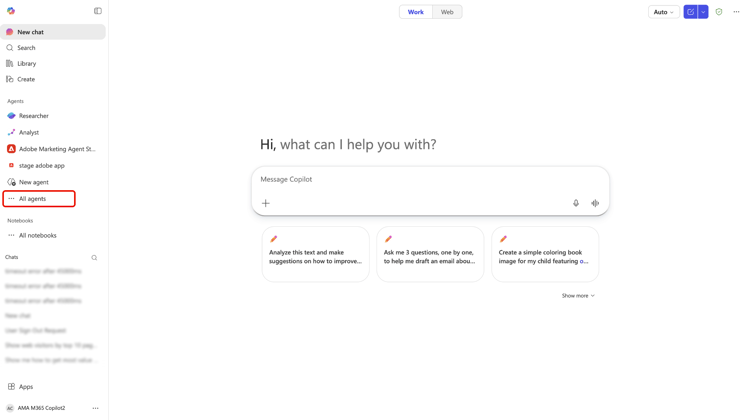
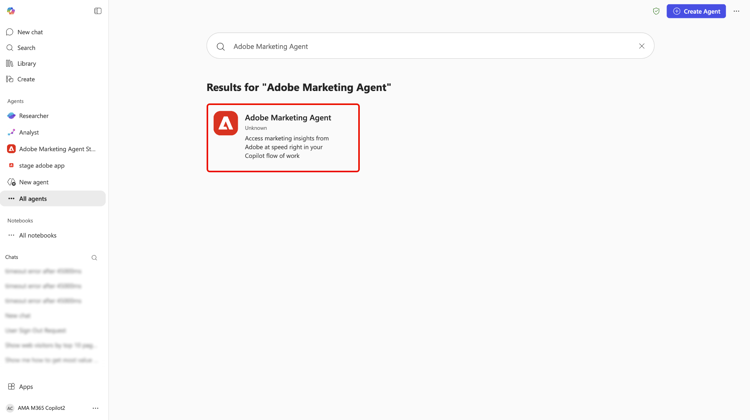
Suchen Sie die Karte für Adobe Marketing Agent oder suchen Sie in der Suchleiste manuell nach dem Agenten. Sobald Sie den Agenten haben, wählen Sie die Karte aus.
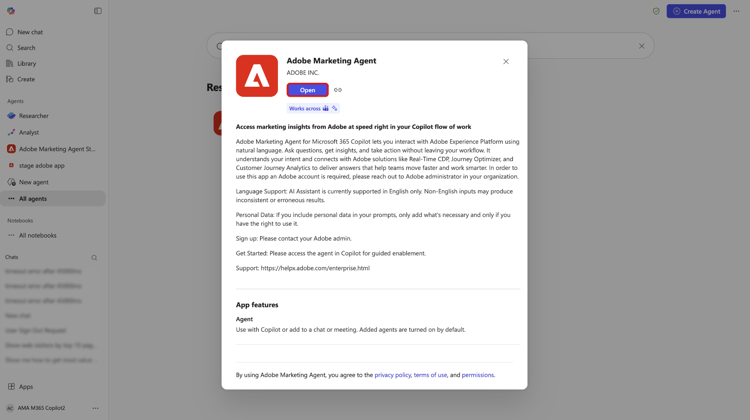
Verwenden Sie das Popup-Fenster, um mehr über den Agenten zu erfahren. Wenn Sie fertig sind, wählen Sie Add aus.
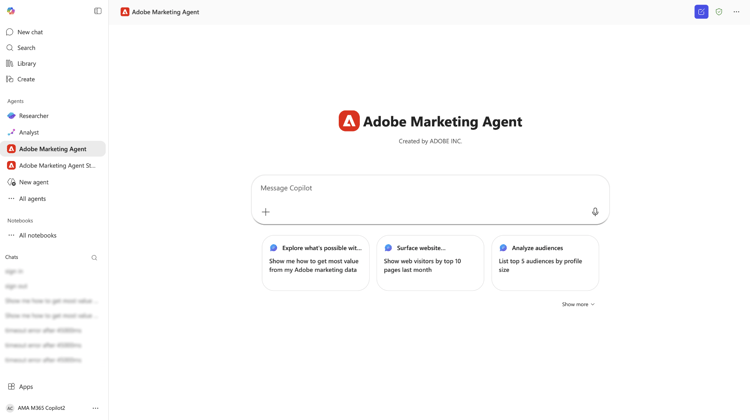
Das Microsoft 365 Copilot-Dashboard wird nun mit dem Adobe Marketing Agent-Branding auf der Hauptseite aktualisiert.
Anmelden und Kontext festlegen
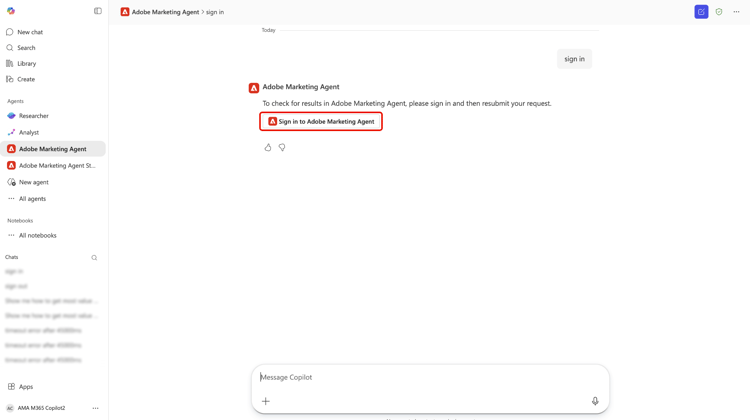
Fordern Sie als Nächstes den Agenten auf, sich anzumelden, und führen Sie die folgenden Schritte aus, die zur Authentifizierung Ihres Kontos erforderlich sind. In diesem Schritt müssen Sie einen numerischen Code kopieren, den der Agent zurückgibt, und sich dann bei Ihrem Adobe-Unternehmen anmelden. Wenn Sie die Anmeldung nicht abschließen können oder keinen Zugriff auf Adobe-Lösungen für Ihr Unternehmen haben, wenden Sie sich an Ihren Adobe-Administrator.
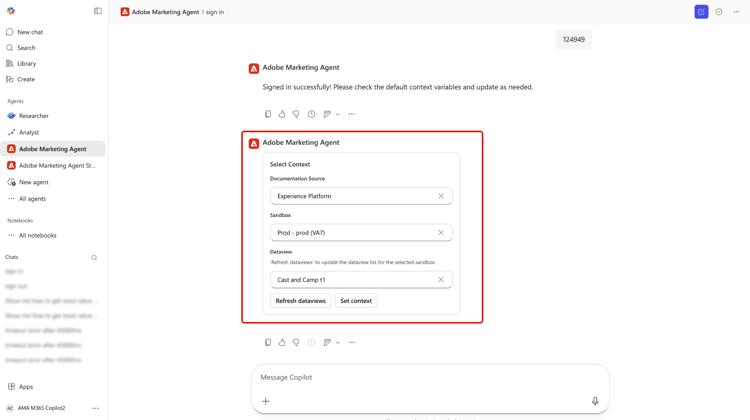
Verwenden Sie bei Erfolg den Kontextsetter, um die Dokumentationsquelle, Sandbox und Datenansicht festzulegen, die Sie für Ihre Abfragen verwenden werden.
Verwenden des Agenten zum Abrufen operativer Erkenntnisse
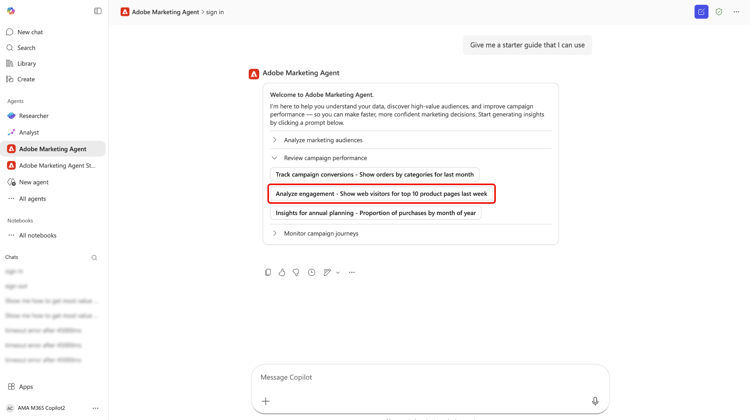
Sobald Sie angemeldet sind, können Sie die auf der Hauptseite bereitgestellten Eingabeaufforderungen verwenden, um zu beginnen. Sie können auch eine Starteraufforderung nutzen, die sich auf die Analyse von Marketing-Audiences, die Überprüfung der Kampagnenleistung und die Überwachung der Kampagnen-Journey erstreckt. Wählen Sie beispielsweise Review campaign performance und dann Analyze engagement - Show web visitors for top 10 products last week aus.
Warten Sie einige Augenblicke, bis der Agent berechnet hat, und dann antwortet der Agent mit einer visualisierten Darstellung Ihrer Daten. Sie können das dargestellte Balkendiagramm verwenden oder View data auswählen, um die Daten in Tabellen anzuzeigen.
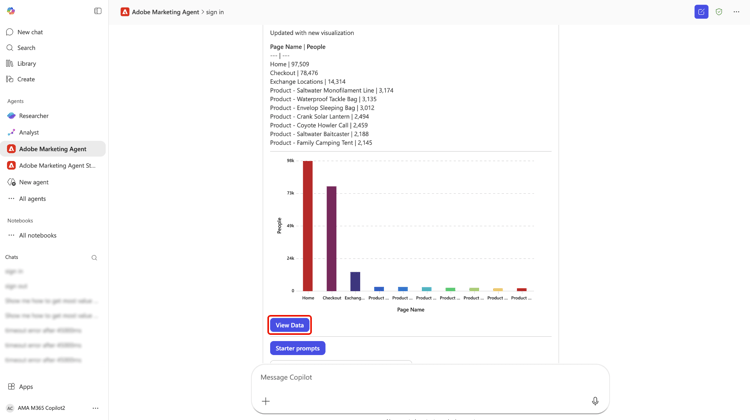
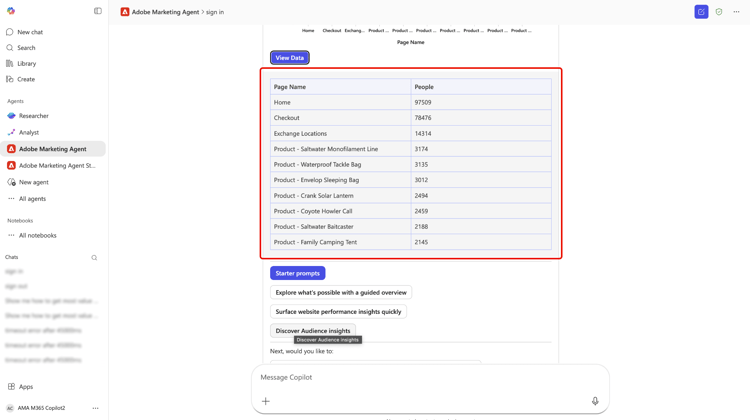
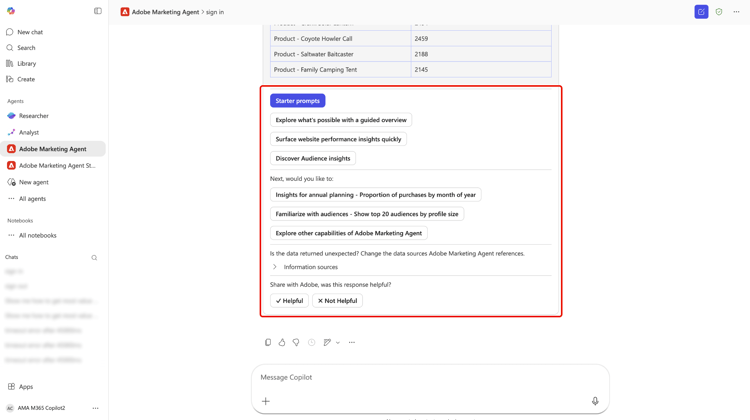
Sie können weitere Nachforschungen anstellen, indem Sie Folgefragen auswählen, die der Agent empfiehlt. Alternativ können Sie auch verschiedene Starter-Eingabeaufforderungen drehen und ausprobieren, die Informationsquellen überprüfen, auf die der Agent verwiesen hat, oder Feedback mithilfe des Feedback-Mechanismus geben.
Weitere Informationen zu den Funktionen der Benutzeroberfläche des KI-Assistenten finden Sie im Handbuch unter Verwenden des KI-Assistenten.
Sicherheit, Datenschutz und verantwortungsvolle KI
Datenverarbeitung und Governance
Adobe Marketing Agent stützt sich auf dieselben Kontrollen und dieselbe Governance wie Experience Platform und Microsoft 365. Ihre Organisation behält das Eigentum und die Kontrolle über ihre Daten. Die über den Agenten zurückgegebenen Insights beziehen sich auf die Adobe-Berechtigungen und Datenberechtigungen jedes Benutzers. Es wird kein zusätzliches Berechtigungsmodell für die Microsoft 365 eingeführt, das über das hinausgeht, was bereits in Experience Platform und den zugehörigen Adobe AI-Agenten gilt.
Verantwortungsvolle KI-Nutzung
Der Agent soll schreibgeschützte Einblicke zurückgeben und ändert Ihre Kundendaten in Experience Platform nicht. Sie sollten alle generierten Zusammenfassungen und Analysen überprüfen, bevor Sie sie für geschäftliche Entscheidungen verwenden.
Unterstützte Sprachen und Umfang
Die erste Version ist als englischsprachige Version verfügbar. Die Funktionen sind auf schreibgeschützte Einblicke beschränkt. Der Agent erstellt oder aktualisiert keine Marketing-Assets oder -Konfigurationen.
Anhang
Weitere Informationen zu Adobe Marketing Agent für Microsoft 365 Copilot finden Sie im Folgenden.
Adobe Marketing Agent Microsoft 365 Copilot-Administratorschritte
Um Agenten von einem externen Anbieter (Drittanbieterfirmen oder dem Microsoft Commercial Marketplace) einzurichten, müssen Sie zunächst sicherstellen, dass Ihre Mandanteneinstellungen externe Apps zulassen, und sie dann über den Abschnitt Integrierte Apps oder Agenten des Admin Centers verwalten.
Aktivieren externer Agenten in Mandanteneinstellungen
Bevor Sie externe Agenten bereitstellen können, muss die Richtlinie Ihrer Organisation diese zulassen.
- Melden Sie sich beim Microsoft 365 Admin Center an.
- Navigieren Sie Agenten > Einstellungen > Benutzerzugriff.
- Stellen unter „Zulässige Agententypen sicher, Zulassen von Apps und Agenten, die von externen Herausgebern erstellt wurden ausgewählt ist.
Ermitteln und Genehmigen des Agenten
Normalerweise finden Sie externe Agenten im Microsoft Commercial Marketplace.
- Vom Marketplace: Suchen Sie den gewünschten Agenten und wählen Sie Jetzt abrufen. Dadurch werden Sie oft zurück zur Seite „Integrierte Apps Ihres Admin Centers.
- Berechtigungen überprüfen: Wählen Sie in der Liste Integrierte " den externen Agenten aus.
- Überprüfen Sie die Daten und Tools und Sicherheit und), um zu sehen, auf welche Daten der externe Anbieter zugreifen wird.
- Wählen Sie Genehmigen oder Aktivieren aus, um es in das Inventar Ihrer Organisation zu verschieben.
Für bestimmte Benutzer bereitstellen
Nach der Genehmigung können Sie genau steuern, wer den Agenten in der Seitenleiste des Copiloten sehen kann.
- Navigieren Microsoft 365 im zu Agenten > Alle Agenten.
- Wählen Sie den externen Agenten aus der Liste aus.
- Wählen Bereitstellen (oder Zuweisung bearbeiten) aus.
- Wählen Sie Spezifische Benutzer/Gruppen und suchen Sie nach den Einzelpersonen oder Entra ID Gruppen, die es haben sollen.
- Wählen Sie Bereitstellung beenden aus. Dadurch wird der Agent an diese Benutzer weitergeleitet, damit er automatisch in der Copilot-Oberfläche angezeigt wird.
Updates verwalten
Externe Anbieter aktualisieren ihre Agenten häufig. Befolgen Sie die folgenden Best Practices, um diese Aktualisierungen zu verwalten:
- Überprüfen Sie die Agent Registry regelmäßig.
- Wenn für eine Aktualisierung neue Berechtigungen erforderlich sind, kann der Agent den Status "Update“.
- Sie müssen Updates genehmigen bevor die neue Version für die zugewiesenen Benutzer bereitgestellt wird.