Erstellen einer E-Mail-Kampagne create-an-email-campaign
Erfahren Sie, wie Sie in Minuten vollständige E-Mail-Kampagnen generieren und überprüfen können.
Vorbereitung
Vergewissern Sie sich, dass Sie Folgendes haben:
-
Ein gültiges Adobe CX Enterprise Coworker-Kampagnenkonto (hier anmelden falls noch nicht geschehen).
-
Ihre Marke wurde unter Ihre" > Marken hinzugefügt.
-
(Optional, aber empfohlen) Eine HTML-E-Mail-Vorlage, die unter Ihr" > „E Mail-Vorlagen“ wurde.
-
Eine Zielgruppen-CSV kann hochgeladen werden.
-
Eine klare Vorstellung von Ihrem Kampagnenziel (z. B. „abgelaufene Kunden zurückgewinnen“ oder „Testbenutzer zu einem Webinar einladen„).
Schritt 1: Neuen Chat starten
Von der -Startseite aus haben Sie drei Möglichkeiten, um zu beginnen:
Option 1: Geben Sie eine Eingabeaufforderung in die zentrale Eingabeaufforderungsleiste ein.
Verwendung: Wenn Sie genau wissen, was Sie möchten.
Option 2: Wählen Sie eine vorgefertigte Vorlage aus dem Abschnitt Kampagnenvorlagen unter der Eingabeaufforderungsleiste.
Verwendung: Wenn Sie nicht sicher sind, was Sie möchten.
Option 3: Verwenden Sie eine Option „Help me prompt“ aus der Dropdown-Liste in der Eingabeaufforderungsleiste, damit Coworker Campaign Sie durch die Erstellung Ihrer Eingabeaufforderung führt.
Verwendung: Wenn Sie eine Ahnung haben, was Sie möchten, aber gerne ein wenig Hilfe hätten (oder „Surprise Me“ verwenden, um überrascht zu werden).

Schritt 2: Eingabeaufforderung erstellen
Eine Eingabeaufforderung für starke Coworker-Kampagnen umfasst:
- Das Kampagnenziel (was Sie erreichen möchten).
- Die Zielgruppe (für wen sie bestimmt ist oder woher die Zielgruppendaten stammen).
- Format und Struktur (Anzahl der E-Mails, Kadenz, Ton).
- Marken- oder Kontexthinweise (Verweise auf Ihre Marke, Ihr Produkt oder Ihre Kampagne).
Beispiel:
"Create a single-touch win-back email campaign for customers who bought last year but haven't returned. Use the CSV I am uploading. Make sure the content feels seasonal."

Wenn Sie Ihre Eingabeaufforderung fertig haben, klicken Sie auf Kampagne erstellen. Coworker-Kampagnen werden dann:
- Erstellen Sie einen strukturierten Kampagnenplan.
- Fragen Sie nach Ihrer Zielgruppe, die auch für die Personalisierung von Inhalten verwendet wird.
- Erstellen Sie für jeden Schritt einen Entwurf für personalisierten E-Mail-Inhalt.
- Dynamisches Erstellen der Journey während des gesamten Vorgangs.
- Alles auf einem einzigen Campaign-Board zusammenstellen.
Schritt 3: Zielgruppe hochladen
Zielgruppen werden über CSV hochgeladen. Alle Audiences sind spezifisch für ihre jeweiligen Kampagnen (sie werden derzeit nirgendwo anders in Ihrer Umgebung gespeichert).
-
Überprüfen Sie nach dem Einreichen der Eingabeaufforderung die Aufgaben, die von einem Kollegen ausgeführt werden, und klicken Sie auf Erstellen.
-
Klicken Sie im Bereich Kampagnenkonvertierung auf der linken Seite auf CSV hochladen.

note NOTE - E-Mail-Adresse ist ein Pflichtfeld. Es werden Vorname, Datum des letzten Kaufs und alle anderen Felder empfohlen, die für die Personalisierung verwendet werden können.
-
CSV-Datei importieren.
note important IMPORTANT Schließen Sie alle Kontakte aus, die Sie nicht per E-Mail versenden möchten (abgemeldete Benutzer, interne Adressen, Testkonten), bevor Sie den Upload durchführen. Während wir die Funktion schrittweise aktivieren werden, um bestimmte Benutzer auszuschließen oder im Laufe der Testphase Attribute hinzuzufügen, ist sie nicht sofort ab dem Launch-Datum verfügbar.
Schritt 4: Campaign Assets überprüfen und verfeinern
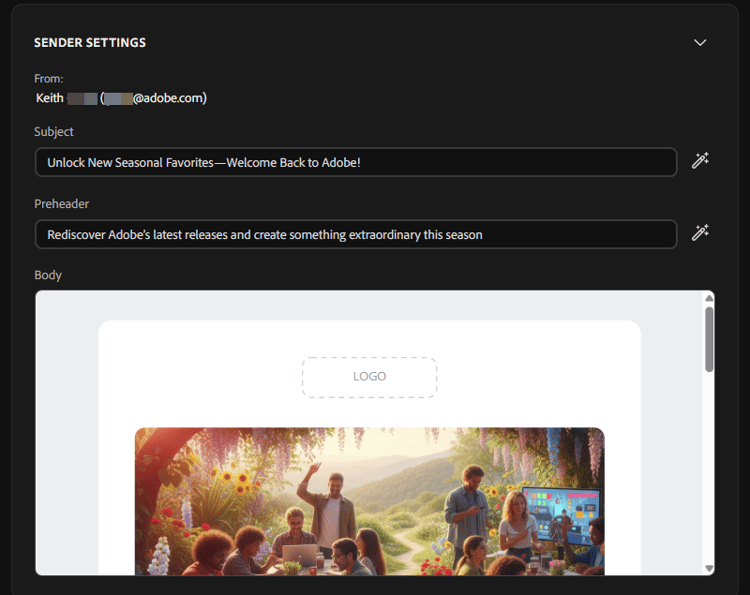
Um Änderungen an Ihrer E-Mail vorzunehmen, scrollen Sie nach rechts. Klicken unter „Campaign" auf Editor öffnen.

Es gibt zwei Möglichkeiten, Ihre Inhalte zu aktualisieren.
- Nehmen Sie die gewünschten Änderungen manuell vor, indem Sie verschiedene Abschnitte in der E-Mail auswählen (z. B. Betreffzeile ersetzen, Bild aktualisieren usw.).
- oder -
-
Verwenden Sie die Benutzeroberfläche „Konversation“, um Änderungen vorzunehmen, indem Sie direkt mit Kollegen-Kampagnen sprechen. Einige Beispiele:
- „Machen Sie die Betreffzeile dringlicher.“
- „Kürzen Sie den Textkörper.“
- „Macht die call to action stärker.“
Sie können auch die KI-Schaltflächen verwenden, um den Betreff oder den Preheader zu verfeinern.
Schritt 5: Senden einer Test-E-Mail
Senden Sie die Kampagne vor dem Start an sich selbst, damit Sie sie in einem echten Posteingang überprüfen können. Verwenden Sie diese Option, um sicherzustellen, dass die E-Mail wie gewünscht gerendert wird, die Links funktionieren, die Personalisierung korrekt ist usw.

Schritt 6: Nächste Schritte
Die Launch-Funktion (Senden Ihrer E-Mail-Kampagne) wird in Kürze verfügbar sein. Bis dahin können Sie den Inhalt mit Ihrem Team überprüfen und mit der nächsten Kampagne beginnen.
Häufig gestellte Fragen
Warum dauert die erste Antwort so lange?
Es wird eine gesamte Kampagne für Sie generiert, einschließlich der Strategie, der gewünschten Audience, des Workflows usw. Die durchschnittliche Zeit für die erste Antwort mit Ihrem generierten Inhalt beträgt in der Regel etwa eine Minute.
Was kann ich tun, wenn die Ausgabe der Coworker-Kampagnen nicht richtig ist?
Klicken Sie auf das Feedback-Symbol in der Kopfzeile und teilen Sie uns dies mit, damit wir die Plattform verbessern können.
Kann ich E-Mails direkt oder nur per Chat bearbeiten?
Sie können beides tun.
Wie kann ich eine Kampagne speichern, ohne sie zu starten?
Alle Kampagnen werden automatisch gespeichert. Wenn Sie Zugriff auf aktuelle Unterhaltungen benötigen, stehen diese im Fenster auf der linken Seite zur Verfügung (unter Chats wenn Sie Ihre Kampagne noch nicht aufgebaut haben, unter Kampagnen wenn vorhanden).
Gibt es eine Dateigrößenbeschränkung für meinen CSV-Upload?
Ja, die Größenbeschränkung beträgt 8 MB.
Was passiert, wenn die CSV-Datei meiner Zielgruppe Fehler zurückgibt?
Stellen Sie sicher, dass Ihre CSV-Datei keine „umfangreichen“ ausgeblendeten Zeichen enthält.
Wie verwende ich Kampagnenvorlagen?
Wählen Sie die gewünschte Vorlage aus und klicken Sie auf Remix. Sie können dann alle Personalisierungs-Token aktualisieren und auf das Senden-Symbol unten rechts klicken.
Wie kann ich einen Kampagnenentwurf mit einem Teamkollegen zur Überprüfung freigeben?
Derzeit ist keine Schaltfläche „Freigeben“ vorhanden. Sie können den Inhalt jedoch als HTML herunterladen oder als PDF- oder Word-Dokument exportieren.