Zuverlässige Bereitstellung für AEM as a Cloud Service
Zuversicht bei der Bereitstellung hängt davon ab, dass Ihre Umgebung in Ordnung ist, bevor Sie Push-Benachrichtigungen senden. In dieser exemplarischen Vorgehensweise wird gezeigt, wie der AEM-Umgebungsstatus überprüft wird, der Pipeline-Verlauf überprüft wird und Trigger-Bereitstellungen von einem KI-Client aus mithilfe des AEM Cloud Manager MCP-Servers ausgeführt werden können, damit Teams schnell arbeiten können, ohne an Sichtbarkeit zu verlieren.
Jeder Schritt zeigt eine repräsentative Eingabeaufforderung und eine Beispiel-KI-Antwort. Ein Weitere Eingabeaufforderungen zum) folgt, um in derselben Sitzung weitere Informationen zu erhalten.
Voraussetzungen
Navigieren Sie zuerst zu Ihrem Projektverzeichnis und fügen Sie dann den Cloud Manager MCP-Server über die CLI hinzu:
| code language-bash |
|---|
|
Oder fügen Sie sie manuell zu .mcp.json in Ihrem Projektstamm hinzu:
| code language-json |
|---|
|
Starten Sie den Claude-Code neu. Die Cloud Manager-Tools stehen in Ihrer nächsten Sitzung zur Verfügung.
Vollständiges Setup: Claude Code MCP-Dokumentation
Fügen Sie den Cloud Manager-MCP-Server zu ~/.cursor/mcp.json (global) oder .cursor/mcp.json in Ihrem Projektstamm hinzu:
| code language-json |
|---|
|
Öffnen Sie Einstellungen > MCP, wählen Sie Verbinden neben dem Server aus und melden Sie sich mit Ihrer Adobe ID an.
Vollständiges Setup: Cursor-MCP-Dokumentation
Fügen Sie den Cloud Manager-MCP-Server zum .vscode/mcp.json in Ihrem Projektstamm hinzu:
| code language-json |
|---|
|
Hinweis: VS-Code verwendet "servers" als Schlüssel der obersten Ebene, nicht "mcpServers".
Öffnen Sie das Bedienfeld GitHub Copilot Chat, wechseln Sie in den Agent-Modus und wählen Sie Verbinden neben dem Server aus. MCP-Tools sind nur im Agent-Modus verfügbar.
Vollständiges Setup: VS Code MCP-Server-Dokumentation
Verwenden Sie eine andere MCP-kompatible Umgebung? Stellen Sie mithilfe dieses Endpunkts eine Verbindung zum Cloud Manager MCP-Server her:
| code language-none |
|---|
|
Vollständige Setup-Anweisungen für alle unterstützten Clients: Verbinden mit Ihrem KI-Client
Schritt 1: Überprüfen des Umgebungsstatus
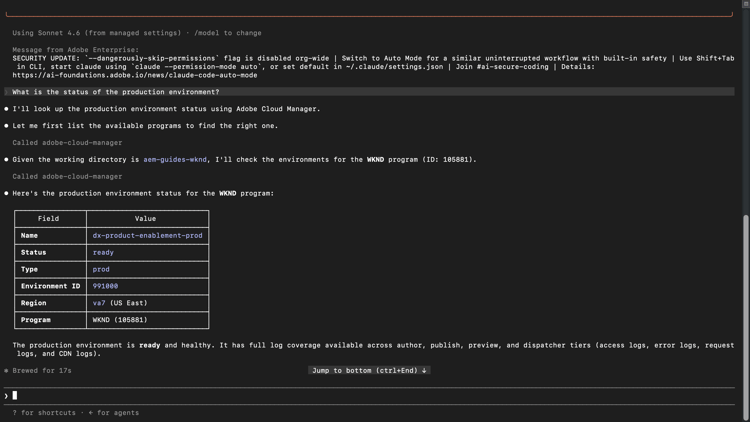
Bevor Sie eine Version starten, überprüfen Sie, ob Ihre Umgebungen in Ordnung sind und aktiv sind.
What is the status of the production environment?
Zum Zoomen auswählen.
Schritt 2: Pipeline-Ausführungen überprüfen
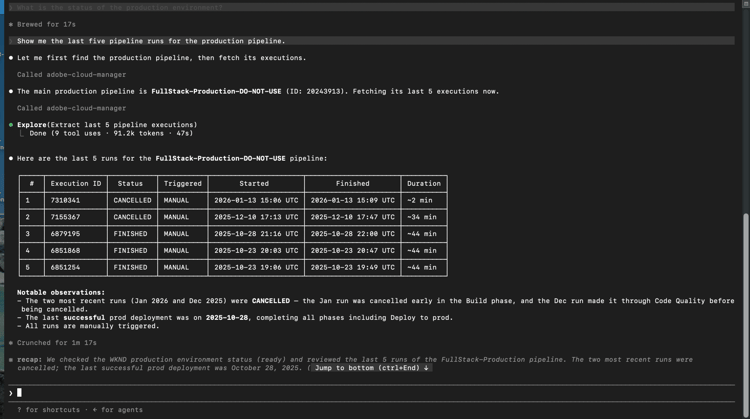
Lesen Sie den aktuellen Pipeline-Verlauf, um Bereitstellungsmuster und Fehler zu verstehen, bevor sie Ihre nächste Version blockieren.
Show me the last five pipeline runs for the production pipeline.
Zum Zoomen auswählen.
Schritt 3: Pipeline-Trigger
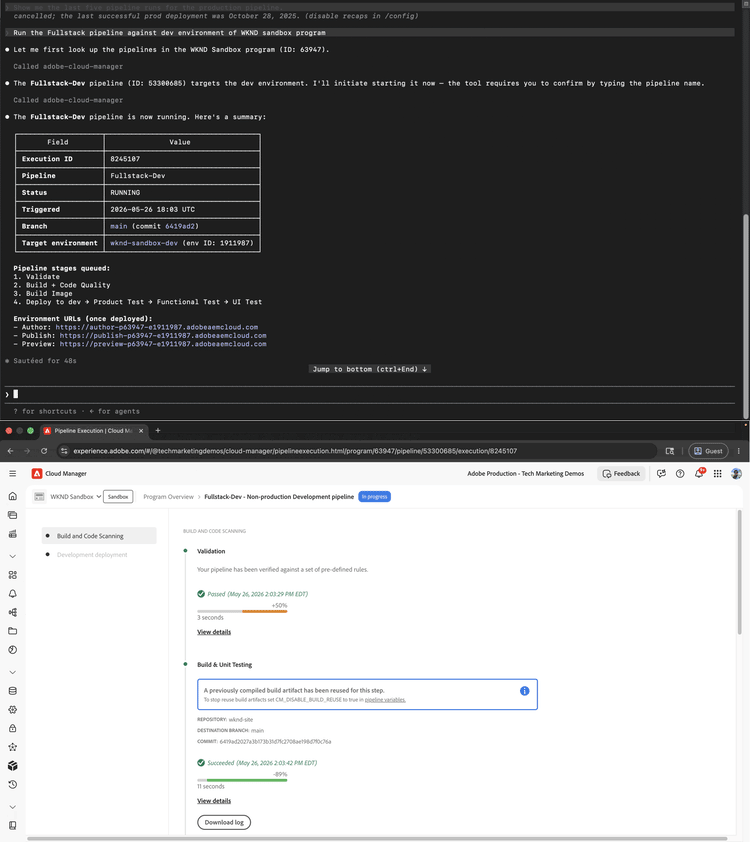
Starten einer Pipeline-Ausführung direkt von Ihrem KI-Client aus. Der Server bestätigt die Zielumgebung und fordert vor dem Start eine Genehmigung an.
Run the Fullstack pipeline against dev environment of WKND sandbox program.
Zum Zoomen auswählen.
Schritt 4: Pipeline-Status überprüfen
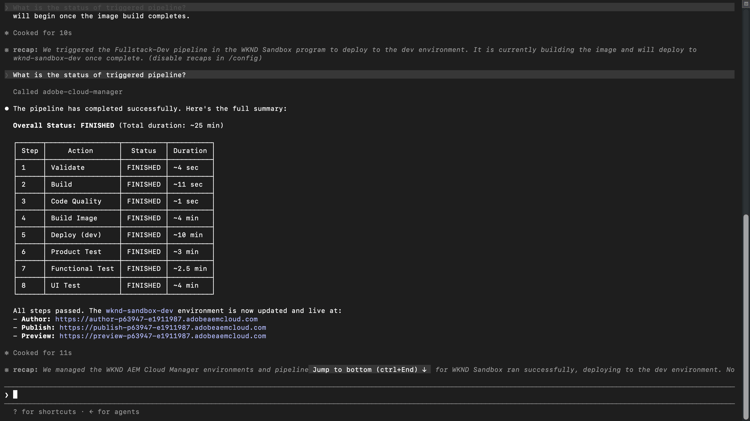
Bitten Sie nach dem Auslösen eines Durchgangs Ihren KI-Client um eine Statusaktualisierung, ohne zur Cloud Manager-Oberfläche zu wechseln.
What is the status of the triggered pipeline?
Zum Zoomen auswählen.
Was Sie erreicht haben
Sie haben den AEM Cloud Manager-MCP-Server verwendet, um den Zustand der Umgebung zu überprüfen, den Pipeline-Verlauf zu überprüfen, eine Bereitstellung zu testen und den Trigger zu überprüfen, ohne die Cloud Manager-Benutzeroberfläche zu öffnen. Durch die Kombination von Umgebungstransparenz und Bereitstellungssteuerung in einer einzigen KI-Sitzung können Entwicklungs- und Operations-Teams schneller auf Probleme reagieren und ihren Workflow in den Tools belassen, die sie bereits verwenden.
Mehr können Sie erreichen
Der Cloud Manager MCP-Server verarbeitet weit mehr als die obige Anleitung behandelt. Erweitern Sie ein unten stehendes Szenario, um Eingabeaufforderungen anzuzeigen, die Sie in derselben Sitzung versuchen können.
Bereitstellungen schlagen oft aus Gründen fehl, die vor der Ausführung der Pipeline sichtbar waren. Mit diesen Eingabeaufforderungen können Sie den Zustand der Umgebung überprüfen, auf widersprüchliche Ausführungen prüfen und die Versionsausrichtung über Umgebungen hinweg überprüfen, bevor Sie sich zu einer Version verpflichten.
Eingabeaufforderungen
| code language-none |
|---|
|
| code language-none |
|---|
|
| code language-none |
|---|
|
| code language-none |
|---|
|
Ein versehentlicher Trigger oder ein gestopptes Validierungstor kann in eine blockierte Pipeline oder eine unerwünschte Bereitstellung kaskadieren. Mit diesen Eingabeaufforderungen können Sie eine laufende Pipeline abbrechen oder erweitern, ohne zur Cloud Manager-Benutzeroberfläche zu wechseln.
Eingabeaufforderungen
| code language-none |
|---|
|
| code language-none |
|---|
|
Wenn Sie wissen, wann etwas erfolgreich war, wie lange Pipelines ausgeführt werden und ob sich Muster ändern, können Sie Versionen planen und die langsame Beeinträchtigung abfangen, bevor sie zu einem Vorfall wird. Verwenden Sie diese Eingabeaufforderungen, um diesen Verlauf bei Bedarf abzurufen.
Eingabeaufforderungen
| code language-none |
|---|
|
| code language-none |
|---|
|
| code language-none |
|---|
|
Wenn eine Pipeline fehlschlägt, besteht der schnellste Weg zur Lösung darin, genau zu verstehen, wo und warum sie kaputt ging. Dadurch werden Details zu Oberflächenfehlern, Änderungsverlauf und Quality Gate-Problemen angezeigt, sodass Ihr Team Probleme diagnostizieren und beheben kann, ohne die Protokolle manuell durchsuchen zu müssen.
Eingabeaufforderungen
| code language-none |
|---|
|
| code language-none |
|---|
|
| code language-none |
|---|
|
| code language-none |
|---|
|