Benachrichtigungsfähigkeiten notification-skills
Verwenden Sie Benachrichtigungsfähigkeiten in Adobe CX Enterprise Coworker, um Benachrichtigungen zu überprüfen, Aktionselemente zu identifizieren und Benachrichtigungseinstellungen über Konversationen zu verwalten. Arbeiten Sie mit den Benachrichtigungen, die Sie bereits im Benachrichtigungsbereich in Ihren Adobe CX Enterprise-Programmen erhalten.
Fassen Sie Benachrichtigungen zusammen, suchen Sie bestimmte Elemente und gruppieren Sie wiederholte Benachrichtigungen in verschiedene Probleme. Öffnen Sie eine Benachrichtigung in ihrer Anwendung, markieren Sie sie als gelesen oder ungelesen oder legen Sie eine Erinnerung fest.
Voraussetzungen before-you-begin
Bevor Sie beginnen, stellen Sie Folgendes sicher:
- Zugriff auf Adobe CX Enterprise Coworker.
- Zugriff auf eine oder mehrere Adobe CX Enterprise-Anwendungen, die Ihnen Benachrichtigungen senden.
- Ein verbundener Slack Arbeitsbereich für Ihre Organisation, wenn Sie Benachrichtigungen in Slack erhalten möchten.
Prüfen von Benachrichtigungen und Ausführen von Maßnahmen review-and-act
Beginnen Sie mit einer Zusammenfassung, verfeinern Sie dann Ihre Anfrage und reagieren Sie auf eine bestimmte Benachrichtigung.
-
Öffnen Sie den Kollegen-Chat. Anweisungen finden Sie unter Erste Schritte mit dem Coworker Chat.
-
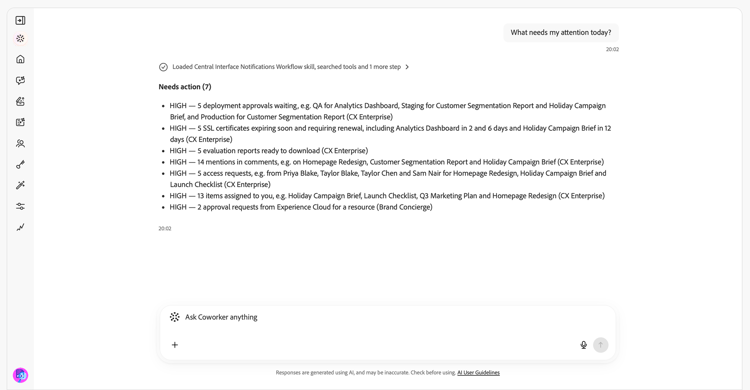
Geben Sie eine Anfrage in das Feld Mitarbeiter um alles bitten ein und wählen Sie dann Senden. Beispiel:
„Was braucht heute meine Aufmerksamkeit?“
-
Überprüfen Sie die Benachrichtigungen, die Maßnahmen erfordern, und die für die Sensibilisierung bereitgestellten Benachrichtigungen.
-
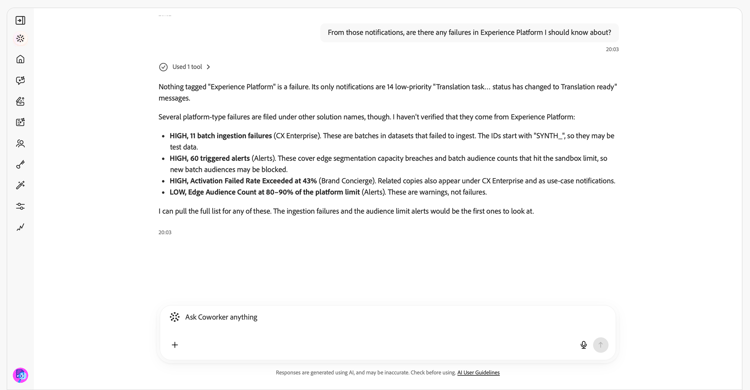
Geben Sie eine Folgefrage ein, um die Ergebnisse einzugrenzen. Beispiel:
„Gibt es aufgrund dieser Benachrichtigungen Fehler in Experience Platform, die ich kennen sollte?“
-
Um Details zu einer Benachrichtigung bitten oder sie in der Anwendung öffnen, um sie zu untersuchen.
-
Bitten Sie, eine Benachrichtigung als gelesen zu markieren oder eine Erinnerung festzulegen. Beispiel:
„Erinnere mich morgen an den Warnhinweis für die eingehende Ereignisrate mit hoher Priorität.“
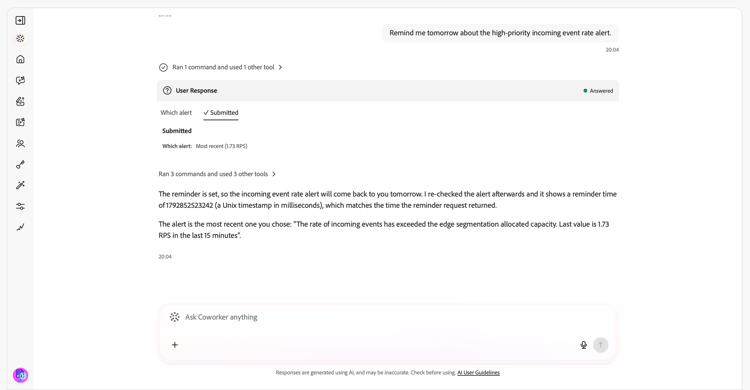
Setzen Sie die Unterhaltung fort, ohne den Kontext früherer Anfragen zu wiederholen. Wenn Ihre Anfrage für mehrere Benachrichtigungen, Anwendungen oder Einstellungen gelten könnte, beantworten Sie die klärende Frage, bevor Sie fortfahren.
Sie erhalten vor einer Änderung, die über Ihre Anforderung hinausgeht, eine Bestätigungsanfrage.
Unterstützte Anwendungsfälle supported-use-cases
Verwenden Sie Benachrichtigungsfähigkeiten, um die an Sie gesendeten Benachrichtigungen zu überprüfen, darauf zu reagieren und zu verwalten, wie Sie sie erhalten.
Identifizieren von Aktionselementen identify-action-items
Fragen Sie, welche Benachrichtigungen in Ihren Adobe CX Enterprise-Programmen bearbeitet werden müssen.
Beispiel-Eingabeaufforderungen:
- „Worauf muss ich mich heute konzentrieren?“
- „Fangen Sie mich auf.“
- „Irgendetwas ausstehend für mich?“
Zusammenfassen von Benachrichtigungen summarize-notifications
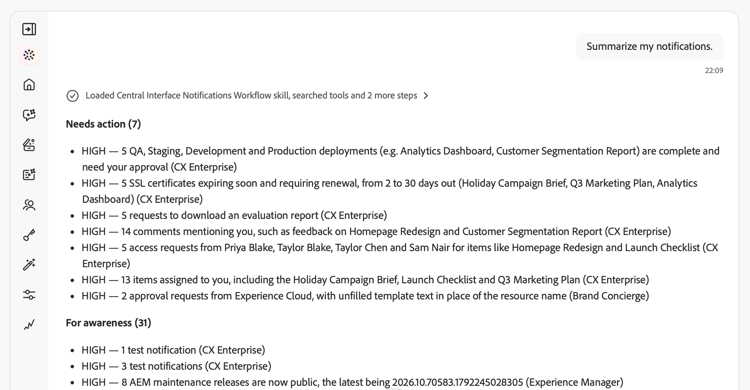
Anfordern einer Zusammenfassung für einen Zeitraum oder eine Anwendung. Überprüfen Sie Aktionselemente getrennt von Benachrichtigungen, die zur Sensibilisierung bereitgestellt werden. Wiederholte Benachrichtigungen werden in verschiedenen Problemen gruppiert und nicht einzeln aufgeführt.
Beispiel-Eingabeaufforderungen:
- „Fassen Sie meine Benachrichtigungen der letzten Woche zusammen.“
- „Geben Sie mir einen Überblick über meine Benachrichtigungen vom letzten Tag.“
- „Zusammenfassen meiner Adobe Journey Optimizer-Benachrichtigungen.“
Spezifische Benachrichtigungen suchen find-specific-notifications
Filtern Sie Benachrichtigungen nach Kriterien wie ungelesener Status, Genehmigungsanfragen, Fehlern, Fehlern oder Produktversionen.
Beispiel-Eingabeaufforderungen:
- „Nur ungelesene Benachrichtigungen anzeigen.“
- „Meine Genehmigungsanfragen anzeigen.“
- „Gibt es Warnhinweise zu kritischen Fehlern, die ich kennen sollte?“
- „Anzeigen von Versionshinweisen für Experience Platform"
Überprüfen der Benachrichtigungsdetails review-notification-details
Fragen Sie nach den vollständigen Details einer Benachrichtigung, wie sie gesendet wurde. Wenn mehrere Benachrichtigungen Ihrer Anfrage entsprechen, geben Sie an, welche Sie meinen.
Beispiel-Eingabeaufforderungen:
- „Erzählen Sie mir mehr über die Journey-Benachrichtigung.“
- „Was bedeutet dieser Warnhinweis für mich?“
Aktiv bei Benachrichtigungen act-on-notifications
Öffnen Sie eine Benachrichtigung in ihrer Anwendung, markieren Sie Benachrichtigungen als gelesen oder ungelesen oder legen Sie eine Erinnerung fest. Wählen Sie eine Erinnerung für fünf Minuten, 15 Minuten, eine Stunde oder morgen.
Beispiel-Eingabeaufforderungen:
- „Markieren Sie diese Benachrichtigung als gelesen.“
- „Markiert diese Benachrichtigung als ungelesen.“
- „Erinnere mich in einer Stunde an diese Benachrichtigung.“
- „Markieren Sie alle meine Benachrichtigungen als gelesen.“
Verwalten von Benachrichtigungseinstellungen manage-notification-preferences
Fragen Sie nach Ihren aktuellen Einstellungen, bevor Sie ändern, wie Sie Benachrichtigungen erhalten. Geben Sie die Anwendungs- oder Benachrichtigungskategorie an, die Sie aktualisieren möchten.
Beispiel-Eingabeaufforderungen:
- „Was sind meine Benachrichtigungseinstellungen für Adobe Journey Optimizer?“
- „Deaktivieren Sie Slack Benachrichtigungen für Experience Platform.“
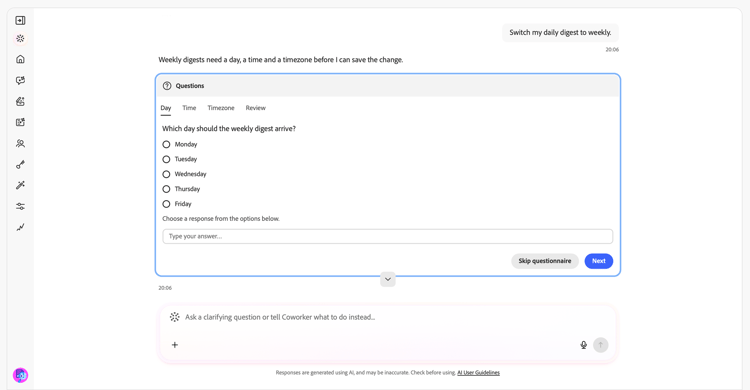
- „Meine tägliche Zusammenfassung auf wöchentlich umstellen.“
- „Benachrichtigungen zu Versionsaktualisierungen stummschalten.“
- „Senden Sie Adobe Journey Optimizer-Benachrichtigungen nur per E-Mail.“
Wenn Sie im Coworker Chat nach Planungsdetails gefragt werden, geben Sie den Tag, die Uhrzeit und die Zeitzone für Ihren wöchentlichen Auszug an.
Weitere Hilfe zu diesem Thema more-help
Verwenden Sie diese Handbücher, um mit dem Coworker Chat zu beginnen oder die Experience Platform-Warnmeldungsaktivität zu untersuchen.