Zahlungsoptionen
Mit Adobe Commerce und Magento Open Source Payment Services stehen Ihnen mehrere Zahlungsoptionen zur Verfügung.
Sie können diese Zahlungsoptionen in "" oder Store-Konfiguration konfigurieren (empfohlen für ältere Zahlungsoptionen oder eine Multi-Store-Einrichtung).
Es gibt verschiedene Verhaltensweisen für jede Zahlungsmethode, je nachdem, wo Sie sich im Checkout-Prozess befinden:
- Produktseite - Die Produktseite für ein Element
- Mini-Warenkorb - Erhältlich beim Klicken auf das Warenkorb-Symbol, wenn ein Produkt zum Warenkorb hinzugefügt wurde
- Warenkorb - Verfügbar beim Klicken auf Warenkorb anzeigen und bearbeiten aus dem Miniwarenkorb
- Checkout-Ansicht - Verfügbar beim Klicken auf Zum Checkout aus dem Mini-Warenkorb oder Warenkorb
Erlebnis „Standard“ im Vergleich zu „Erweiterte Zahlungen“
Payment Services bietet Erweitert (vollständig unterstützt) und Standard (Express-Checkout) Zahlungsoptionen und Onboarding-Flüsse, je nach dem Land, in dem Sie tätig sind.
-
Erweitert - Alle verfügbaren Zahlungsoptionen sind für aktuelle ( Länder) . Um Live-Zahlungen während des Onboardings zu aktivieren, wählen Sie die Option Erweitertes Onboarding aus.
-
Standard - Eine Untergruppe von Zahlungsoptionen (Express Checkout) - PayPal-Kredit- und Debitkarten - ist für andere verfügbare unterstützte Länder verfügbar. Kreditkartenfelder und Apple Pay sind für diese Onboarding-Option nicht verfügbar. Wählen Sie während des Onboardings die Option Standard-Onboarding aus, um Live-Zahlungen zu aktivieren.
Informationen Abschluss des Erweiterten Onboardings und des standardmäßigen Onboarding finden Sie Payment Services „Aktivieren für ".
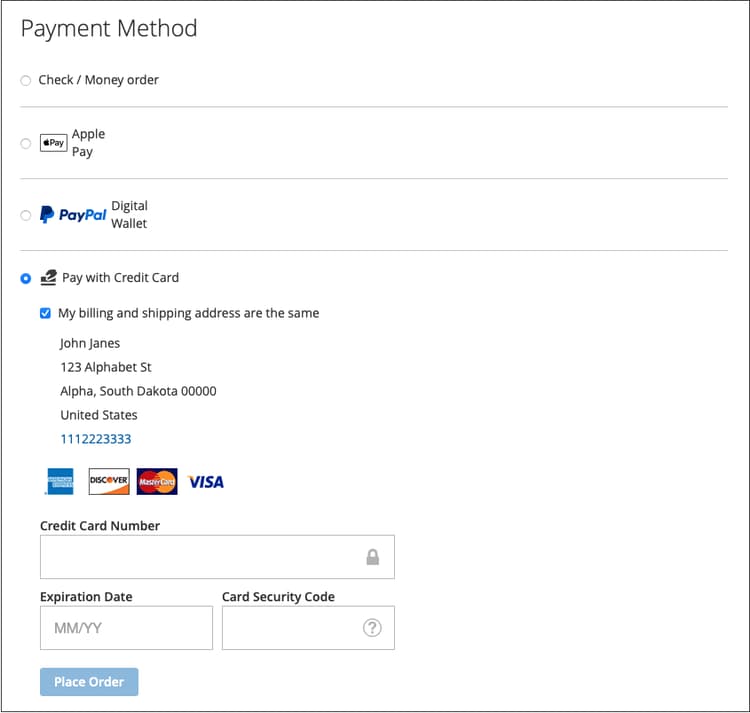
Credit Card Fields
Credit Card Fields bieten einen einfachen und sicheren Checkout für Kreditkarten- oder Debitkartenzahlungsmethoden. Wenn ein Käufer mit Kreditkartenfeldern auscheckt, gibt er seinen Namen, seine Rechnungsadresse und Kreditkarteninformationen ein, um seine Bestellung aufzugeben. Ihre Kundeninformationen werden während der Kaufsitzung sicher verwendet, um sie nahtlos durch den Checkout-Ablauf zu führen.
Digital Wallets
Fastlane
Fastlane bietet eine schnelle, sichere und unkomplizierte Möglichkeit, online zu bezahlen. Während eines Gast-Checkouts können Sie Ihre Karte und Versanddetails sicher speichern, um in Zukunft noch schnellere Käufe zu ermöglichen.
- Sofortiger Zugriff für verifizierte Käufer: Erkennen Sie Millionen wiederkehrender Kunden und ermöglichen Sie nahtlose Zahlungen in Sekunden.
- Umsatz steigern: Steigern Sie Ihre Konversions- und Autorisierungsraten durch abgeschlossene Käufe.
- Checkout beschleunigen: Reduzieren Sie Reibungsverluste durch eine sichere, passwortlose Anmeldung.
Wenn Fastlane aktiviert ist, ist die Option Credit Card Fields standardmäßig deaktiviert.
Weitere Informationen finden unter „Fastlane PayPal“.
Apple Pay
Mit Apple Pay können Händler ein sicheres, optimiertes Checkout-Erlebnis (für bis zu 99 Domains pro Händlerkonto) bereitstellen, das Konversionen steigern kann.
- Safari (macOS und iOS) - Mit der Apple Pay-Schaltfläche werden gespeicherte Zahlungs-, Kontakt- und Versanddetails direkt vom Apple-Gerät des Kunden ausgefüllt, sowohl zu Beginn des Checkouts (Express) als auch auf der endgültigen Checkout-Seite.
- Chrome, Firefox und Microsoft Edge - Käufer können Apple Pay sowohl während des Express-Checkouts als auch beim letzten Checkout-Schritt verwenden. Auf dem Desktop wird ein QR-Code angezeigt, sodass der Käufer die Zahlung auf dem Apple-Zahlungsblatt auf einer iPhone (iOS 18 oder höher) mit der Kamera-App abschließt, um den Geldbörsenfluss zu öffnen.
Unter Neue Funktionen in Wallet und Apple Pay (Apple Developer, WWDC24) finden Sie eine Übersicht über diesen Vorgang in Apple.

Wenn diese Option aktiviert ist, wird die Schaltfläche Apple Pay auf der Produktseite, im Mini-Warenkorb, im Warenkorb und in den Checkout-Ansichten angezeigt. Sie können Apple Pay in der Store-Konfiguration oder auf der Startseite der Erweiterung konfigurieren.
Kunden können einen einzelnen Warenkorb-Preisregel-(Coupon-)Code anwenden oder der Apple Pay Express-Kasse entfernen.
/.well-known/apple-developer-merchantid-domain-association einen Antwort-Code 200 zurückgibt. Weitere zum **Apple Pay Domain-Verifizierungszertifikat finden Sie in der Entwicklerdokumentation zu PayPal für die Integration mit**.Weitere Informationen finden unter .
Einschränkungen für Apple Pay Express
Werbe-Codes im Apple Pay Lohnbogen
- Die in der Apple Pay ausgewiesenen Werbungscodes gelten nur für den Eilzufluss. Sie werden nicht angewendet, wenn Apple Pay auf der standardmäßigen Kaufbestätigungsseite ausgewählt ist.
- Pro Apple Pay-Lohnbogen kann nur ein Promotion-Code angewendet werden.
- Es gibt keine Apple Pay Überprüfungsseite. Der Käufer schließt den Kauf direkt aus der Zahlungsliste ab.
- Wenn der Käufer die Apple Pay-Lohntabelle schließt und erneut öffnet, wird der zuvor eingegebene Aktionscode nicht gespeichert. Nur der Rabattbetrag bleibt in den Summen erhalten.
Nicht-Safari-Browser
- Apple Pay Schaltflächen werden auf Android-Geräten weder im Express- noch im standardmäßigen Checkout-Ablauf gerendert.
- Bei virtuellen Produkten wird in der Apple Pay Zahlungsaufstellung weiterhin eine Lieferadresse angezeigt. Die Adresse wird als bestmögliche Schätzung der Rechnungsadresse für die Berechnung der Gesamtsummen verwendet, da Apple die Rechnungsadresse erst dann bereitstellt, wenn der Käufer die Zahlung autorisiert hat.
Google Pay
Durch die Integration von Google Pay in Ihr Checkout-Erlebnis können Händler gespeicherte Zahlungs-, Kontakt- und Versandinformationen über das Google-Konto des Käufers erfassen und so einen bequemen, optimierten Checkout über unterstützte Browser und Apps hinweg bieten.
Google Pay ist nur in bestimmten Ländern oder Regionen und auf bestimmten Geräten verfügbar. Weitere Informationen finden Google Pay unter Dokumentation).

Wenn diese Option aktiviert ist, wird die Schaltfläche Google Pay auf der Produktseite, im Mini-Warenkorb, im Warenkorb und in den Checkout-Ansichten angezeigt. Weitere Informationen finden unter .
Google Pay Express-Checkout kann Versandmethoden im Google- anzeigen, einen optionalen Überprüfungsschritt (Konfigurieren Überprüfung überspringen) unterstützen und während des Checkouts ein Werbe-Code-Feld einfügen.
Einschränkungen für Google Pay Express
Versand in der Lohnliste
- Das Shipping-in-Sheet-Verhalten (Client-seitiger Versandrückruf) ist nur verfügbar, wenn Skip Review in der Google Pay-Konfiguration auf
Yesgesetzt .
Werbe-Codes im Google Pay Lohnbogen
- Die in der Google Pay ausgewiesenen Werbungscodes gelten nur für den Eilzufluss. Sie werden nicht angewendet, wenn Google Pay auf der standardmäßigen Kaufbestätigungsseite ausgewählt ist.
- Nur 1-Werbe-Code kann pro Google Pay-Lohnbogen angewendet werden, auch wenn Ihr Geschäft mehrere Coupons pro Bestellung zulässt. (Mehrere Coupons werden im Standardwarenkorb und im Checkout weiterhin unterstützt.)
- Werbecodes können nicht auf Geschenkkartenprodukte angewendet werden.
- Das Feld Werbe-Code wird auf Android-Geräten nicht unterstützt.
- Im Google Pay-Lohnbogen hinzugefügte Codes können nur aus dem Lohnbogen entfernt werden, nicht aber aus dem Commerce-Warenkorb.
- Bei Adobe Commerce 2.4.4-2.4.6 kann es sein, dass die Rabattposition in der Google Pay aufgrund einer Plattformbeschränkung keinen Wert aufweist.
- In Adobe Commerce 2.4.7 wird der Rabattwert möglicherweise aufgrund einer Plattformbegrenzung in der GraphQL-Antwort für einige Produkte (hauptsächlich herunterladbare Produkte) nicht in der Google Pay-Zahlungsliste angezeigt.
- Wenn eine automatische Warenkorb-Preisregel angewendet wird (z. B. „50 $ Rabatt bei Ausgaben über 200 $„), wird sie mit jedem Code kombiniert, den der Käufer in der Zahlungsliste anwendet. Die in der Google Pay ausgewiesenen Summen können daher von der Auftragszusammenfassung abweichen.
PayPal Payment Buttons
PayPal payment buttons, die PayPal verwenden, um einen Kauf abzuschließen, speichert die Lieferadresse, Rechnungsadressen und Zahlungsdetails Ihres Käufers für die spätere Verwendung. Käufer können jede Zahlungsmethode verwenden, die zuvor von PayPal gespeichert oder angeboten wurde.

Sie können PayPal payment buttons in der Store-Konfiguration oder auf der Payment Services-Startseite konfigurieren.
Erfahren Sie mehr über die Verfügbarkeit von Zahlungsmethoden nach Land in der zu Zahlungsmethoden .
PayPal
Kunden können mit der PayPal-Schaltfläche bequem und sicher auschecken.
Die Schaltfläche “PayPal” ist auf der Produktseite sowie in den Ansichten „Mini-Warenkorb“, „Warenkorb“ und „Checkout“ sichtbar.
PayPal Express-Überprüfungsseite
Ab Payment Services 2.17.0 können Händler eine optionale Händlerüberprüfungsseite für den PayPal Express-Checkout konfigurieren. Diese Seite ist vom PayPal-Zahlungsmodal getrennt und ermöglicht es Käufern, die endgültige Bestellsumme und die geltenden Bedingungen vor der Bestellung zu überprüfen.
Verwenden Sie Skip Review in Konfiguration von PayPal-, um diesen Schritt zu steuern:
No- Der Käufer kehrt nach Abschluss des PayPal-Zahlungsmodals zur Händler-Überprüfungsseite zurück und bestätigt die Bestellung, bevor sie aufgegeben wird.Yes- Die Seite für die Händlerüberprüfung wird übersprungen.
Die Einstellung der Überprüfungsseite ersetzt nicht die Verantwortung des Händlers, die geltenden gesetzlichen Anforderungen zu erfüllen. Die bestehende Einstellung für die Google-Pay-Review-Seite 🔗 wird separat konfiguriert.
Venmo
Kunden können mit der Schaltfläche Venmo auschecken.
Die Schaltfläche “Venmo” ist auf der Produktseite sowie in den Ansichten „Mini-Warenkorb“, „Warenkorb“ und „Checkout“ sichtbar.
PayPal Debit- oder Kreditkarten-Button
Kunden können mit der PayPal Debit- oder Kreditkartenschaltfläche auschecken.
Die Schaltfläche PayPal Debit oder Kreditkarte ist auf der Checkout-Seite sichtbar.
Diese Option kann verwendet werden, um Ihren Kunden eine Debit- oder Kreditkartenzahlungsoption mit einer PayPal-gehosteten Schaltfläche als Alternative zu einer Kreditkartenintegration anzuzeigen.
Pay Later
Bieten Sie Ihren Kunden kurzfristige, zinslose Zahlungen und andere Finanzierungsoptionen, damit sie jetzt kaufen und später mit der Pay Later bezahlen können.
Die Schaltfläche “Pay Later” ist auf der Produktseite sowie in den Ansichten „Mini-Warenkorb“, „Warenkorb“ und „Checkout“ sichtbar.
Weitere Informationen zu den Pay Later-Angeboten finden Sie in der PayPal-Entwicklerdokumentation. Wählen Sie Dropdown-Menü „Land oder Region“ eine gewünschte Region aus.
Erfahren Sie, wie Sie Pay Later-Messaging deaktivieren oder aktivieren, indem Sie die Konfiguration Einstellungen aktualisieren.
Optional. Konfigurieren von Pay Later Messaging
Messaging konfigurieren für Später bezahlen ermöglicht es Händlern, die Standardstile für diese Zahlungsoption zu ändern. Wenn Sie Display Pay Later Message in Ihrer Konfiguration Einstellungen auf Yes setzen, wird eine Configure Messaging modale Schaltfläche angezeigt, über die Sie die Stile für die PayPal Pay Later messaging festlegen können.

Server-seitige Versandrückrufe für PayPal-Zahlungsschaltflächen
Die Zahlungsmethoden PayPal, Pay Later und Venmo verwenden einen Server-seitigen Versandrückruf mit dem PayPal direkt mit Ihrer Commerce-Instanz kommunizieren kann, um Versandoptionen abzurufen und Gesamtsummen in Echtzeit zu berechnen.
Da Versandkosten und Steuern dynamisch über Callbacks berechnet werden, sieht der Käufer aktualisierte Versandoptionen und -summen direkt im Zahlungsmodal PayPal oder Venmo. Für den PayPal Express-Checkout ist die optionale Händler-Überprüfungsseite ein separater Schritt nach dem PayPal-Zahlungsmodal, das von Skip Review gesteuert wird.
Nur PayPal-Zahlungs-Buttons verwenden
Um Ihren Shop schnell in den Produktionsmodus zu versetzen, können Sie nur PayPal-Zahlungsschaltflächen (Venmo, PayPal usw.) konfigurieren, anstatt auch die PayPal-Kreditkartenzahlungsoption zu verwenden.
Auf diese Weise können Sie:
- Bieten Sie verschiedene Zahlungsoptionen für Ihre Kunden, einschließlich Venmo und PayPal-Zahlungsschaltflächen, mit der Option, PayPal-gehostete Kartenfelder zu deaktivieren und einen vorhandenen Kreditkartenanbieter zu verwenden.
- Nutzen Sie Ihren bestehenden Kreditkartenanbieter für Kreditkartenzahlungen und nutzen Sie gleichzeitig die anderen Zahlungsoptionen von PayPal.
- Verwenden Sie die Zahlungs-Buttons von PayPal in Regionen, in denen PayPal keine Kreditkarten als Zahlungsoption unterstützt.
So Zahlungen mit nur PayPal-Zahlungs-Schaltflächen (nicht PayPal-Kreditkartenzahlungsoption) erfasst:
- Stellen Sie sicher, dass sich Ihr Store im Produktionsmodus) .
- Konfigurieren Sie die gewünschten PayPal-Zahlungs-Schaltflächen in den Einstellungen.
- Deaktivieren __ die Option Show PayPal Credit and Debit card button im Abschnitt Payment buttons.
So Sie Zahlungen mit Ihrem vorhandenen Kreditkartenanbieter und PayPal-Zahlungs-Schaltflächen:
- Stellen Sie sicher, dass sich Ihr Store im Produktionsmodus) .
- Konfigurieren Sie die gewünschten PayPal-Zahlungsschaltflächen.
- Deaktivieren __ die Option PayPal Show Credit and Debit card button im Abschnitt Payment buttons.
- Deaktivieren __ die Option Show on checkout page im Abschnitt Credit card fieldsund verwenden Sie Ihr vorhandenes Kreditkartenkonto.
Lokale Zahlungsmethoden
Lokale Zahlungsmethoden (Local Payment Methods, LPMs) unterstützen neben bestehenden kartenbasierten Optionen auch regionsspezifische und lokale Zahlungsmethoden wie Banküberweisungen und lokalisierte Zahlungslösungen. Händler können verfügbare LPMs direkt in der Commerce-Konfiguration aktivieren oder deaktivieren. LPMs erweitern die Zahlungsmöglichkeiten von Adobe, unterstützen die Anforderungen des europäischen Marktes, verbessern die Checkout-Lokalisierung und helfen bei der Steigerung der Konversion, der Akzeptanz von Händlern und der Kundenzufriedenheit.
Zu den verfügbaren LPMs gehören:
LPMs werden Kunden basierend auf ihrer Rechnungsadresse und der Basiswährung ihrer Website angezeigt. Eine Zahlungsmethode wird nur angezeigt, wenn beide Bedingungen den Anforderungen der Zahlungsmethode entsprechen.
Weitere finden Sie unter lokaler Zahlungsmethoden .
Express-Checkout-Schaltflächen
Um ein schnelleres Checkout-Erlebnis zu fördern, stehen am Anfang des Checkout-Flusses Express-Zahlungsoptionen zur Verfügung. Kunden können ihren Kauf mit PayPal, PayPal Pay Later, Venmo, Apple Pay oder Google Pay abschließen.
Nach der Aktivierung werden die Express-Checkout-Schaltflächen zu Beginn des Checkout-Prozesses angezeigt und bieten einen schnelleren Kaufweg für Kunden, die digitale Geldbörsen-Zahlungsmethoden bevorzugen.
Um die Express-Checkout-Schaltflächen zu aktivieren, konfigurieren Sie jede Zahlungsmethode einzeln:
-
PayPal und Pay Later: Aktivieren Sie Show buttons at start of checkout in den PayPal-.
-
Apple Pay: Aktivieren Sie Show Apple Pay at start of checkout in den Einstellungen für Apple Pay.
-
Google Pay: Aktivieren Sie Show Google Pay at start of checkout in den Einstellungen für Google Pay.
Checkout-Optionen
Mit Payment Services können Sie das Checkout-Erlebnis für Adobe Commerce so konfigurieren, dass es den Vorlieben und Verhaltensweisen Ihrer Kundinnen und Kunden am besten entspricht. Funktionen wie Kreditkarten Vaulting und Autovermietung gewährleisten eine nahtlose, unkomplizierte Transaktion für Ihre Kunden.
Mit Adobe Commerce und Magento Open Source Payment Services stehen Ihnen mehrere Checkout-Erlebnisse zur Verfügung. Es gibt verschiedene Verhaltensweisen für jede Zahlungsmethode, je nachdem, wo Sie sich im Checkout-Prozess befinden:
-
Produktseite - Die Produktseite für ein Element
-
Mini-Warenkorb - Erhältlich beim Klicken auf das Warenkorb-Symbol, wenn ein Produkt zum Warenkorb hinzugefügt wurde
-
Warenkorb - Verfügbar beim Klicken auf „Anzeigen“ und „Warenkorb bearbeiten“ im Mini-Warenkorb
-
Checkout-Ansicht - Verfügbar beim Klicken auf „Weiter zum Checkout“ aus dem Mini-Warenkorb oder Warenkorb
Neuberechnung der Bestellung
Wenn ein Kunde den PayPal-Checkout-Fluss über den Mini-Warenkorb, den Warenkorb oder die Produktseite aufruft, kann er die ausgewählte Lieferadresse im PayPal-Zahlungsmodal überprüfen. Nachdem der Kunde die Versandart ausgewählt hat, wird der Bestellbetrag neu berechnet und der Kunde kann die Versandkosten und -steuern sehen. Für den PayPal Express-Checkout können Kunden auf der optionalen Händler-Überprüfungsseite die endgültigen Gesamtsummen und geltenden Geschäftsbedingungen überprüfen, bevor sie die Bestellung aufgeben.
Wenn ein Kunde den Checkout-Fluss über die Checkout-Seite betritt, ist das System bereits über die Lieferadresse und den endgültigen berechneten Betrag informiert und die Gesamtsummen werden entsprechend dargestellt.
Steuerferien, Versandkosten und Umsatzsteuer können von Standort zu Standort stark variieren. Nachdem Payment Services die Lieferadresse und den Preis erhalten hat, berechnet es schnell alle anfallenden Kosten neu und zeigt sie in den letzten Phasen des Checkouts angemessen an.
Erfahren Sie mehr über die Verfügbarkeit von Zahlungsmethoden nach Land in Dokumentation zu Zahlungsmethoden PayPal.