Regeln hinzufügen
Um eine Regel zu erstellen, müssen Sie zunächst mit dem Regeleditor die Bedingungen im Abfragetext des Käufers definieren, unter denen die zugehörigen Ereignisse Trigger werden. Füllen Sie dann die Regeldetails aus, testen Sie die Ergebnisse und veröffentlichen Sie die Regel.
Regel hinzufügen
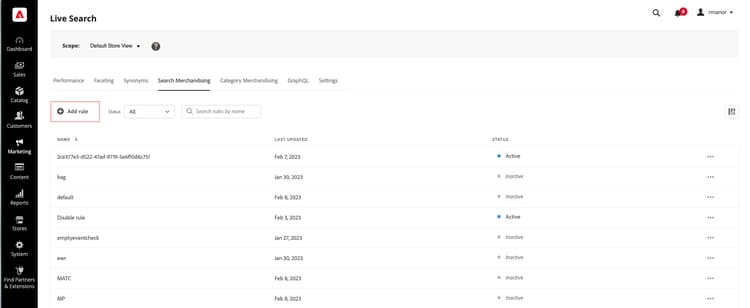
- Gehen Sie im Admin zu Marketing > SEO & Search > Live Search.
- Legen Sie den Bereich fest, um die Store-Ansicht zu identifizieren, für die die Regel gilt.
- Klicken Sie auf den Merchandising suchen-Arbeitsbereich.
- Klicken Sie Regel hinzufügen, um den Regeleditor zu starten.
Regeltyp
Bei einer Suchanfrage definieren Sie einen bestimmten Suchbegriff, Bedingungen und Ranking-Typen.
Es kann eine Standardregel festgelegt werden, die auf alle Abfragen angewendet wird, es sei denn, es wird eine spezifischere Suchanfrage definiert. Es kann nur eine Standardregel festgelegt werden, die keine Bedingungen enthalten kann. Wenn Sie Standard auswählen, wird die Bedingungsschnittstelle nicht angezeigt.
Wählen Sie den standardmäßigen Intelligent Ranking-Typ und alle manuellen Rankings aus, die auf alle Standardsuchen angewendet werden sollen. Manuelle Rankings werden immer angewendet.
Bedingungen
Bedingungen sind die Voraussetzungen für den Trigger eines Ereignisses. Eine Regel kann bis zu zehn Bedingungen und 25 Ereignisse enthalten. Eine Standardregel darf keine Bedingungen enthalten.
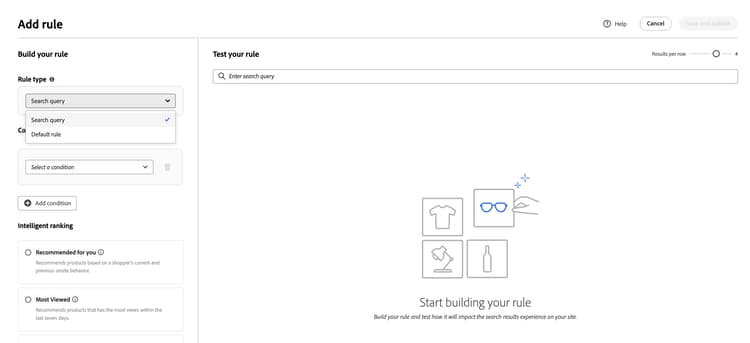
Einzel-Bedingung
-
Wählen unter „Regel erstellen die Bedingung aus und befolgen Sie die Anweisungen, um die Anweisung abzuschließen.
- Suchanfrage enthält : Geben Sie die Textzeichenfolge ein, die in der Abfrage des Erstkäufers enthalten sein muss. Die Einstellung Übereinstimmung bestimmt das Ausmaß, in dem die Abfrage des Käufers mit dem Katalog übereinstimmt. Optionen:
Beliebig - Jeder Teil des Abfragetextes des Käufers kann mit der Bedingung übereinstimmen.
Alle - Die Abfrage des Käufers muss der Bedingung entsprechen. - Suchabfrage ist - Geben Sie eine Textzeichenfolge ein, die genau mit der Abfrage des Erstkäufers übereinstimmt. Zum Beispiel: „Yogahose“. Regeln mit den
All“Search query is” und „Übereinstimmung“ können nur eine Bedingung haben. - Suchabfrage beginnt mit : Geben Sie ein Zeichen oder eine Zeichenfolge ein, die am Anfang der Abfrage des Erstkäufers stehen muss.
- Suchabfrage endet mit : Geben Sie ein Zeichen oder eine Zeichenfolge ein, die am Ende der Abfrage des Erstkäufers stehen muss.
Die Ergebnisse werden sofort im Bereich Regel testen angezeigt und nach Priorität nummeriert. Mit dem Schieberegler Ergebnisse pro Zeile oben rechts können Sie die Anzahl der Produkte in jeder Zeile ändern.
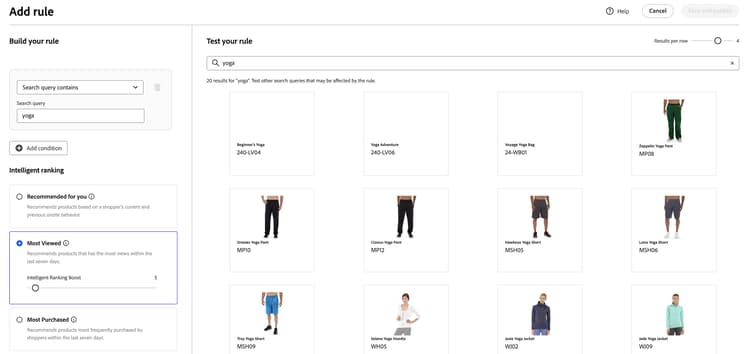
- Suchanfrage enthält : Geben Sie die Textzeichenfolge ein, die in der Abfrage des Erstkäufers enthalten sein muss. Die Einstellung Übereinstimmung bestimmt das Ausmaß, in dem die Abfrage des Käufers mit dem Katalog übereinstimmt. Optionen:
-
Um andere Abfragen zu testen, ändern Sie den Abfragetext im Suchfeld Regel testen und drücken Sie Return.
Zunächst rendert der Testbereich die Abfrage aus dem Suchfeld Bedingungen . Jetzt wird die Abfrage jedoch aus dem Feld Testabfrage gerendert. Im Testbereich wird jeweils nur eine Abfrage gerendert. -
Wenn Ihnen das Ergebnis gefällt, aktualisieren Sie den Text im Suchfeld Bedingungen . Klicken Sie dann auf eine beliebige Stelle auf der Seite, um die Ergebnisse im Testbereich zu aktualisieren.
-
Um eine einfache Regel mit einer Bedingung zu erstellen, gehen Sie zu Schritt 3: Ereignisse hinzufügen.
Mehrere Bedingungen
-
Um eine Regel mit mehreren Bedingungen zu erstellen, klicken Sie auf Bedingung hinzufügen.
Eine Regel kann bis zu zehn Bedingungen enthalten. Der logische Operator, der zwei Bedingungen verknüpft, basiert auf der aktuellen Einstellung Übereinstimmung. Standardmäßig ist MatchAllund der logische Operator istAND. -
Wählen Sie die zweite Bedingung aus und geben Sie den erforderlichen Abfragetext ein.
-
Um die Logik der Regel zu ändern, ändern Sie die Einstellung Übereinstimmung, um zu bestimmen, wie genau die Suchkriterien des Käufers mit der Abfragebedingung übereinstimmen müssen. Legen Match auf eine der folgenden Einstellungen fest:
- Beliebig - (Standard) Alle logischen Operatoren in der Regel sind auf
ORfestgelegt, und die Ergebnisse werden im Testbereich angezeigt. - Alle - Alle logischen Operatoren in der Regel sind auf
ANDfestgelegt, und die Ergebnisse werden im Testbereich angezeigt.
Der Match-Wert bestimmt den logischen Operator, der zum Verbinden mehrerer Bedingungen verwendet wird. Durch Ändern der Übereinstimmung-Einstellung werden alle logischen Operatoren in der Regel geändert.
ANDundORkönnen nicht in derselben Regel kombiniert werden.In diesem Beispiel gibt es zwei separate Abfragen, die nach „Yoga“ oder „Hose“ suchen, anstatt nach „Yoga-Hose“ zu suchen. Diese Regel ist weniger spezifisch und wird häufiger in der Storefront ausgelöst als in der anderen.
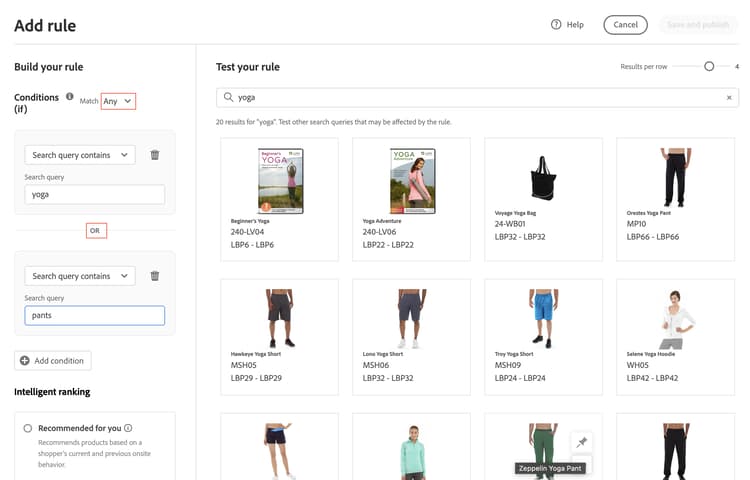
- Beliebig - (Standard) Alle logischen Operatoren in der Regel sind auf
-
Um eine weitere Bedingung hinzuzufügen, klicken Sie auf Bedingung hinzufügen und wiederholen Sie den Vorgang.
Intelligente Rangfolge intelligent-ranking
Intelligente Rangfolge kombiniert Benutzerverhalten und Website-Statistiken, um das Produkt-Ranking zu bestimmen.
Store-Inhaber können die folgenden Arten von Rangfolgestrategien einrichten:
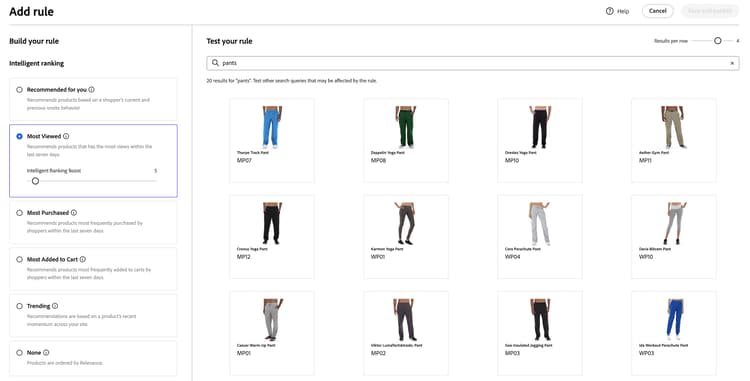
- Am häufigsten gekauft: Hierbei werden Produkte nach Gesamteinkäufen pro SKU in den letzten 7 Tagen sortiert.
- Am häufigsten zum Warenkorb hinzugefügt - Ordnet die Aktivitäten „Zum Warenkorb hinzufügen“ in den letzten 7 Tagen der Reihe nach zu.
- Am häufigsten angezeigt: Sortiert die Gesamtzahl der Ansichten pro SKU in den letzten 7 Tagen.
- Empfohlen für Sie - Verwendet den
viewed-viewedDatenpunkt - Käufer, die diese SKU angesehen haben, haben sich auch diese anderen SKUs angesehen. - Trends: Blicken Sie auf die Seitenansichtsereignisse der letzten 72 Stunden für Hintergrundereignisse und 24 Stunden für Vordergrundereignisse zurück.
- Keine: Die Produkte werden nach Relevanz sortiert.
Wählen Sie den Strategietyp für die Regel aus. Das Test your rule zeigt die erwarteten Ergebnisse an.
Verhaltenssignale für konfigurierbare Produkte und Varianten behavioral-signals-variants
Live Search erfasst Verhaltenssignale wie Ansichten, Warenkorbereignisse und Käufe für das spezifische Produkt, mit dem ein Käufer interagiert. Für ein konfigurierbares Produkt bedeutet dies, dass Signale auf der Ebene Variante (einfaches Produkt) aufgezeichnet werden, nicht gegen das konfigurierbare übergeordnete Element.
Beim Einordnen eines konfigurierbaren Produkts aggregiert Live Search die Verhaltenssignale, die von allen Varianten erfasst werden, und rollt sie zum konfigurierbaren übergeordneten Element hoch. Die Rangfolge eines konfigurierbaren Produkts spiegelt die kombinierten Signale jeder Variante wider, nicht nur einer.
Diese Aggregation erfolgt innerhalb des Bereichs der durchsuchten Kategorie. Eine Variante trägt ihre Verhaltenssignale nur zum Ranking-Score des konfigurierbaren übergeordneten Elements für Kategorien bei, denen diese Variante zugewiesen ist. Wenn eine Variante in einer Kategorie fehlt, werden ihre Signale nicht auf den Rang des übergeordneten Elements in dieser Kategorie angerechnet, auch wenn das konfigurierbare übergeordnete Element selbst dort zugewiesen ist.
Best Practice: Überprüfen Sie Kategoriezuweisungen für alle Produktvarianten, insbesondere in Katalogen, die größen-, farbige oder andere variantenspezifische Kategoriestrukturen verwenden, um zu bestätigen, dass jede Variante jeder Kategorie zugewiesen ist, in der sie angezeigt wird und das Ranking beeinflusst.
Beispiel:
Ein Merchandiser organisiert einen Katalog in größenspezifische Unterkategorien, wie 200g und 500g. Ein konfigurierbares Produkt hat zwei Varianten, eine für jede Größe. Wenn nur die Variante 200g der Kategorie 200g zugewiesen wird, tragen Käufe und Ansichten der Variante 500g nicht zum Ranking-Score des konfigurierbaren Produkts auf der Kategorieseite für 200g bei, auch wenn sich die Variante 500g an anderer Stelle gut verkauft. Das konfigurierbare Produkt kann dann auf der Kategorieseite 200g einen niedrigeren Rang als erwartet oder außerhalb des Bereichs mit der tatsächlichen Verkaufsleistung liegen. Durch die Zuweisung beider Varianten zu ihren jeweiligen Kategorien wird die Nichtübereinstimmung behoben.
Intelligente Ranking-Optimierung intelligent-ranking-boost
Für Empfohlen für Sie, Am häufigsten angezeigt, Am häufigsten gekauft, Am häufigsten zum Warenkorb hinzugefügt und Trending zeigt der Editor Intelligent Ranking Boost (den Verstärkungsfaktor) an. Er wird nicht verwendet, wenn Sie "".
Verwenden Sie diese Steuerung, um abzuwägen, wie stark Verhaltenssignale die Sortierung in Bezug auf textliche Relevanz auf der Suche und in Bezug auf andere Rangfolgesignale auf Kategorieseiten und Standardlisten. Der Boost ist für Suchabfrageregeln, Standardregeln und Kategorie-Merchandising-Regeln verfügbar. Jede Regel speichert ihren eigenen Wert.
5 (entspricht dem vorherigen festen Verhaltensmultiplikator).1 (sanfter Verhaltenseinfluss) bis 100 (stärkerer Einfluss).Wann muss der Verstärker erhöht oder verringert werden
- Erhöhen Wenn Strategien wie Am häufigsten angezeigt SKUs mit hohem Engagement für mehrdeutige oder umfassende Abfragen aggressiver aufzeigen sollten, ohne jeden Steckplatz manuell anzuheften.
- Niedriger Der Boost, wenn Sie die Qualität der Textübereinstimmung benötigen, um die Liste strenger zu gestalten, und Verhaltensdaten sollten die Reihenfolge nur geringfügig verbessern.
Wann sollte stattdessen die manuelle Rangfolge verwendet werden
Verwenden Sie Pin, Boost oder Bury, wenn Sie bestimmte Produkte in exakten Positionen oder garantierter Sichtbarkeit benötigen, unabhängig von katalogweiten Signalen. Intelligent Ranking Boost passt für diese Regel eine globale Verhaltensgewichtung an; sie ersetzt nicht die Steuerung auf SKU-Ebene.
Funktionsweise der intelligenten Rangfolgenbewertung (Suche)
Für Suchregeln (und die Testabfrage im Regeleditor) bestimmt ein intelligentes Ranking die endgültige Produktreihenfolge, indem zwei Schlüsselfaktoren kombiniert werden: Textrelevanz und Verhaltenssignale. Wenn Sie verstehen, wie diese Faktoren interagieren, können Sie realistische Erwartungen an Ihre Suchergebnisse stellen.
Bewertungskomponenten:
-
Textrelevanz: Der dominante Faktor bei der Bewertung. Dadurch wird gemessen, wie gut der Name, die Beschreibung und die Attribute eines Produkts mit der Suchanfrage übereinstimmen. Die Textrelevanz-Bewertung ist unbegrenzt (hat keine bestimmte Obergrenze) und wird durch Faktoren wie folgende beeinflusst:
- Häufigkeit des Auftretens von übereinstimmenden Wörtern.
- Länge (in Worten) der Produktnamen/-beschreibungen.
-
Verhaltenssignale: Ein begrenzter Verstärker, der zusätzlich zum Textrelevanzwert angewendet wird. Wenn Sie eine intelligente Rangfolgestrategie wie „Am häufigsten angezeigt“ oder „Am häufigsten gekauft“ auswählen, erhalten Produkte mit höheren Verhaltenssignalen eine höhere relative Gewichtung. Die Stärke dieser Gewichtung wird durch Intelligent Ranking Boost gesteuert (siehe Intelligente Rangverstärkung). Die Steigerung bleibt begrenzt, aber Sie können erhöhen, wie viel sie der Reihenfolge nach verschiebt.
Warum das am häufigsten angezeigte Produkt möglicherweise nicht zuerst angezeigt wird:
Die textliche Relevanz dominiert oft das Ranking, da die Punktzahl unbegrenzt ist, während der verhaltensbezogene Einfluss durch das Boost-Modell begrenzt wird. Produkte mit sehr starken Textübereinstimmungen können SKUs mit höherer Interaktion immer noch übertreffen, es sei denn, Sie erhöhen die Intelligent Ranking Boost für diese Regel. Selbst bei höheren Verstärkungswerten kann eine extreme Textrelevanzlücke die Liste nicht vollständig umkehren, da die Qualität der Textübereinstimmung ein primärer Treiber bleibt. Überprüfen Sie die Ergebnisse immer in Test your rule für Ihre Zielgruppenabfragen.
Beispiel:
Ein Händler verwendet die „am häufigsten angesehene“ intelligente Rangfolgestrategie und sucht nach Kerze. Sie erwarten, dass die Produkt-SKU YAN-K-E-512 an der Spitze der Ergebnisse angezeigt wird, da sie die höchste Ansichtsanzahl aufweist. Andere Produkte sind jedoch höher:
-
Texas Candle (1. Position): Hat einen kürzeren, saubereren Produktnamen, der einen sehr hohen Textrelevanzwert erzeugt. Obwohl es weniger Ansichten als YAN-K-E-512 hat, überwiegt seine überlegene Textübereinstimmung den Verhaltensschub.
-
YAN-K-E-512 (untere Position): Obwohl der Name das höchste Ansichts-Perzentil in den Verhaltensdaten mit dem Status „Am häufigsten angezeigt“ hat, erzeugt sein komplexer, auf SKU basierender Name einen niedrigeren Textrelevanzwert. Im Intelligent Ranking Boost (
5) reicht der Verhaltenseinfluss möglicherweise nicht aus, um diese Textlücke zu schließen. Bei Produkten, die bereits mit der übereinstimmen, kann die Steigerung YAN-K-E-512) höher ausfallen. YAN-K-E-512 muss auch mit der Abfrage übereinstimmen: Mindestens ein durchsuchbares Attribut für diese SKU muss candle enthalten, sonst wird es nicht in den Ergebnissen angezeigt und die Steigerung kann nicht angewendet werden.
Beispiel (allgemeine Abfrage):
Bei einer Abfrage wie Holz können mehrere Produkte eine ähnliche Textrelevanz aufweisen, während die Anzahl der Ansichten unterschiedlich ist. Wenn Am häufigsten angezeigt ausgewählt ist, steigt die Wahrscheinlichkeit, dass die historisch am häufigsten angezeigte relevante SKU mit zunehmender Intelligent Ranking Boost über leichtere Übereinstimmungen auftaucht. Durch das Verringern der Steigerung können die Ergebnisse näher an der reinen Textreihenfolge liegen.
Unter Suchregeln erfahren Sie, wie Sie die Auffindbarkeit von Produkten mithilfe von Regeln verbessern.
Einschränkungen
-
Apostrophe und Anführungszeichen in Abfragen können zu einigen kleineren Problemen mit Rangfolge und Relevanz in einigen Sprachen führen.
-
Wenn intelligente Ranking-Ergebnisse nicht mit dem tatsächlichen Umsatz oder der Ansichtsleistung korrelieren, bestätigen Sie, dass alle relevanten Produktvarianten der zu überprüfenden Kategorie zugewiesen sind. Fehlende Variantenkategoriezuweisungen sind eine häufige und leicht zu übersehende Ursache für unerwartetes Ranking-Verhalten. Siehe Verhaltenssignale für konfigurierbare Produkte und Varianten.
-
Um sicherzustellen, dass das intelligente Ranking ordnungsgemäß funktioniert, stellen Sie sicher, dass Suchgewichtung für alle Produktattribute, die für die Suche oder Filterung (Facetten) verwendet werden,
5oder kleiner ist. So finden Sie diese Einstellung im Commerce Admin:-
Wählen Sie Stores > Attribute > product aus.
-
Suchen Sie nach dem Attribut, z. B. „name“.
-
Legen Sie auf der Attributinformationen > Storefront-Eigenschaften die Suchgewichtung auf kleiner oder gleich
5fest.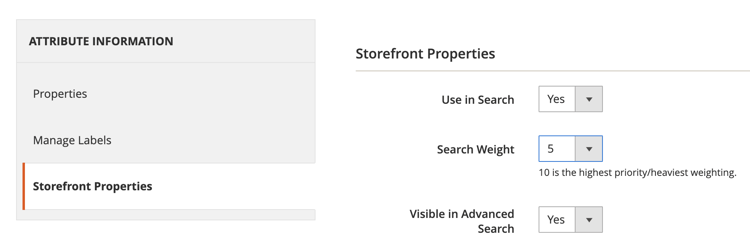
-
Manuelle Rangfolge
Manuelles Ranking (früher als „Ereignisse“ bezeichnet) sind Aktionen, die die Suchergebnisse ändern, wenn definierte Bedingungen erfüllt sind. Eine einzelne Regel kann bis zu 25 Ereignisse enthalten.
- Boost - Verschiebt eine SKU in den Suchergebnissen nach oben.
- Bury - Verschiebt eine SKU in den Suchergebnissen nach unten.
- Pin a product - SKU wird an der ausgewählten „Position“ auf der Seite angezeigt.
- Hide a product - Schließt eine SKU aus den Suchergebnissen aus.
Die einfachste Möglichkeit, ein Produkt anzuheften, besteht darin, es per Drag-and-Drop zu ziehen.
-
Klicken und ziehen Sie ein Produkt in den Testbereich. Ziehen Sie sie per Drag-and-Drop an die gewünschte Position. Die Felder Produkt und Position werden automatisch im Bereich Ereignisse ausgefüllt.
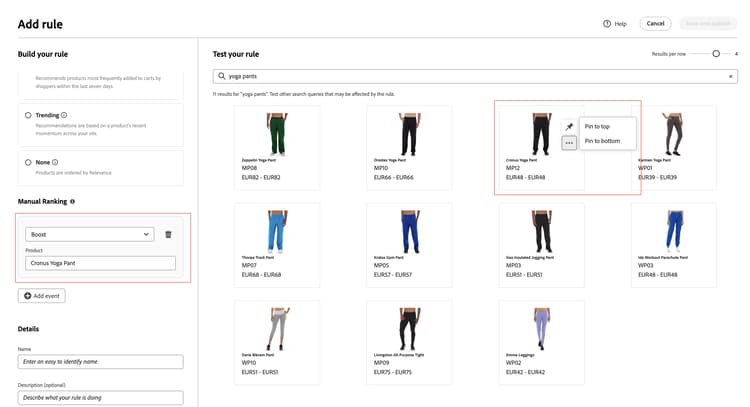
Sie können auch auf das Anheften-Symbol klicken, um ein Produkt an seinen aktuellen Speicherort anzuheften. Verwenden Sie das Kontextmenü mit den Auslassungspunkten, um „Nach oben“ oder „Nach unten“ anzuheften.
Oder Ereignisse können manuell festgelegt werden:
-
Wählen unter die Option Ereignis aus, die ausgeführt werden soll, wenn die zugehörigen Bedingungen erfüllt sind.
Wählen Sie beispielsweise Hide a product. Geben Sie dann den Namen des Produkts ein, das Sie ausblenden möchten. Produkte werden bei der Eingabe vorgeschlagen.
-
Wählen Sie für mehrere Ereignisse alle anderen Ereignisse aus, die Sie bei Erfüllung der Bedingungen als Trigger festlegen möchten.
Zusätzliche Details
Die hier eingegebenen Informationen werden im Bedienfeld Regeldetails angezeigt.
-
Geben unter einen Namen für die Regel ein. Alle Regelnamen müssen eindeutig sein.
-
Geben Sie eine kurze Beschreibung der Regel ein.
-
Geben Sie Startdatum und Enddatum ein, damit die Regel aktiv ist, oder wählen Sie die Datumsangaben aus dem Kalender aus.
Um einen Datumsbereich auszuwählen, klicken Sie auf das erste Datum und ziehen Sie, um den Bereich auszuwählen.
Regel abschließen
-
Untersuchen Sie die Ergebnisse der Regel im Testbereich.
-
Wenn die Regel mehrere Abfragen umfasst, testen Sie jede, die von der Regel betroffen sein könnte.
-
Klicken Sie abschließend auf Speichern und.
Die Regel wird der Liste im Arbeitsbereich Regeln hinzugefügt.
note important IMPORTANT Wenn die Schaltfläche Save and publish ausgegraut ist, stellen Sie sicher, dass Sie alle erforderlichen Informationen für die Regel eingegeben haben, einschließlich des Regelnamens. -
Obwohl aktive Regeln sofort in Kraft treten, müssen Sie möglicherweise bis zu 15 Minuten warten, bis die zwischengespeicherten Abfrageergebnisse in der Storefront aktualisiert werden.
Feldbeschreibungen
Bedingungen (falls)
Logische Operatoren
OR vergleicht zwei Bedingungen und erfüllt die Anforderungen für den Trigger eines Ereignisses, wenn mindestens eine Bedingung erfüllt ist.AND vergleicht zwei Bedingungen und erfüllt die Anforderungen für den Trigger eines Ereignisses, wenn beide Bedingungen erfüllt sind.Operatoren abgleichen
OR und gibt den Satz übereinstimmender Produkte zurück.AND und gibt den Satz übereinstimmender Produkte zurück.Manuelle Rangfolge
Details
Intelligente Ranking-Steuerelemente
5; zulässiger Bereich 1-100. Wird zur Abfragezeit angewendet. Die Regelvorschau entspricht dem Live-Verhalten der konfigurierten Regel.