Tutorial zur Erweiterung der Versandmethode
Dieses Tutorial führt Sie durch den Aufbau einer Versandmethodenerweiterung für Adobe Commerce as a Cloud Service mithilfe von Adobe App Builder, dem Checkout-Starter-Kit und KI-unterstützten Entwicklungs-Tools.
Die Erweiterung fügt eine konfigurierbare Versandmethode an der Kasse hinzu, wobei die Preise von einem externen Pseudo-Versandratendienst stammen. Händler konfigurieren die Service-URL, den API-Schlüssel und die Warehouse-Adresse (Versandadresse) in der Admin-Benutzeroberfläche. An der Kasse fordern die Händler die Raten dieser Erweiterungsanfragen an und zeigen dem Kunden die zurückgegebenen Optionen an.
Bevor Sie beginnen, absolvieren Sie die Voraussetzungen.
Voraussetzungen überprüfen tutorial-verify-prerequisites
Stellen Sie sicher, dass die folgenden Voraussetzungen installiert sind:
# Check Node.js version (should be 22.x.x)
node --version

# Check npm version (should be 9.0.0 or higher)
npm --version

# Check Git installation
git --version

# Check Bash shell installation
bash --version
Wenn einer der vorherigen Befehle nicht die erwarteten Ergebnisse zurückgibt, finden Sie unter Voraussetzungen Anleitung.
Erstellen der Pseudo-Versandraten-API
Erstellen Sie nach Abschluss des Voraussetzungen die Pseudo-Versandraten-API, damit Sie die Service-URL und den API-Schlüssel bereit haben, wenn Sie die Erweiterung in der Commerce Admin konfigurieren. Die Erweiterung ruft eine API für externe Versandraten auf. In diesem Tutorial verwenden Sie eine Pseudo-API, mit der Sie den Fluss ohne ein echtes Provider-Konto ausführen können. Sie erstellen die Pseudo-API mit Pipedream (kostenloses Konto erforderlich). Die Pseudo-API verwendet einen Anfrage-/Antwortvertrag, der typischen echten Versandraten-APIs ähnelt. Daher sollte es einfach sein, diese Erweiterung später mit einem echten Anbieter zu verbinden.
Um die Pseudo-API zu erstellen, laden Sie die Pseudo-Raten-APISpezifikationsdatei herunter, öffnen Sie sie und fügen Sie die .md-Datei zu Ihrem Projekt hinzu (z. B. docs/mock-rates-api-spec.md).
Zeit: Das Erstellen der Pseudo-API sollte 5- Minuten dauern.
Erstellen eines Workflows und eines HTTP-Triggers
-
Gehen Sie pipedream.com und melden Sie sich an oder melden Sie sich an.
-
Klicken Sie Neuer Workflow (oder Workflow hinzufügen).
-
Wählen Sie für den Trigger HTTP / Webhook aus.
-
Legen Sie in der Trigger-Konfiguration HTTP-Antwort auf Eine benutzerdefinierte Antwort aus Ihrem Workflow zurückgeben fest. Dadurch kann der Code-Schritt die JSON-Pseudoantwort senden.
-
Pipedream zeigt eine eindeutige HTTP-Endpunkt-URL an, z. B.
https://123456.m.pipedream.net. -
Kopieren Sie diese URL und verwenden Sie sie als Service-URL beim Konfigurieren der Erweiterung in Commerce Admin.
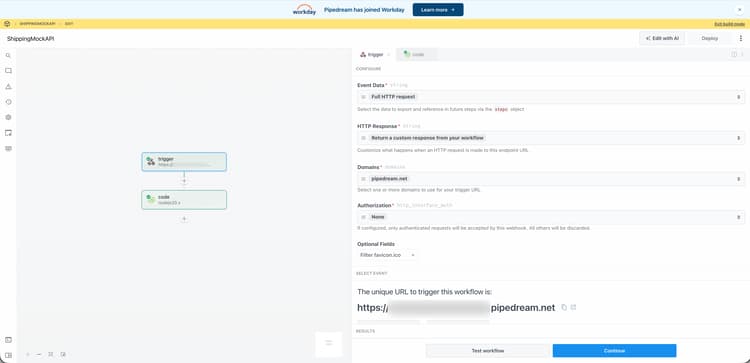
Auf dem Trigger müssen Sie Autorisierung konfigurieren. Die Pseudo-API validiert den API-Key-Header im Code-Schritt.
Schritt „Code hinzufügen“
-
Klicken Sie auf das Symbol + , um einen Schritt hinzuzufügen.
-
Wählen Sie Node.js-Code ausführen (Code-Schritt) aus.
-
Ersetzen Sie den Standardcode durch die folgende JavaScript.
code language-javascript export default defineComponent({ async run({ steps, $ }) { const event = steps.trigger.event; const body = event.body ?? {}; const headers = event.headers ?? {}; const apiKey = headers["api-key"] ?? body.api_key ?? ""; if (!apiKey || String(apiKey).trim() === "") { await $.respond({ immediate: true, status: 401, headers: { "Content-Type": "application/json" }, body: { error: "Missing or invalid API-Key header" }, }); return; } const shipment = body.shipment; if (!shipment || typeof shipment !== "object") { await $.respond({ immediate: true, status: 400, headers: { "Content-Type": "application/json" }, body: { error: "Missing or invalid shipment" }, }); return; } const rates = [ { service_code: "mock_standard", service_name: "Mock Standard", carrier_friendly_name: "Mock Carrier", shipping_amount: { amount: 5.99 }, shipment_cost: 5.99, cost: 5.99, }, { service_code: "mock_express", service_name: "Mock Express", carrier_friendly_name: "Mock Carrier", shipping_amount: { amount: 12.99 }, shipment_cost: 12.99, cost: 12.99, }, ]; await $.respond({ immediate: true, status: 200, headers: { "Content-Type": "application/json" }, body: { rates }, }); }, }); -
Klicken Sie Bereitstellen.
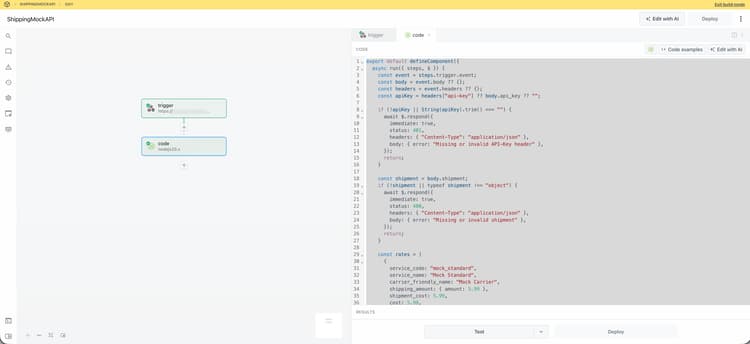
Die Nachahmung gibt zwei Ratenoptionen (Pseudo-Standard und Pseudo-Express) für jede gültige Anfrage zurück, die eine nicht leere API-Key-Kopfzeile und ein shipment-Objekt enthält. Sie werden den API-Schlüssel im Commerce Admin weiter unten in diesem Tutorial konfigurieren. Sie werden auch die Pipeline-Workflow-URL auf demselben Konfigurationsbildschirm angeben. Notieren Sie sich diese also.
Entwicklung von Erweiterungen
Dieser Abschnitt führt Sie durch die Entwicklung einer Versandmethodenerweiterung für Adobe Commerce as a Cloud Service mithilfe des Checkout-Starter-Kits und KI-unterstützter Entwicklungs-Tools.
-
Navigieren Sie zu den MCP-Einstellungen in Ihrem Codierungs-Agent. Gehen Sie beispielsweise im Cursor zu Cursor > Settings > Cursor Settings > Tools & MCP. Stellen Sie sicher, dass das
commerce-extensibilityToolset fehlerfrei aktiviert ist. Wenn Fehler angezeigt werden, schalten Sie das Toolset aus und ein.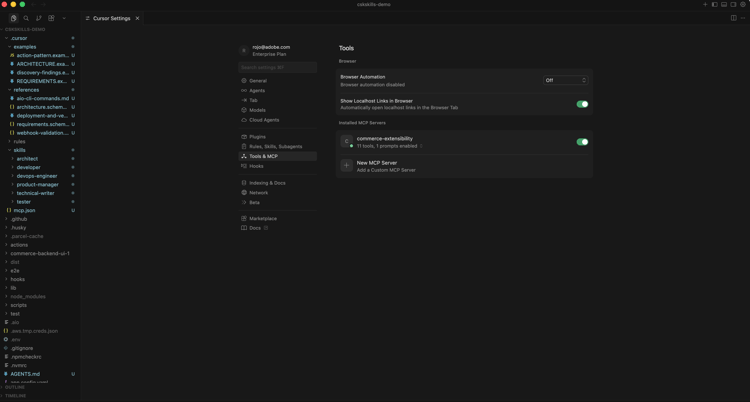
note note NOTE Bei der Arbeit mit KI-unterstützten Entwicklungs-Tools sollten Sie natürliche Variationen im Code und den vom Agenten generierten Antworten erwarten. Wenn Probleme mit dem Code auftreten, können Sie den Agenten jederzeit um Hilfe beim Debuggen bitten. -
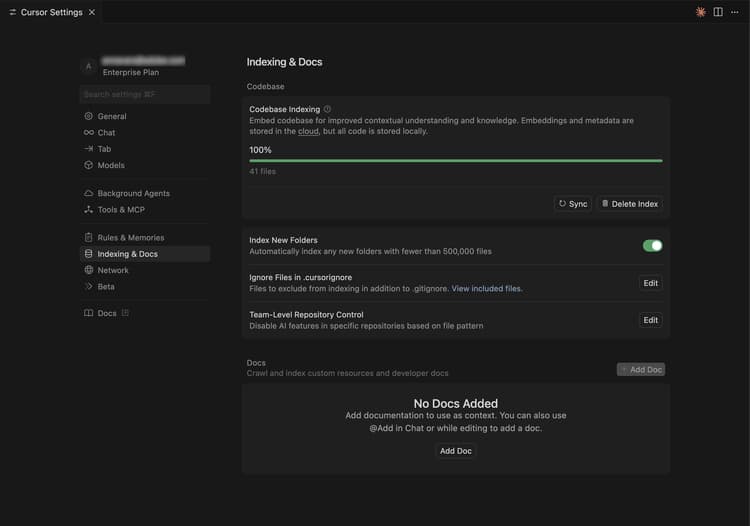
Wenn Sie dem Kontext des Cursors eine Dokumentation hinzugefügt haben, deaktivieren Sie diese. Navigieren Sie zu Cursor > Einstellungen > Cursor-Einstellungen > Indizierung und Dokumente und löschen Sie alle aufgelisteten Dokumentationen.
-
Erteilen Sie dem Agenten Zugriff auf die Pseudo-Raten-API-Spezifikation, damit er den Client korrekt implementieren kann. Wenn Sie dies noch nicht getan haben, laden Sie die Pseudo-Raten-API-Spezifikationsdatei herunter, öffnen Sie sie und fügen Sie die
.md-Datei zu Ihrem Projekt hinzu (z. B.docs/mock-rates-api-spec.md) und verweisen Sie dann in Ihrer Eingabeaufforderung auf diese Datei. -
Erstellen Sie die Erweiterung der Versandmethode:
- Wählen Sie im Chat-Fenster des Agenten den Plan-Modus aus, falls verfügbar. Dadurch wird verhindert, dass der Agent ohne Plan fortfährt.
- Geben Sie die folgende Eingabeaufforderung ein:
code language-shell-session Build an Adobe Commerce extension that adds a shipping method at checkout. The rates come from an external mock shipping rates service: the merchant configures the service's URL and API key in Admin, and at checkout the extension asks that service for rates and shows the returned options to the customer. External service (mock shipping rates API): - The service endpoint URL is configurable by the merchant (for example https://123456.m.pipedream.net). - The API is specified in ./docs/mock-rates-api-spec.md. The merchant must be able to configure the following in the Adobe Commerce Admin UI. Use the Adobe Commerce Admin UI SDK (or equivalent App Builder extensibility options for the Admin) to add a configuration screen where the merchant can set: - The service URL (where the extension sends rate requests). - An API key the service expects (any non-empty value for the mock). The API key is sensitive data: it must be stored securely and must never appear in logs, error messages, or in the UI in full (e.g. mask in the UI). - The warehouse (ship-from) address: name, phone, street, city, state, postal code, country. This is the origin used when requesting rates.note note NOTE Wenn der Agent eine Suche in der Dokumentation anfordert, lassen Sie diese zu. 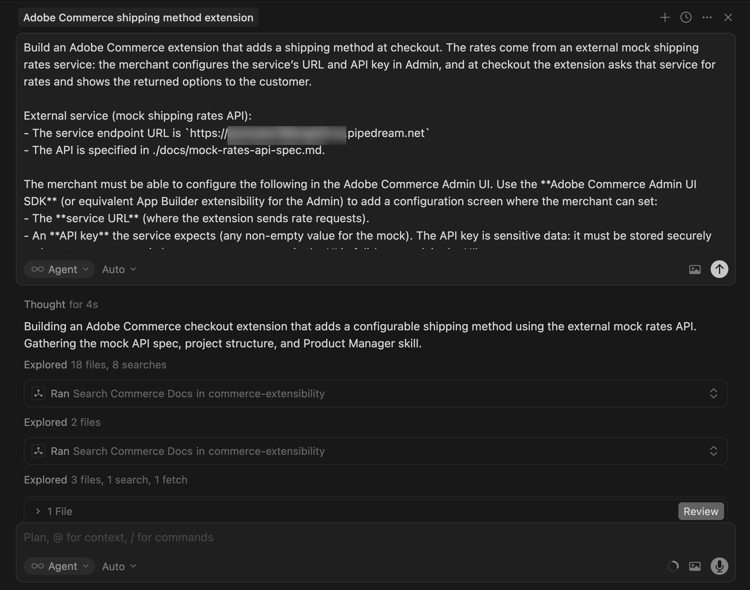
-
Beantworten Sie die Fragen des Agenten genau, damit er den besten Code generieren kann. Wenn der Agent fragt, welches Kit oder welche Vorlage verwendet werden soll, leiten Sie ihn an das Checkout-Starter-Kit mit der SDK-Erweiterung für die Versand-Domain und die Admin-Benutzeroberfläche weiter, damit sowohl der Versand-Webhook als auch der Bildschirm für die Händlerkonfiguration implementiert sind.
Der Agent kann eine
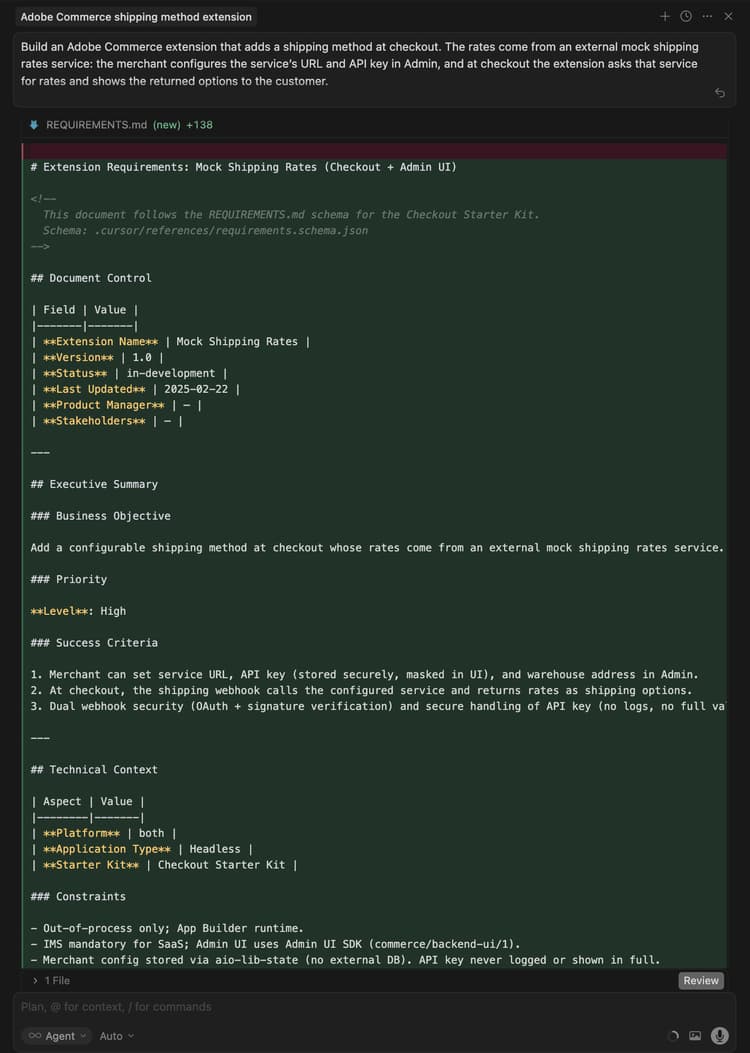
requirements.md-Datei (oder eine entsprechende Datei) erstellen, die als Datenquelle für die Implementierung dient. -
Überprüfen Sie die
requirements.md(oder vergleichbare Datei) und überprüfen Sie den Plan. Wenn alles korrekt aussieht, weisen Sie den Agenten an, zur Architekturplanung (oder Phase 2) zu wechseln. Bestätigen Sie Folgendes:- Eine shipping-methods-Aktion (oder Ähnliches) verarbeitet den Commerce-Webhook und ruft die API für externe Raten auf.
- Eine shipping-config-Aktion (oder eine entsprechende Aktion) unterstützt GET (Lesekonfiguration, API-Schlüssel maskiert) und SET (Dienst-URL speichern, API-Schlüssel, Warehouse-Adresse), wobei die Konfiguration sicher gespeichert ist, z. B. im Laufzeitstatus.
- Die Admin-Benutzeroberfläche enthält eine Registerkarte Pseudolieferung (oder eine ähnliche Registerkarte) mit Feldern für die Service-URL, den API-Schlüssel (Kennwort/maskiert) und die Warehouse-Adresse.
-
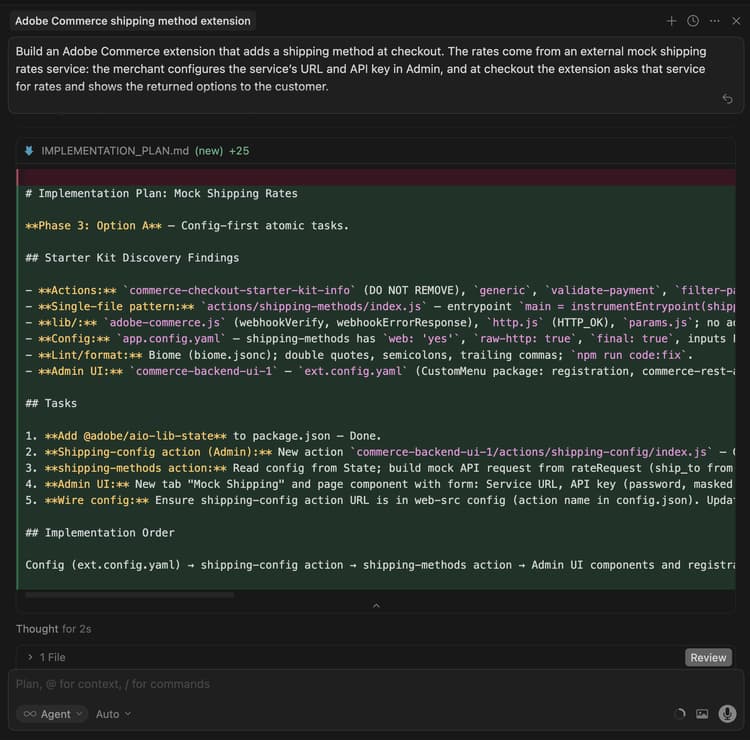
Überprüfen Sie den Architekturplan, wenn der Agent ihn bereitstellt.
-
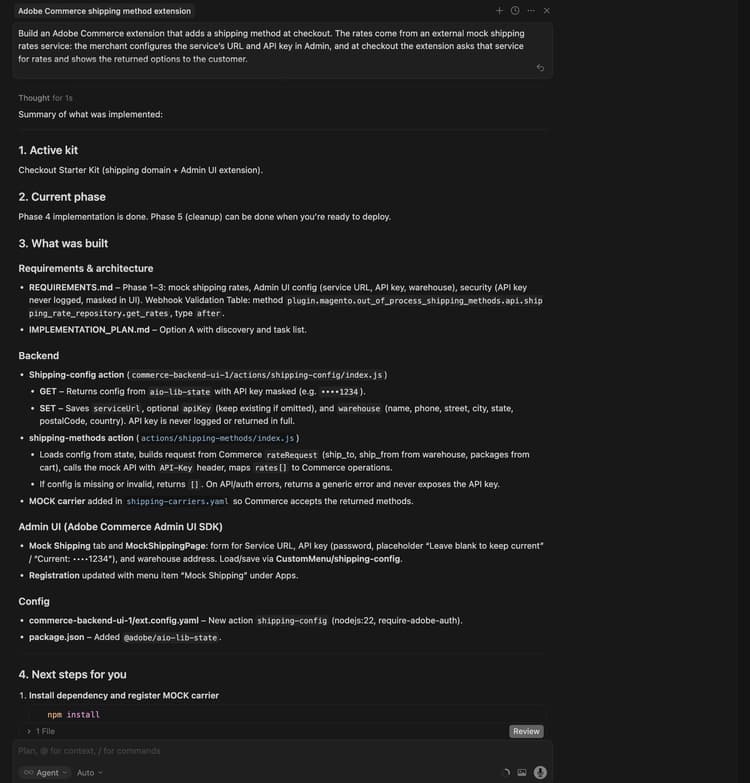
Weisen Sie den Agenten an, mit der Code-Generierung fortzufahren. Der Agent sollte der Konfiguration der Versanddienstleister einen Pseudo-Provider hinzufügen, sodass Commerce die zurückgegebenen Methoden akzeptieren kann, und die Webhook-Methode
plugin.magento.out_of_process_shipping_methods.api.shipping_rate_repository.get_ratesverwenden (Webhook-Typ after, erforderlich optional).Der Agent generiert den erforderlichen Code und stellt eine detaillierte Zusammenfassung für Ihre nächsten Schritte bereit (einschließlich der Installation von Abhängigkeiten, der Registrierung des Pseudo-Providers, der Konfiguration des Commerce-Webhooks und der Bereitstellung).
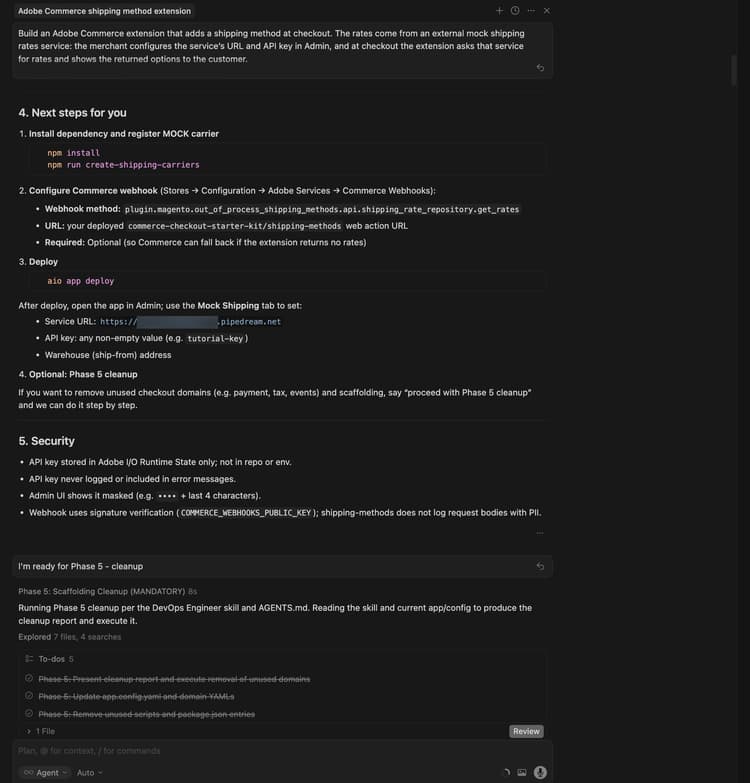
Bereinigung vor der Bereitstellung
Entfernen Sie vor der Bereitstellung Code, den die Anwendung nicht benötigt. Das Checkout-Starter Kit kann nicht verwendete Domains (z. B. Zahlung, Steuer oder Ereignisse) und Strukturvorlagen enthalten. Lassen Sie den Support-Mitarbeiter diese entfernen und behalten Sie nur die Versand- und Admin UI bei, indem Sie eine Eingabeaufforderung wie die folgende verwenden:
Proceed with Phase 5 cleanup.
Der Agent erstellt einen Bereinigungsbericht, entfernt nicht verwendete Aktionen, Konfigurationen und Skripte und aktualisiert das Projekt. Führen Sie diesen Schritt vor der Bereitstellung aus.
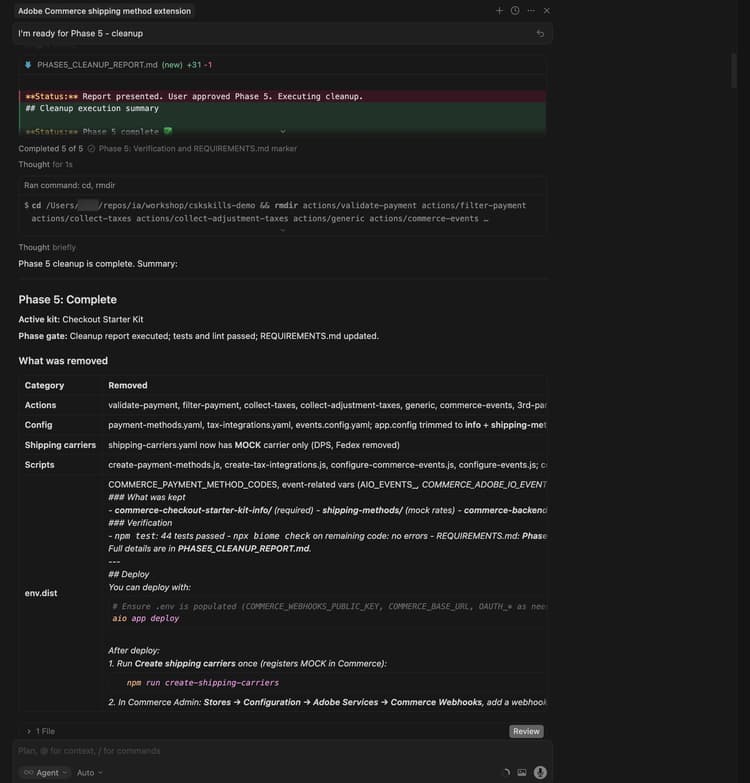
Bereitstellen der Erweiterung
-
Nachdem Sie den generierten Code überprüft haben, stellen Sie die Erweiterung mithilfe der folgenden Eingabeaufforderung bereit:
code language-shell-session Deploy the app.Der Agent führt vor der Bereitstellung eine Bewertung der Bereitschaft durch (z. B.
.envaufCOMMERCE_WEBHOOKS_PUBLIC_KEY-,COMMERCE_BASE_URL- und OAuth/IMS-Variablen, wenn die Admin-Benutzeroberfläche oder die Commerce-API verwendet wird).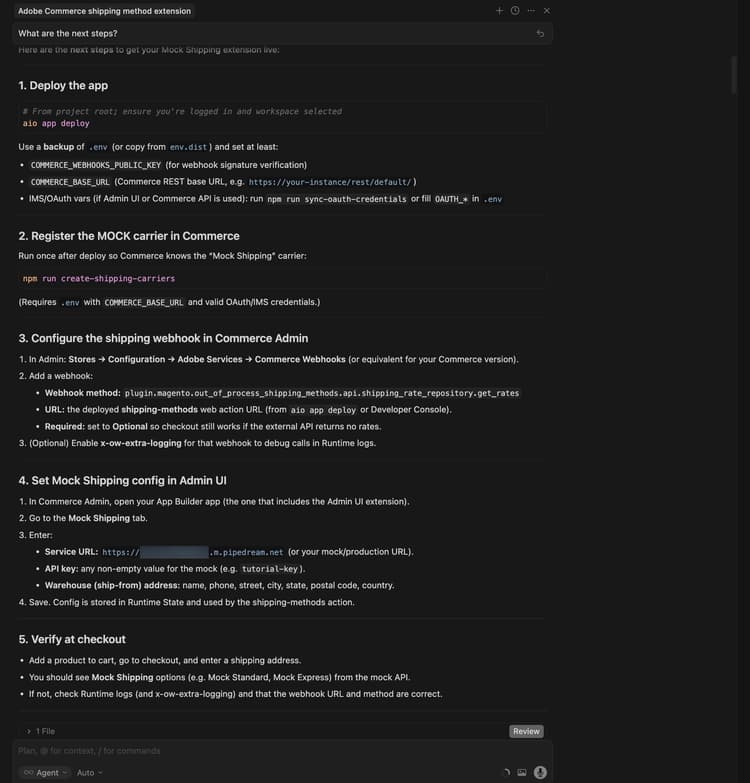
-
Wenn Sie mit den Bewertungsergebnissen vertraut sind, weisen Sie den Agenten an, mit der Bereitstellung fortzufahren. Der Agent verwendet das MCP-Toolkit, um automatisch zu überprüfen, zu erstellen und bereitzustellen.
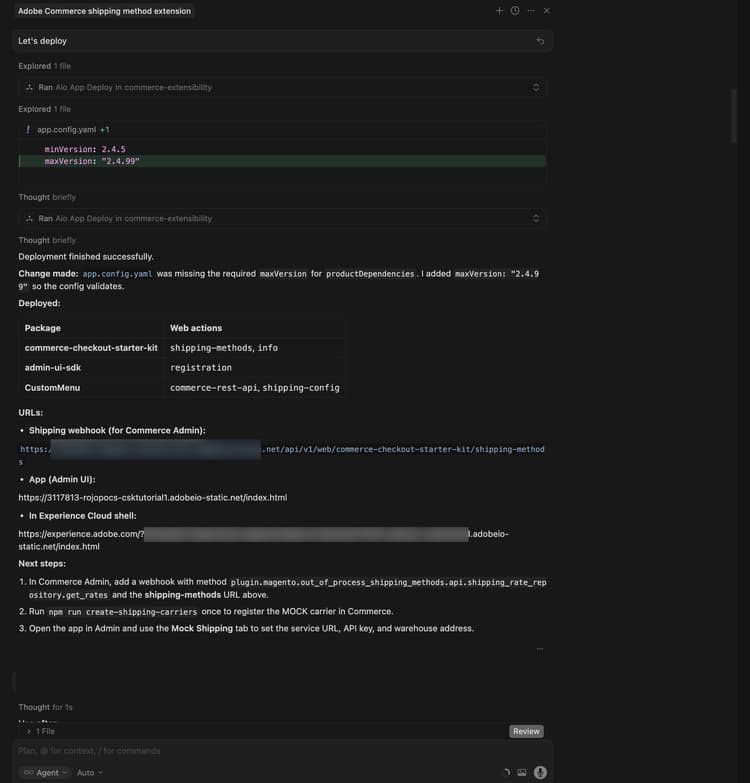
Nach der Bereitstellung
Führen Sie nach der Bereitstellung die folgenden Schritte aus, um den Pseudo-Provider zu registrieren, den Webhook und die Admin UI zu konfigurieren und die Erweiterung an der Kasse zu überprüfen.
-
Pseudo-Provider in Commerce registrieren (einmal nach der Bereitstellung ausführen):
code language-bash npm run create-shipping-carriersStellen Sie sicher, dass Ihr
.envüberCOMMERCE_BASE_URLund gültige OAuth/IMS-Anmeldeinformationen verfügt, damit das Skript den Provider registrieren kann. -
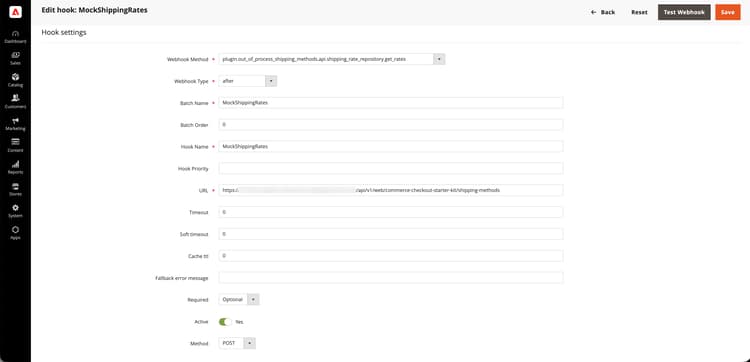
Konfigurieren des Versand-Webhooks in Commerce Admin:
-
Navigieren Sie Stores > Einstellungen > Konfiguration > Adobe Services > Commerce Webhooks.
-
Webhook hinzufügen:
- Webhook-Methode:
plugin.magento.out_of_process_shipping_methods.api.shipping_rate_repository.get_rates - Webhook-Typ: after
- URL: die bereitgestellte shipping-methods-Web-Aktions-URL (aus der Bereitstellungsausgabe oder der Adobe Developer Console).
- Erforderlich: Optional - Dadurch kann das Auschecken weiterhin funktionieren, wenn die externe API keine Raten zurückgibt.
- Webhook-Methode:
-
-
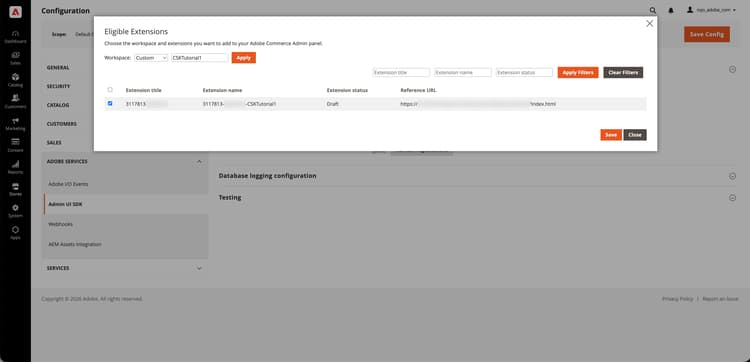
Konfigurieren der Admin UI SDK:
- Navigieren Sie in Commerce Admin zu Stores > Einstellungen > Konfiguration.
- Öffnen Sie Adobe Services > Admin-Benutzeroberfläche - SDK.
- Setzen Sie Admin-UI SDK aktivieren auf Ja und klicken Sie auf Konfiguration speichern, falls diese noch nicht aktiviert ist.
- Klicken Sie auf Erweiterungen konfigurieren, wählen Sie den Arbeitsbereich aus, in dem Ihre App bereitgestellt wird, und klicken Sie dann auf Anwenden. Sie können auch die Option Benutzerdefiniert auswählen und den Arbeitsbereichsnamen eingeben.
- Wählen Sie Ihre App Builder App in der Liste aus und speichern Sie sie. Wenn die App nicht angezeigt wird, klicken Sie auf Registrierungen aktualisieren und versuchen Sie es erneut.
-
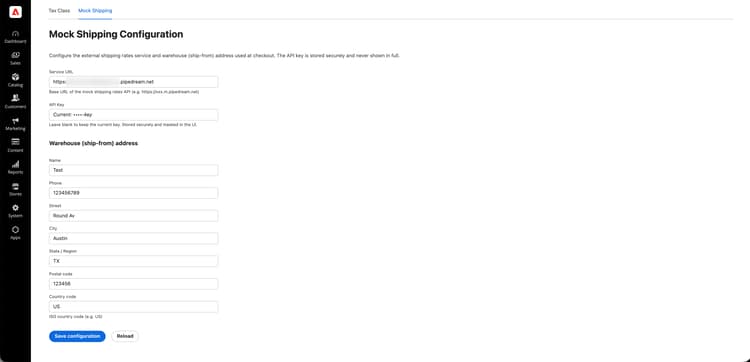
Konfigurieren Sie die Pseudo-Versandmethode in der Admin-Benutzeroberfläche von Adobe Commerce:
-
Öffnen Sie Apps und wählen Sie Ihre App aus.
-
Öffnen Sie die Pseudo-" (oder eine entsprechende Option).
-
Geben Sie die folgenden Details ein:
- Service-URL: die Pipedream-Workflow-URL, die Sie kopiert haben (z. B.
https://123456.m.pipedream.net). - API-Schlüssel Beliebiger nicht leerer Wert für die Nachahmung, z. B.
tutorial-key. - Warehouse (Lieferadresse):, Telefon, Straße, Stadt, Bundesland, Postleitzahl, Land.
- Service-URL: die Pipedream-Workflow-URL, die Sie kopiert haben (z. B.
-
Klicken Sie Speichern. Die Konfiguration wird im Laufzeitstatus gespeichert und von der Aktion „shipping-methods“ verwendet.
-
-
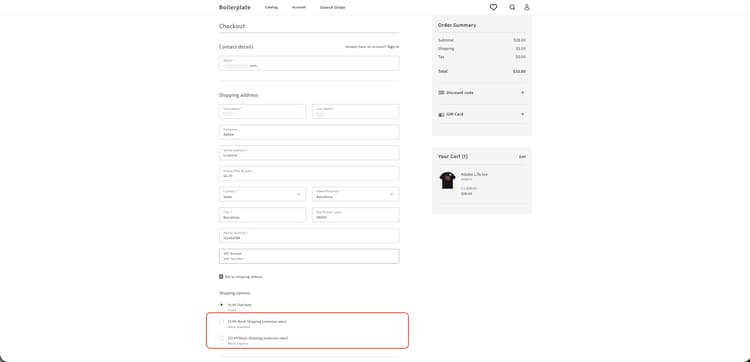
Überprüfen an der Kasse: Fügen Sie ein Produkt zum Warenkorb hinzu, gehen Sie zur Kasse und geben Sie eine Versandadresse ein. Sie sollten die Pseudo-Versandoptionen sehen, z. B. Mock Standard und Mock Express.
Fehlerbehebung
-
Konfiguration wird in der Admin-Benutzeroberfläche nicht gespeichert: Wenn Sie „Antwort ist ungültig (message/http)“ sehen oder Werte nach dem Speichern nicht aktualisiert werden, überprüfen Sie die Laufzeitaktivierungsprotokolle für die Konfigurationsaktion mit einem Befehl, der dem folgenden ähnelt:
code language-bash aio app logs --action CustomMenu/shipping-config --limit 20Häufige Ursachen sind das Gateway, das ein bestimmtes Antwortformat erwartet (z. B. einen Zeichenfolgenkörper und
Content-Type: application/json) oder die Statusbibliothek, die Zeichenfolgenwerte erfordert. Stellen Sie sicher, dass die Aktion die Konfiguration als Zeichenfolge speichert und sie beim Lesen analysiert und dass die Aktion „shipping-methods“ dieselbe Analyse verwendet. Überprüfen Sie den Agenten-Chat oder die Protokolle auf die genaue Ursache und beheben Sie diese. -
„Die Antwort muss mindestens einen Vorgang enthalten“ (in Webhook-Protokollen): Commerce erfordert, dass der Versand-Webhook mindestens einen Vorgang zurückgibt. Bitten Sie den Agenten sicherzustellen, dass die Aktion Versandmethoden niemals ein leeres Vorgangs-Array zurückgibt (z. B. durch Rückgabe einer Ausweichrate, wenn die externe API keine Raten zurückgibt).
-
Keine Versandraten an der Kasse: Vergewissern Sie sich, dass die Webhook-URL und -Methode korrekt sind, der Pseudo-Provider registriert ist (
npm run create-shipping-carriers) und die Pseudo-Versandkonfiguration in der Admin UI festgelegt ist. Überprüfen Sie die Laufzeitprotokolle für die Aktion „shipping-methods“ auf API- oder Validierungsfehler und stellen Sie sicher, dass die Aktion mindestens einen Vorgang zurückgibt, sodass Commerce nicht anzeigt: „Die Antwort muss mindestens einen Vorgang enthalten.“
Tutorial-Zusammenfassung
Im Folgenden finden Sie eine Zusammenfassung der Themen, die in diesem Tutorial behandelt werden:
- Voraussetzungen und Einrichtung: Überprüfen von Tools und Erstellen der Pseudo-Versandraten-API.
- Agentengesteuerte Entwicklung: Verwenden des Commerce-Erweiterbarkeits-Toolsets , um Anforderungen, einen Implementierungsplan und Code für den Versand-Webhook und die Admin-Benutzeroberfläche zu generieren.
- Bereinigung der Phase 5: Entfernen nicht verwendeter Checkout-Starter-Kit-Domains und -Strukturvorlagen vor der Bereitstellung.
- Bereitstellung Bewertung vor der Bereitstellung und MCP-Toolkit-Bereitstellung.
- Konfiguration nach der Bereitstellung: Registrieren des Pseudo-Carriers, Konfigurieren des Commerce-Webhooks, Aktivieren der Admin UI SDK-Erweiterung und Festlegen von Pseudo-Versand (Service-URL, API-Schlüssel, Warehouse) im Admin UI.
- Verifizierung: Bestätigung der Pseudo-Versandoptionen wird an der Kasse angezeigt.
Nächste Schritte
Beachten Sie für weitere Experimente mit diesem Tutorial Folgendes:
- Automatisieren Sie die Einrichtung nach der Bereitstellung mit einem Hook, der den Pseudo-Carrier in Commerce registriert und den Versand-Webhook nach jeder Bereitstellung konfiguriert.
- Richten Sie die Erweiterung auf eine echte Versandraten-API ein, indem Sie die Service-URL und den API-Schlüssel in der Admin UI ändern.
- Erweitern Sie die Admin UI , um den Provider-Status anzuzeigen oder die Verbindung zum Tarif-Service zu testen.