Voraussetzungen für das Tutorial
Auf dieser Seite werden die Voraussetzungen und Einrichtungsschritte für Adobe Commerce as a Cloud Service Tutorials aufgelistet, z. B das Tutorial zur Erweiterung von Bewertungen das Tutorial Erweiterung der Versandmethode.
Allgemeine Voraussetzungen
In diesem Tutorial sind die folgenden Tools für die Entwicklung von Erweiterungen und Storefronts erforderlich.
-
Node.js (Version
22.x.x) und npm (9.0.0oder höher): Überprüfen Sie Ihre Installation mit dem folgenden Befehl:code language-bash node --version npm --version -
Installieren von Git - Überprüfen Sie Ihre Installation:
code language-bash git --version -
Bash-Shell
- macOS/Linux: Keine Installation erforderlich
- Windows: Verwenden Sie Git Bash oder Windows Subsystem for Linux (WSL)
-
Laden Sie eine KI-unterstützte IDE herunter, z. BCursor (empfohlen). Andere IDEs wie Claude Code, Gemini CLI oder Copilot werden ebenfalls unterstützt, erfordern jedoch möglicherweise Änderungen an den Eingabeaufforderungen und anderen Schritten im Tutorial.
Voraussetzungen für Adobe Commerce as a Cloud Service
-
Installieren des Adobe I/O CLI
code language-bash npm install -g @adobe/aio-cli -
Installieren Sie die Plug-ins Adobe I/O CLI Commerce, Adobe I/O CLI Runtime und App Builder CLI:
code language-bash aio plugins:install https://github.com/adobe-commerce/aio-cli-plugin-commerce @adobe/aio-cli-plugin-app-dev @adobe/aio-cli-plugin-runtime
Richten Sie nach der Installation des Adobe I/O CLI und der erforderlichen Plug-ins Ihren Erweiterbarkeitsarbeitsbereich ein. Adobe empfiehlt die Verwendung des automatisierten Setups, um ein möglichst effizientes Erlebnis zu gewährleisten.
- Automatisierte Einrichtung (empfohlen) - Führen Sie einen einzelnen Befehl aus, um Ihren Arbeitsbereich automatisch zu konfigurieren.
- Manuelles Setup - Folgen Sie den schrittweisen Anweisungen, um jede Komponente einzeln zu konfigurieren.
Automatisiertes Setup (empfohlen) automated-setup
Der Befehl app-setup automatisiert den Arbeitsbereich-Einrichtungsprozess, einschließlich der Erstellung eines Adobe Developer Console-Projekts, des Hinzufügens der erforderlichen APIs, der Konfiguration des Adobe I/O CLI, des Klonens des Starter Kits, der Verbindung Ihres lokalen Arbeitsbereichs und der Installation der Erweiterbarkeits-KI-Tools.
Der Befehl app-setup führt Sie durch die folgenden Schritte:
- Auswählen oder Erstellen eines Adobe Developer Console mit den erforderlichen APIs
- Konfigurieren der Adobe I/O CLI mit Ihrer Organisation, Ihrem Projekt und Ihrem Arbeitsbereich
- Klonen des entsprechenden Starter Kits und Einrichten des Projekts
- Konfigurieren der Umgebung und Verbinden des lokalen Arbeitsbereichs mit dem Remote-Arbeitsbereich
- Installieren der Commerce-Erweiterbarkeits-Tools und Kenntnisse des Programmieragenten
Führen Sie den folgenden Befehl aus und befolgen Sie die interaktiven Eingabeaufforderungen:
aio commerce extensibility app-setup
Navigieren Sie nach Abschluss des Befehls zu Ihrem Projektverzeichnis und starten Sie Ihren Codierungsagenten neu, um die neuen MCP-Tools und -Kenntnisse zu laden. Wenn für das Tutorial eine Storefront erforderlich ist, führen Sie den Befehl erneut aus und wählen Sie das AEM Boilerplate Commerce Starter Kit aus.
Die folgende Beispielinstallation zeigt die interaktiven Eingabeaufforderungen und die Ausgabe für das Checkout-Starter-Kit.
| code language-shell-session |
|---|
|
Manuelles Setup manual-setup
In den folgenden Abschnitten wird beschrieben, wie Sie die einzelnen Komponenten Ihres Erweiterungsarbeitsbereichs manuell einrichten. Führen Sie diese Schritte aus, wenn Sie eine manuelle Konfiguration bevorzugen oder wenn Probleme mit der automatisierten Einrichtung“ auftreten.
Voraussetzungen für Adobe Developer Console
Richten Sie in der Adobe Developer Console ein Projekt mit den erforderlichen APIs und Anmeldeinformationen ein.
- Navigieren Sie zur Adobe Developer Console.
- Melden Sie sich mit Ihrer E-Mail-Adresse und Ihrem Passwort an.
Neues Projekt erstellen
Um Ihre Erweiterung zu hosten, erstellen Sie ein App Builder in der Adobe Developer Console.
-
Navigieren Sie zu Adobe Developer Console.
-
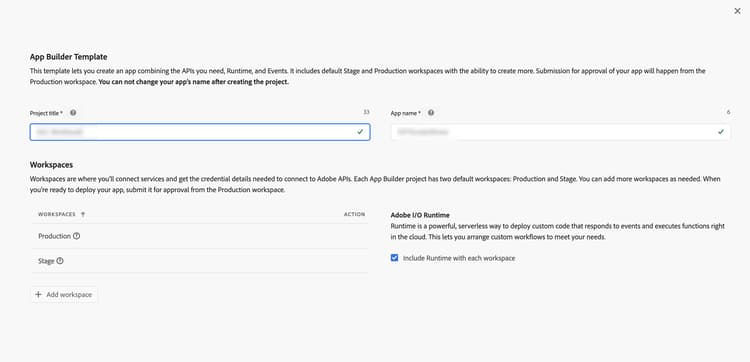
Klicken Sie auf Create project from a template.
-
Wählen Sie die App Builder aus.
-
Geben Sie einen Project Title und einen App Name ein.
-
Stellen Sie sicher, dass das Kontrollkästchen Include Runtime markiert ist.
-
Klicken Sie auf Save.
Hinzufügen von APIs zum Arbeitsbereich
Fügen Sie Ihrem Staging-Arbeitsbereich die erforderlichen APIs für die Ereignisverwaltung und Commerce-Integration hinzu.
-
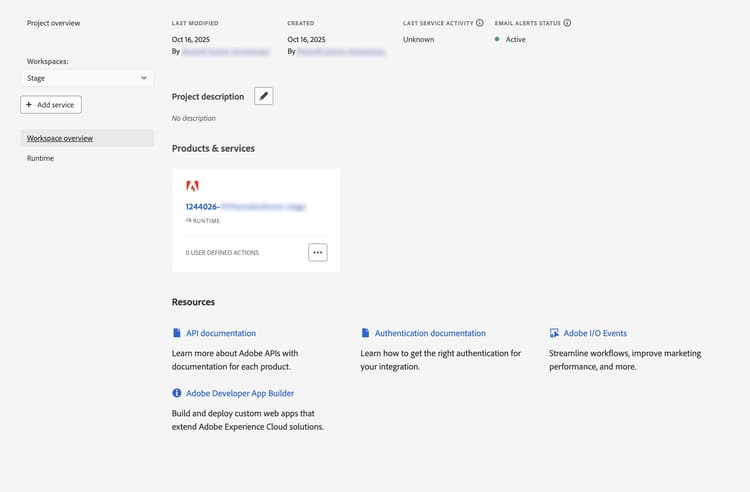
Klicken Sie auf Arbeitsbereich Stage und wiederholen Sie dann die folgenden Schritte für jede API.
-
Klicken Sie auf Add Service und wählen Sie API aus.
-
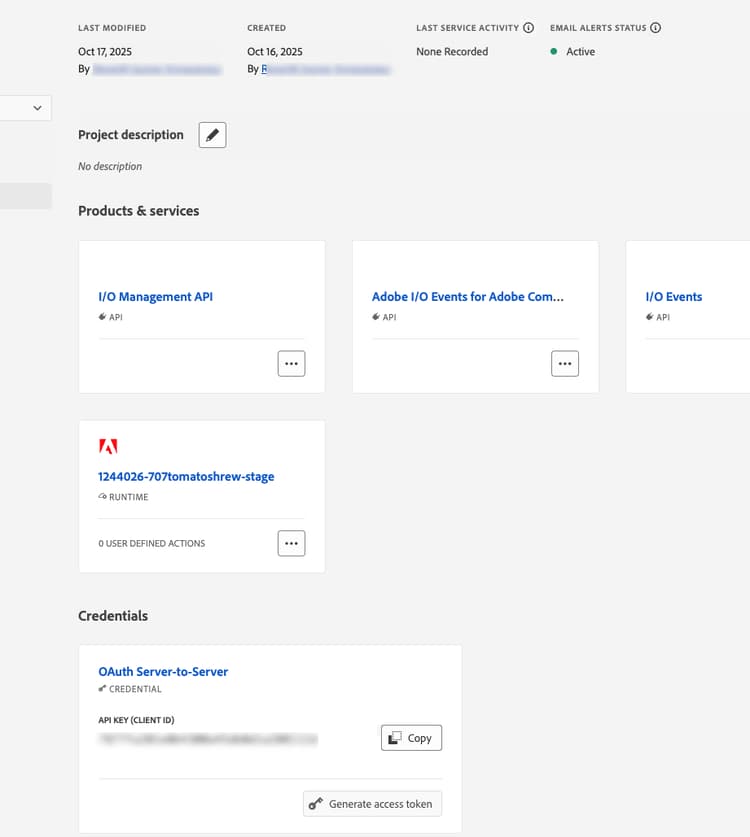
Wählen Sie eine der folgenden APIs aus. Wiederholen Sie diesen Vorgang für jede unten aufgeführte API:
-
Adobe Services:
- I/O Management API
- I/O Events API
-
Experience Cloud:
- Adobe I/O Events for Adobe Commerce API
-
-
Klicken Sie auf Next.
-
Klicken Sie auf Save configured API.
-
Wiederholen Sie die vorherigen Schritte, bis Sie alle APIs zum Arbeitsbereich hinzufügen.
Konfigurieren der Adobe I/O-CLI
Verbinden Sie die Adobe I/O CLI mit Ihrer Organisation, Ihrem Projekt und Ihrem Arbeitsbereich.
-
Löschen Sie eine vorhandene Konfiguration:
code language-bash aio config clear -
Melden Sie sich mit dem Adobe I/O CLI an:
code language-bash aio auth login -f -
Wählen Sie Ihre Organisation, Ihr Projekt und Ihren Arbeitsbereich mit jedem der folgenden Befehle aus:
code language-bash aio console org selectcode language-bash aio console project selectcode language-bash aio console workspace select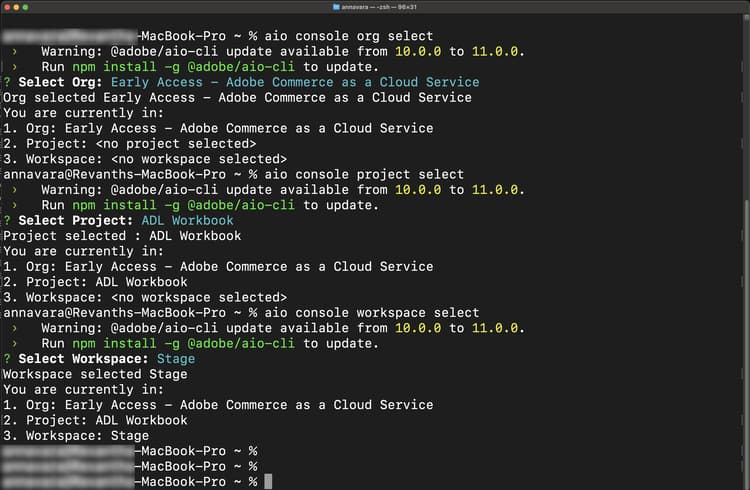
Klonen der Starter Kits
Klonen Sie eines der folgenden Commerce Starter Kit-Repositorys für die Erweiterung, die Sie erstellen, und bereiten Sie Ihr Projekt vor:
Integrations-Starter-Kit:
git clone https://github.com/adobe/commerce-integration-starter-kit.git extension
cd extension
Checkout-Starterkit:
git clone https://github.com/adobe/commerce-checkout-starter-kit.git extension
cd extension
Erstellen einer .env-Datei
Erstellen Sie die Konfigurationsdatei Ihrer Umgebung:
| code language-bash |
|---|
|
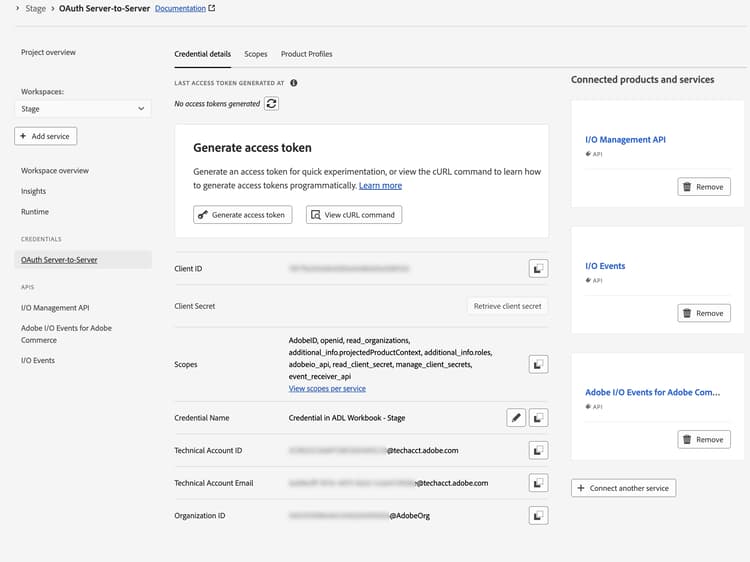
Öffnen Sie die .env in einem Texteditor und fügen Sie die folgenden OAuth-Anmeldeinformationen hinzu:
| code language-bash |
|---|
|
Kopieren Sie diese Werte von der Credential details in Developer Console indem Sie auf die Registerkarte OAuth Server-to-Server in Ihrem Arbeitsbereich klicken.
Hinzufügen der Commerce-Konfiguration
Fügen Sie die folgenden Commerce-Instanzdetails zu Ihrer .env hinzu:
| code language-bash |
|---|
|
So suchen Sie diese Werte:
- Navigieren Sie zu Commerce Cloud Service-Instanzen.
- Klicken Sie auf das Informationssymbol neben Ihrer Instanz.
- Kopieren Sie den REST-Endpunkt nach
COMMERCE_BASE_URL. - Kopieren Sie den GraphQL-Endpunkt nach
COMMERCE_GRAPHQL_ENDPOINT.
Festlegen des Ereignispräfixes
Legen Sie einen temporären Wert für das Ereignispräfix fest:
| code language-bash |
|---|
|
Herunterladen der Workspace-Konfiguration
Um die Workspace-Konfigurationsdatei herunterzuladen, führen Sie den folgenden Befehl aus:
| code language-bash |
|---|
|
Kopieren Sie die Workspace-Konfigurationsdatei in das scripts:
| code language-bash |
|---|
|
Verbinden des lokalen Arbeitsbereichs mit dem Remote-Arbeitsbereich
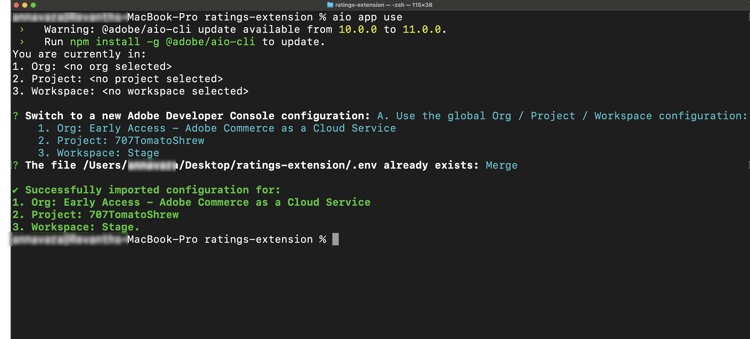
Verknüpfen des lokalen Projekts mit dem Remote-Arbeitsbereich:
| code language-bash |
|---|
|
Lokalen Arbeitsbereich mit Remote-Arbeitsbereich verbinden
Verknüpfen des lokalen Projekts mit dem Remote-Arbeitsbereich. Führen Sie im Stammverzeichnis des Projekts (extension Ordner) Folgendes aus:
| code language-bash |
|---|
|
Wählen Sie bei Aufforderung die Option aus, die die Organisation, das Projekt und den Arbeitsbereich verwendet, die Sie beim Konfigurieren der Adobe I/O-CLI ausgewählt haben. Dadurch wird die Workspace-Konfiguration in Ihre App geschrieben, damit sie bereitgestellt und für die lokale Entwicklung verwendet werden kann.
Installieren der KI-Tools für die Erweiterbarkeit
Dieser Prozess erstellt die MCP-Konfiguration (.<agent>/mcp.json), das Skills-Verzeichnis (.<agent>/skills/) und fügt AGENTS.md zum Projektstamm hinzu. Sie werden aufgefordert, ein Starter Kit, einen Codierungsagenten und einen Package Manager auszuwählen.
-
Richten Sie die KI-unterstützten Entwicklungstools mithilfe der folgenden Befehle im Ordner “
extension” ein:code language-bash cd extensioncode language-bash aio commerce extensibility tools-setup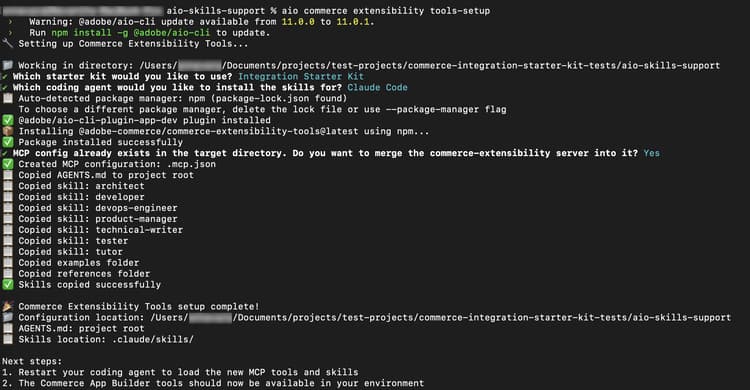
-
Starten Sie nach Abschluss des Setups Ihren Codierungsagenten neu, damit er die neuen MCP-Tools und -Kenntnisse laden kann. Die Commerce App Builder-Tools sind jetzt in Ihrer Umgebung verfügbar.
note NOTE Wenn eine Warnung angezeigt wird, dass keine Kenntnisse für das Starter Kit gefunden wurden, ist ein Fehler aufgetreten - häufig, weil das Setup in einem anderen Ordner als dem, in dem das Starter Kit geklont wurde, ausgeführt wurde. Führen Sie aio commerce extensibility tools-setupaus demextension-Ordner (dem Stammverzeichnis des Starter Kit-Projekts) aus und wählen Sie das entsprechende Starter Kit aus, wenn Sie dazu aufgefordert werden.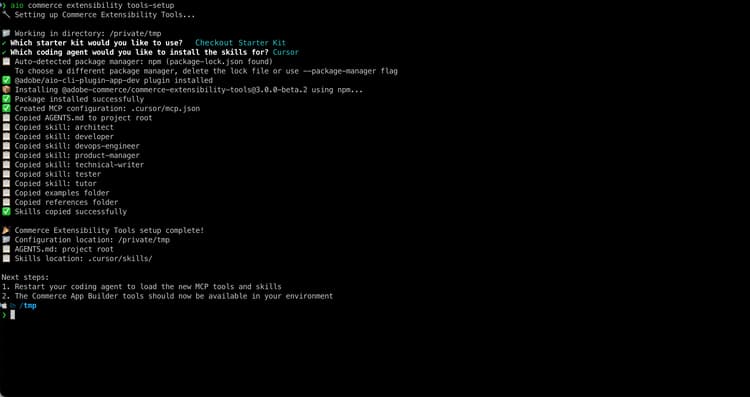
Manuelle Einrichtung der Storefront
In diesem Abschnitt wird beschrieben, wie Sie Ihre Storefront manuell für das Tutorial zu Bewertungserweiterungen und andere Storefront-Tutorials konfigurieren.
Um Ihre Storefront automatisch zu konfigurieren, führen Sie den app-setup Befehl aus, der im Abschnitt Automatisiertes Setup beschrieben ist, und wählen Sie das AEM Boilerplate Commerce Starter Kit aus.
Voraussetzungen
Die folgenden Elemente sind erforderlich, um den Abschnitt Storefront des Tutorials Ratings-Erweiterung abzuschließen und Produktbewertungen in Ihrem Store anzuzeigen.
-
Google Chrome - Zum Testen der Storefront erforderlich
-
Ein Storefront-Projekt, das mit Ihrer Commerce verbunden ist. Wenn Sie kein Storefront-Projekt haben, führen Sie die Schritte in Storefront erstellen aus, einschließlich des Abschnitts Repo mit Commerce-Daten verknüpfen.
Klonen des Storefront-Repositorys
Öffnen Sie Ihr Terminal und klonen Sie das Repository :
git clone https://github.com/hlxsites/aem-boilerplate-commerce.git storefront
cd storefront
Installieren der Abhängigkeiten
Installieren Sie die Projektabhängigkeiten:
npm install
Installieren der KI-Tools für die Storefront
Richten Sie die KI-unterstützten Entwicklungs-Tools im Ordner storefront ein.
Führen Sie den folgenden Befehl aus dem Stammverzeichnis Ihres Textbausteinprojekts aus. Der Befehl installiert das @adobe-commerce/commerce-extensibility-tools-Paket als Dev-Abhängigkeit, kopiert die Skill-Dateien in das Skill-Verzeichnis Ihres Agenten und konfiguriert MCP (Model Context Protocol), damit Ihr Agent auf Commerce-Dokumentationssuchwerkzeuge zugreifen kann.
aio commerce extensibility tools-setup
Der Befehl führt Sie durch zwei Eingabeaufforderungen:
-
Starter Kit auswählen — Wählen Sie AEM Boilerplate Commerce.
-
Codierungsagent auswählen - Wählen Sie Ihren Agenten aus der Liste der unterstützten Agenten aus.