Daten mit Zuordnungstabellen standardisieren
Angenommen, Sie sind im Report Builder und erstellen einen Revenue by State. Alles läuft gut, bis Sie versuchen, Ihrem Bericht eine billing state Gruppierung hinzuzufügen, und Sie Folgendes sehen:
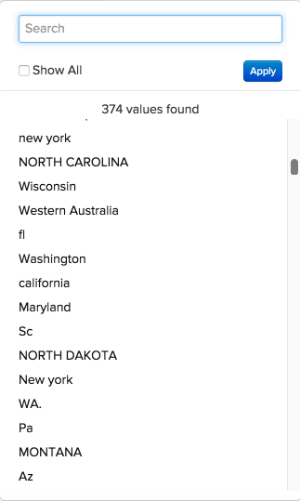
Wie konnte das passieren?
Unglücklicherweise kann ein Mangel an Standardisierung manchmal zu unübersichtlichen Daten und Kopfschmerzen beim Erstellen von Berichten führen. In diesem Beispiel gab es möglicherweise kein Dropdown-Menü oder keine standardisierte Methode für Ihre Kunden, ihre Rechnungsstatusinformationen einzugeben. Dies führt zu verschiedenen Werten - pa, PA, penna, pennsylvania und Pennsylvania - alle für denselben Status, was zu einigen seltsamen Ergebnissen im Report Builder führt.
Es ist möglich, dass es eine technische Ressource gibt, die Ihnen dabei helfen kann, die Daten zu bereinigen oder die benötigten Spalten direkt in Ihre Datenbank einzufügen. Andernfalls gibt es eine andere Lösung - die Zuordnungstabelle. Mit einer Zuordnungstabelle können Sie mühelos und schnell fehlerhafte Daten bereinigen und standardisieren, indem Sie sie einer einzelnen Ausgabe zuordnen.
Wie erstelle ich sie? how
Aktualisierung der Datenformatierung:
- Stellen Sie sicher, dass Ihr Arbeitsblatt eine Kopfzeile enthält.
- Vermeiden Sie Kommas! Es verursacht Probleme beim Hochladen der Datei.
- Verwenden Sie das standardmäßige Datumsformat
(YYYY-MM-DD HH:MM:SS)Datumsangaben. - Prozentsätze müssen als Dezimalzahlen eingegeben werden.
- Stellen Sie sicher, dass vorangestellte oder nachfolgende Nullen korrekt beibehalten werden.
Bevor Sie eintauchen, empfiehlt Adobe Exportieren der Rohtabellendaten. Wenn Sie die Rohdaten zuerst betrachten, können Sie alle möglichen Kombinationen für die Daten untersuchen, die Sie bereinigen müssen, und so sicherstellen, dass die Zuordnungstabelle alles abdeckt.
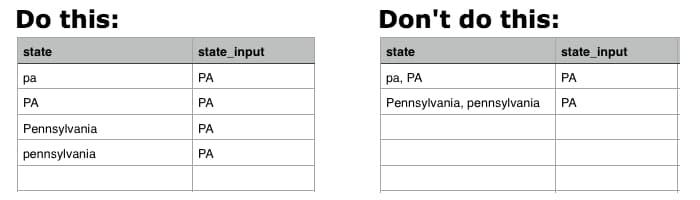
Um eine Zuordnungstabelle zu erstellen, müssen Sie eine zweispaltige Tabelle erstellen, die den Formatierungsregeln für Datei-Uploads folgt.
Geben Sie in der ersten Spalte die in Ihrer Datenbank gespeicherten Werte ein (einen Wert in jeder Zeile. Beispielsweise dürfen sich pa und PA nicht in derselben Zeile befinden - jede Eingabe muss eine eigene Zeile haben. Ein Beispiel finden Sie unten.
Geben Sie in der zweiten Spalte an, wie Werte lauten. Wenn Sie wie beim Beispiel für den Fakturastatus pa, PA, Pennsylvania und pennsylvania einfach PA möchten, geben Sie PA in dieser Spalte für jeden Eingabewert ein.
Was muss ich tun, Commerce Intelligence es zu verwenden? use
Nachdem Sie die Zuordnungstabelle fertig erstellt haben, müssen Sie die Datei hochladen in Commerce Intelligence und eine verbundene Spalte erstellen die das neue Feld in die gewünschte Tabelle verschiebt. Sie können dies tun, nachdem die Datei mit Ihrer Data Warehouse synchronisiert wurde.
In diesem Beispiel wird die Spalte, die Sie in der mapping_state (state_input) erstellt haben, mithilfe einer verbundenen Spalte in die customer_address Tabelle verschoben. Auf diese Weise können wir in Ihren Berichten nach der Spalte state_input bereinigen anstatt nach der Spalte state gruppieren.
Um die joined Spalte zu erstellen, navigieren Sie zu der Tabelle, in die das Feld im Data Warehouse Manager verschoben wird. In diesem Beispiel wäre dies die customer_address.
-
Klicken Sie auf Create a Column.
-
Wählen Sie
Joined Columnaus dem Dropdown-MenüDefinitionaus. -
Geben Sie der Spalte einen Namen, der sie von der
stateSpalte in Ihrer Datenbank unterscheidet. Benennen Sie die Spaltebilling state (mapped), damit Sie sehen können, welche Spalte bei der Segmentierung in Report Builder verwendet werden soll. -
Der Pfad, den Sie zum Verbinden der Tabellen benötigen, existiert nicht. Daher müssen Sie einen erstellen. Klicken Sie in der Dropdown-Liste Create new path auf
Select a table and column.Wenn Sie sich nicht sicher sind, was die Tabellenbeziehung ist oder wie Sie die Primär- und Fremdschlüssel richtig definieren, finden Sie im Tutorial Hilfe.
-
Wählen Sie auf der
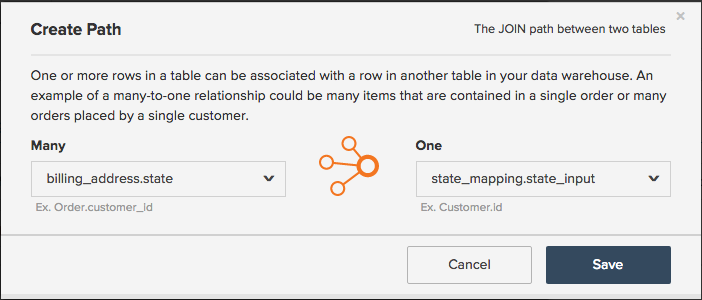
ManySeite die Tabelle aus, in die Sie das Feld verschieben möchten (auch hier:customer_address), und wählen Sie im Beispiel dieForeign KeySpalte oderstateSpalte aus. -
Wählen Sie auf der
OneSeite diemappingund diePrimary keyaus. In diesem Fall würden Sie diestate_inputaus dermapping_stateauswählen. -
Im Folgenden sehen Sie, wie der Pfad aussieht:
-
-
Wenn Sie fertig sind, klicken Sie auf Save , um den Pfad zu erstellen.
-
Der Pfad wird möglicherweise nicht sofort nach dem Speichern ausgefüllt. Klicken Sie in diesem Fall auf das
Pathund wählen Sie den erstellten Pfad aus. -
Klicken Sie auf Save , um die Spalte zu erstellen.
Was soll ich jetzt tun? wrapup
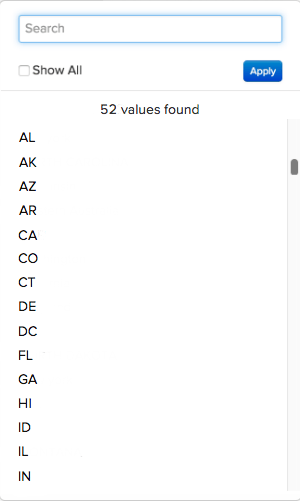
Nach Abschluss eines Aktualisierungszyklus können Sie Ihre neue verknüpfte Spalte verwenden, um Ihre Daten ordnungsgemäß zu segmentieren, anstatt die Spalte mit der Meldung aus Ihrer Datenbank. Schauen Sie sich jetzt Ihre Gruppierungsoptionen an - kein Stress mehr:
Zuordnungstabellen sind immer dann praktisch, wenn Sie einige potenziell fehlerhafte Daten in Ihrer Data Warehouse bereinigen möchten. Zuordnungstabellen können jedoch auch für einige andere coole Anwendungsfälle verwendet werden, z. B. Replizieren Ihrer Google Analytics channels in Commerce Intelligence.