SQL Report Builder
Die SQL Report Builder wird hauptsächlich zum Erstellen neuer Berichte und zur Iteration von Analysen verwendet, kann aber auch zur effektiven Prüfung von Daten und Metriken verwendet werden. In den folgenden Informationen wird erläutert, wie Sie Daten und Metriken mithilfe der SQL Report Builder überprüfen können, damit Sie die Ergebnisse mit den Daten aus Ihrer lokalen Datenbank vergleichen können.
Metrik abfragen
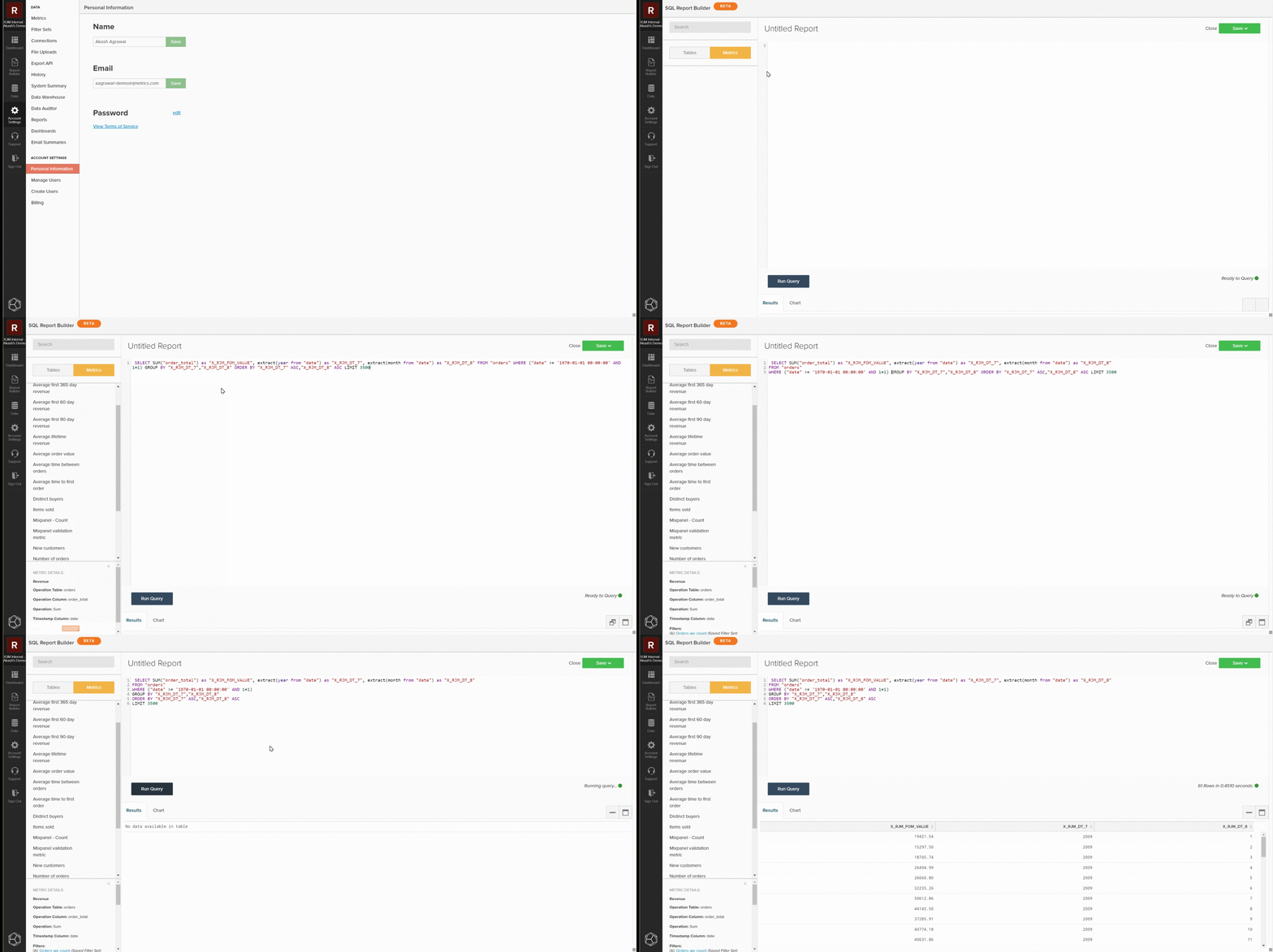
Öffnen Sie zunächst die SQL Report Builder, indem Sie zu Report Builder > SQL Report Builder > Create Report navigieren. Sie können die Seitenleiste im SQL verwenden, um eine Metrik direkt in Ihre Abfrage einzufügen, indem Sie den Mauszeiger über die Metrik bewegen und auf Insert klicken. Dadurch wird dem Editor die Abfragedefinition dieser Metrik hinzugefügt. Die Definition umfasst die folgenden Komponenten:
- Der metrische Vorgang der ausgeführt wird, wie im folgenden Beispiel durch
SUM()angegeben. - Die Tabelle auf der die Metrik basiert, angegeben durch die
FROM. - Alle Filter (und Filtersätze) die der Metrik hinzugefügt wurden, angegeben durch die
WHEREim folgenden Beispiel. - Die Komponente des Zeitstempels (Jahr, Monat), für die die Daten bestellt werden sollen, angegeben durch die
ORDER BYim folgenden Beispiel.
Um eine klarere Ansicht der Abfrage zu erhalten, können Sie die Darstellung der Abfrage im Abfragefeld neu formatieren. Wenn Sie bereit sind, wählen Sie Run Query aus. Die Ergebnisse werden als Tabelle im Bedienfeld Bericht unter der Abfrage angezeigt.
Abfrage einschränken
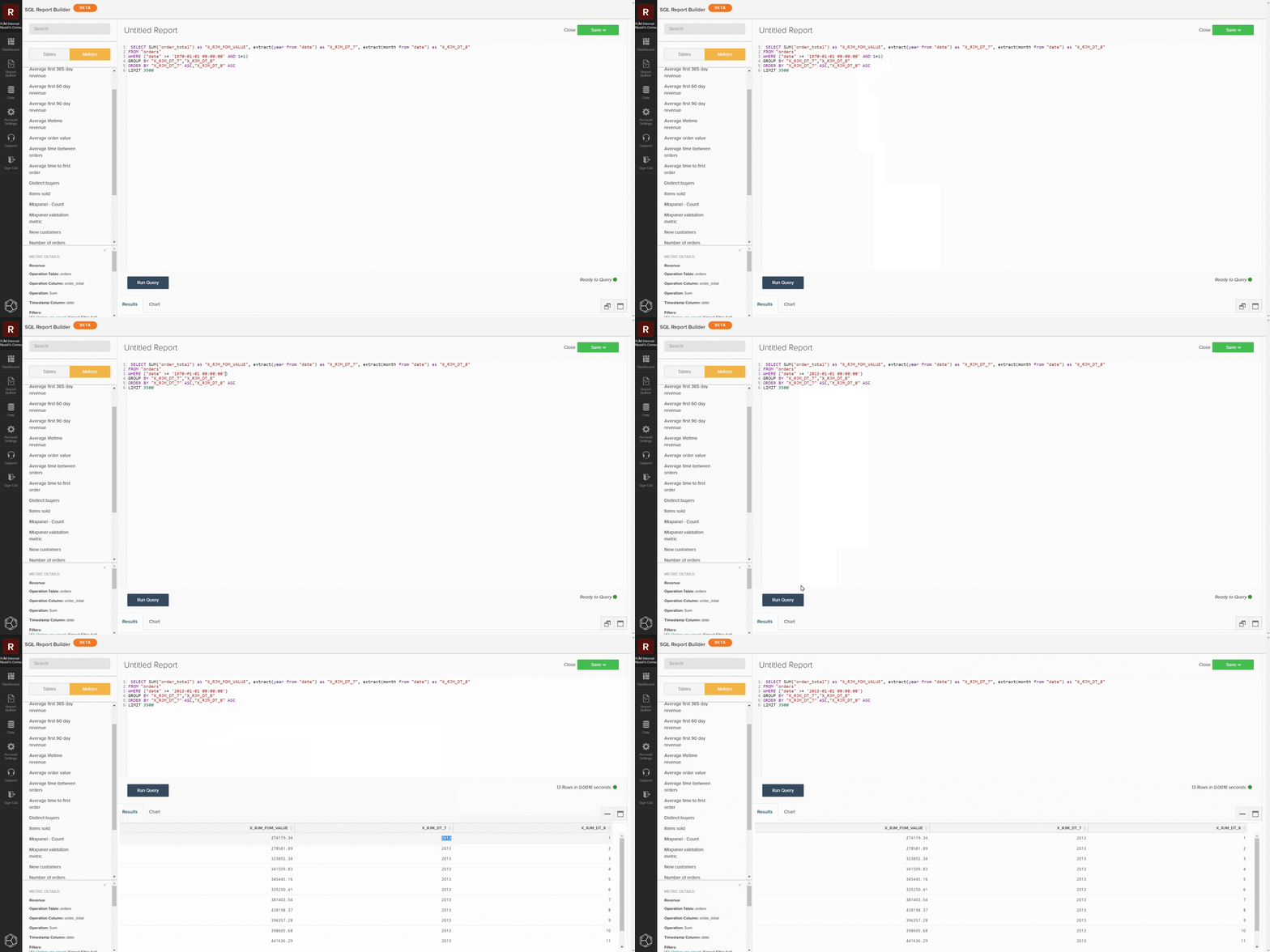
Wenn Sie versuchen, eine bestimmte Diskrepanz oder einen bestimmten Datensatz zu identifizieren, sollten Sie die Abfrage auf eine bestimmte Stichprobe beschränken, um sie mit Ihrer lokalen Datenbank zu vergleichen. Sie können dies tun, indem Sie die Abfrage entsprechend Ihren gewünschten Einschränkungen bearbeiten. Im folgenden Beispiel beschränken Sie die Abfrage darauf, nur Umsätze ab dem 1. Januar 2013 einzubeziehen. Nachdem Sie die Abfrage aktualisiert haben, wählen Sie erneut Run Query aus, um die Ergebnisse zu aktualisieren.
Speichern und Exportieren
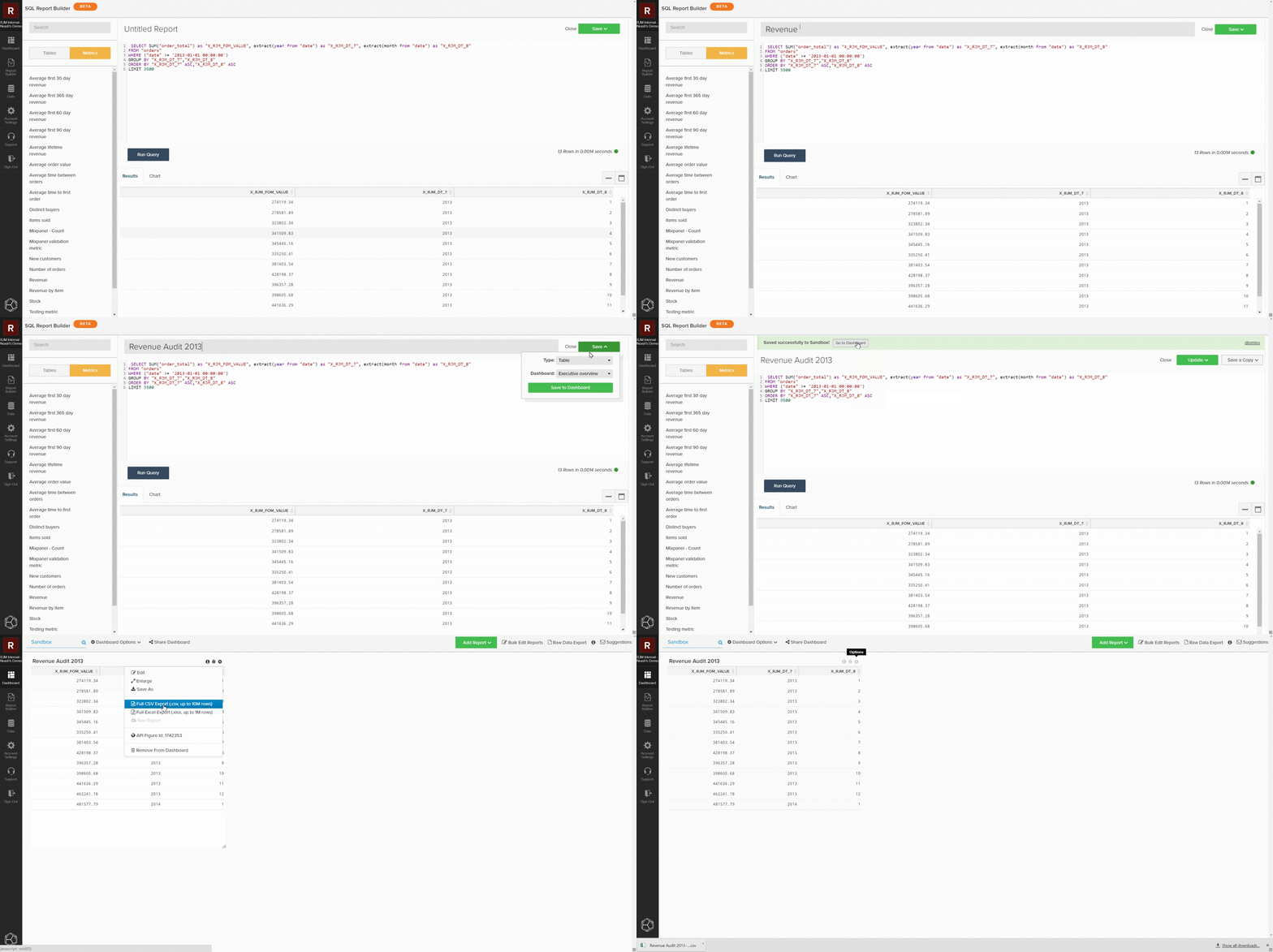
Wenn der Bericht Ihren Anforderungen entspricht, geben Sie dem Bericht einen eindeutigen Namen, klicken Sie auf Save und wählen Sie den Berichtstyp aus, den Sie speichern möchten, sowie das Dashboard. Beim Auditing von Metriken empfiehlt Adobe, den Bericht als Table zu speichern und in einem Test-Dashboard zu speichern.
Nachdem der Bericht gespeichert wurde, navigieren Sie zu diesem Dashboard, indem Sie Go to Dashboard auswählen. Von dort aus können Sie die Daten exportieren, indem Sie den Bericht suchen und Options gear > Full .csvExport oder Full Excel Export auswählen.
Benutzerdefinierte Abfragen
Sie können auch benutzerdefinierte Abfragen schreiben und die Ergebnisse exportieren, um sie mit Ihrer lokalen Datenbank zu vergleichen. Schreiben Sie gemäß Richtlinien für die ) eine Abfrage im SQL-Editor. Mit den Schaltflächen oben in der Seitenleiste können Sie zwischen Listen von Tabellen und Metriken wechseln, die für die Verwendung in der SQL Report Builder verfügbar sind, und sie zu Ihrer Abfrage hinzufügen. Wenn Ihre benutzerdefinierte Abfrage Ihren Anforderungen entspricht, können Sie den Bericht speichern und diese Daten aus dem Dashboard exportieren.