Analyse des erwarteten Lebenszeitwerts
Dieses Thema zeigt, wie Sie ein Dashboard einrichten, das Ihnen hilft, das Wachstum des Kundenlebenszeitwerts und den erwarteten Lebenszeitwert Ihrer Kunden zu verstehen.
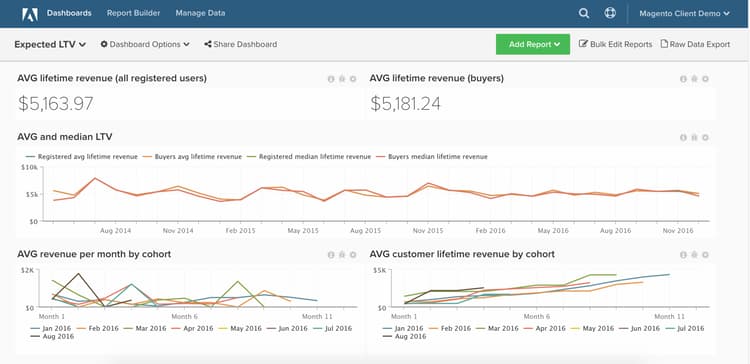
Diese Analyse steht nur Pro Account Kunden mit der neuen Architektur zur Verfügung. Wenn Ihr Konto Zugriff auf die Persistent Views in der Manage Data Seitenleiste hat, befinden Sie sich auf der neuen Architektur und können die hier aufgeführten Anweisungen befolgen, um diese Analyse selbst zu erstellen.
Bevor Sie beginnen, sollten Sie sich mit dem " Report Builder“ vertraut machen
Berechnete Spalten
In der Tabelle Bestellungen zu erstellende Spalten bei Verwendung von 30-Tage-Monaten:
-
Column name:
Months between first order and this order -
Column type:
Same Table -
Column equation:CALCULATION -
Column input: A =
Seconds between customer's first order date and this order -
Datatype:Integer -
Definition:
case when A is null then null when A <= 0 then '1'::int else (ceil(A)/2629800)::int end -
Column name:
Months since order -
Column type:
Same Table -
Column equation:CALCULATION -
Column input: A =
created_at -
Datatype:Integer -
Definition
case when created_at is null then null else (ceil((extract(epoch from current_timestamp) - extract(epoch from created_at))/2629800))::int end
In der orders zu erstellende Spalten bei Verwendung von Kalender Monaten:
-
Column name:
Calendar months between first order and this order -
Column type:
Same Table -
Column equation:CALCULATION -
Column inputs:
A=created_atB=Customer's first order date
-
Datatype:Integer -
Definition
case when (A::date is null) or (B::date is null) then null else ((date_part('year',A::date) - date_part('year',B::date))*12 + date_part('month',A::date) - date_part('month',B::date))::int end -
Column name:
Calendar months since order -
Column type:
Same Table -
Column equation:CALCULATION -
Column input:
A=created_at -
Datatype:Integer -
Definition:
case when A is null then null else ((date_part('year',current_timestamp::date) - date_part('year',A::date))*12 + date_part('month',current_timestamp::date) - date_part('month',A::date))::int end -
Column name:
Is in current month? (Yes/No) -
Column type:
Same Table -
Column equation:CALCULATION -
Column input: A =
created_at -
Datatype:String -
Definition
case when A is null then null when (date_trunc('month', current_timestamp::date))::varchar = (date_trunc('month', A::date))::varchar then 'Yes' else 'No' end
Metriken
Anweisungen zur Metrik
Zu erstellende Metriken
-
Unterschiedliche Kunden nach Datum der ersten Bestellung
- Wenn Sie Gastbestellungen aktivieren, verwenden Sie
customer_email
- Wenn Sie Gastbestellungen aktivieren, verwenden Sie
-
In der
orders -
Diese Metrik führt eine Anzahl unterschiedlicher Werte
-
In der Spalte
customer_id -
Sortiert nach dem
Customer's first order dateZeitstempel
Berichte
Berichtsanweisungen
Erwarteter Umsatz pro Kunde und Monat
-
A:Revenue (hide)Calendar months between first order and this order<= X(Wählen Sie eine vernünftige Zahl für X, z. B. 24 Monate)Is in current month?=No
-
-Metrik:Revenue -
Filter:
-
B:All time customers (hide)Is in current month?=No
-
Metric:
New customers by first order date -
Filter:
-
C:All time customers by month since first order (hide)Calendar months since order<= XIs in current month?=No
-
Metric:
New customers by first order date -
Filter:
-
Formula:
Expected revenue -
Formula:
A / (B - C) -
Format:Currency
Weitere Diagrammdetails
-
Time period:
All time -
Zeitintervall:
None -
Group by:
Calendar months between first order and this order- Alle anzeigen -
Ändern Sie mithilfe des Stiftsymbols neben dem
group bydieAll time customersfür diegroup byMetrik in „Unabhängig“ -
Bearbeiten Sie die
Show top/bottomwie folgt:- Revenue:
Top 24 sorted by Calendar months between first order and this order - All time customers:
Top 24 sorted by All time customers - All time customers by month since first order:
Top 24 sorted by All time customers by month since first order
- Revenue:
Durchschnittlicher Umsatz pro Monat nach Kohorte
A:Revenue-
Metric view:Cohort - Cohort date:
Customer's first order date - Perspective:
Average value per cohort member
Kumulativer durchschnittlicher Umsatz pro Monat nach Kohorte
A:Revenue-
Metric view:Cohort - Cohort date:
Customer's first order date - Perspective:
Cumulative average value per cohort member
Nachdem Sie alle Berichte kompiliert haben, können Sie sie im Dashboard nach Bedarf organisieren. Das Ergebnis kann wie das Bild oben auf der Seite aussehen.
Wenn Sie beim Erstellen dieser Analyse auf Fragen stoßen oder einfach das Professional Services-Team kontaktieren möchten, wenden sich an den Support.