Abwanderungsrate
Dieses Thema zeigt, wie Sie eine Abwanderungsrate für Ihre Commerce-Kunden berechnen. Im Gegensatz zu SaaS oder herkömmlichen Abonnementunternehmen verfügen Commerce-Kunden normalerweise nicht über ein konkretes -„Abwanderungsereignis“, Ihnen zu zeigen, dass sie nicht mehr für Ihre aktiven Kunden zählen sollten. Aus diesem Grund können Sie mit den folgenden Anweisungen einen Kunden als „abgewandert“ definieren, basierend auf einer bestimmten Zeitspanne seit seiner letzten Bestellung.
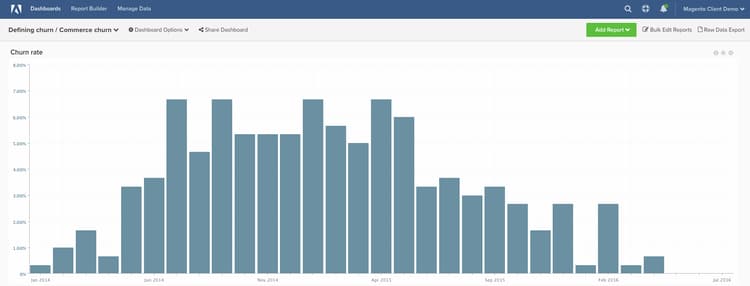
Viele Kunden wünschen Hilfe beim Einstieg in die Konzeption Zeitrahmens, den sie basierend auf ihren Daten verwenden sollten. Wenn Sie zur Definition dieses Abwanderungszeitrahmens“ das historische Kundenverhalten möchten, sollten Sie sich mit dem Thema Abwanderung definieren vertraut machen. Anschließend können Sie die Ergebnisse in der Formel für die Abwanderungsrate in den folgenden Anweisungen verwenden.
Berechnete Spalten
Zu erstellende Spalten
-
customer_entity -
Customer's last order date- definition auswählen:
Max - table auswählen:
sales_flat_order - column auswählen:
created_at sales_flat_order.customer_id = customer_entity.entity_id- Filter:
Orders we count
- definition auswählen:
-
Seconds since customer's last order date- definition auswählen:
Age - column auswählen:
Customer's last order date
- definition auswählen:
Metriken
- Neue Kunden (nach Datum der ersten Bestellung)
- Kunden, die gezählt werden
-
In der
customer_entity -
Diese Metrik führt eine Anzahl aus
-
In der Spalte
entity_id -
Sortiert nach dem
Customer's first order dateZeitstempel -
Filter:
-
Neue Kunden (nach letztem Bestelldatum)
- Kunden, die gezählt werden
note note NOTE Diese Metrik kann in Ihrem Konto vorhanden sein. -
In der
customer_entity -
Diese Metrik führt eine Anzahl aus
-
In der Spalte
entity_id -
Sortiert nach dem
Customer's last order dateZeitstempel -
Filter:
Berichte
-
Abwanderungsrate
-
Metric: Neue Kunden (nach Datum der ersten Bestellung)
-
Filter:
Lifetime number of orders Greater Than 0 -
Perspective:Cumulative -
Metric:
New customers (by last order date) -
Filter:
-
Sekunden seit dem letzten Bestelldatum des Kunden >= [Ihr selbst definierter Abgang für abgewanderte Kunden ]
^ -
Lifetime number of orders Greater Than 0 -
Metric:
New customers (by last order date) -
Filter:
Lifetime number of orders Greater Than 0 -
Perspective: Cumulative -
Formula:
(B / ((A + B) - C) -
Format: Percentage
-
-
A:New customers cumulative -
B:Churned customers by last order date -
C:Customers by last order date cumulative -
Formula:Repeat order probability -
Time period:All time (or custom range) -
Group by:Customer's order number -
Chart Type:Column
Im Folgenden finden Sie einige häufige Monate > zweite Konversionen, aber Google liefert andere Werte, einschließlich Wochen > Sekunden Konversionen für alle benutzerdefinierten Werte, nach denen Sie suchen.
Nachdem Sie alle Berichte kompiliert haben, können Sie sie im Dashboard nach Bedarf organisieren. Das Ergebnis kann wie im obigen Beispiel-Dashboard aussehen.