Google reCAPTCHA Enterprise
Google reCAPTCHA Enterprise bietet einen erweiterten Bot-Schutz für Ihre Adobe Commerce as a Cloud Service-Storefront, indem mithilfe von adaptiver Risikoanalyse und maschinellem Lernen zwischen menschlichen Benutzern und Bots unterschieden wird. Dadurch können betrügerische Aktivitäten, Spam und Missbrauch auf Ihrer Site verhindert werden.
reCAPTCHA-Integration beschreibt, wie Sie Unterstützung für reCAPTCHA Enterprise in Ihre Storefront hinzufügen.
Informationen zum Konfigurieren anderer Versionen von Google reCAPTCHA finden Sie unter Google reCAPTCHA 3 und v2}.
Funktionen
Google reCAPTCHA Enterprise umfasst die folgenden Funktionen:
- Erweiterte Bot-Erkennung: Verwendet die maschinellen Lernmodelle von Google Cloud für eine überlegene Bot-Erkennung
- Risikobewertungsanalyse: Bietet detaillierte Risikobewertungen (0,0-1,0) für jede Interaktion
- Konfigurierbare Schwellenwerte: Festlegen der akzeptablen Mindestrisikowerte pro Mandant
- Unterstützung für mehrere Mandanten: Mandantenspezifische Konfiguration mit isolierten Google Cloud-Projekten
- Verschlüsselte Anmeldeinformationen: In einer Datenbank verschlüsselte Anmeldeinformationen für Service-Konten
- Formularschutz: Schützt alle standardmäßigen Commerce-Formulare, einschließlich Anmeldung, Checkout, Produktbewertungen und mehr.
Voraussetzungen
Sie benötigen die folgenden Ressourcen, bevor Sie Google reCAPTCHA Enterprise für Ihre Adobe Commerce as a Cloud Service-Storefront konfigurieren können:
- Ein gültiges Google Cloud-Konto mit aktiviertem reCAPTCHA Enterprise.
- Zugriff auf die Google Cloud Console zum Erstellen und Verwalten von reCAPTCHA Enterprise-Schlüsseln.
Bei einer Installation von Adobe Commerce as a Cloud Service mit mehreren Mandanten muss jeder Mandant über ein eigenes Google-Cloud-Projekt und eigene reCAPTCHA-Unternehmensschlüssel verfügen.
Schritt 1: Einrichten von Google reCAPTCHA Enterprise
Führen Sie diese allgemeinen Schritte aus, um Google reCAPTCHA Enterprise für Ihre Storefront einzurichten. Detaillierte Anweisungen finden Sie in der Dokumentation zu Google reCAPTCHA Enterprise.
-
Erstellen eines Google-Cloud- für Ihre reCAPTCHA Enterprise-Implementierung.
-
Aktivieren Sie die reCAPTCHA Enterprise API.
-
Erstellen Sie einen Score-basierten reCAPTCHA Enterprise Site-Schlüssel.
-
Erstellen Sie ein Service-Konto mit der Rolle
roles/recaptchaenterprise.adminIAM. -
Laden Sie die JSON-Schlüsseldatei für das Service-Konto herunter, die die Anmeldeinformationen enthält, die zum Authentifizieren Ihrer Adobe Commerce as a Cloud Service-Storefront mit Google reCAPTCHA Enterprise erforderlich sind.
Schritt 2: Konfigurieren von Google reCAPTCHA für die Storefront
-
Navigieren Sie in der Admin-Seitenleiste von Adobe Commerce zu Stores > Settings>Configuration.
-
Erweitern Sie Securityund wählen Sie Google reCAPTCHA Storefront.
-
Scrollen Sie nach unten zum Abschnitt reCAPTCHA Enterprise und schließen Sie die Konfiguration wie folgt ab.
-
Kopieren Sie Site Key Ihren reCAPTCHA Enterprise-Site-Schlüssel aus Ihrer Google Cloud-Konsole und fügen Sie ihn ein.
-
Kopieren Sie Google Cloud Project ID die Projekt-ID und fügen Sie sie aus Ihrem Google Cloud-Projekt ein.
-
Kopieren Sie Service Account JSON den Inhalt der JSON-Schlüsseldatei für das Service-Konto, die Sie in Schritt 1: Einrichten von Google reCAPTCHA Enterprise heruntergeladen haben.
-
Geben Sie Minimum Score Threshold den Mindestwert (0,0-1,0) ein, um zu ermitteln, wann eine Benutzerinteraktion als potenzielles Risiko gekennzeichnet wird. Ein Score von 1,0 ist eine typische Benutzerinteraktion, und 0,0 ist wahrscheinlich ein Bot.
-
Wählen Sie Badge Position auf jeder Seite die Position des unsichtbaren reCAPTCHA-Badges aus. Optionen:
Inline/Bottom Right/Bottom Left. -
Wählen Sie Theme entweder
Light Theme(Standard) oderDark Theme, um den Stil des Google reCAPTCHA-Felds zu bestimmen. -
Geben Sie Language Code einen (-Code) ein der die Sprache angibt, die für Google reCAPTCHA-Text und -Nachrichten verwendet wird.
-
Ändern Sie Validation Failure Message optional die Meldung, die auf der Storefront angezeigt wird, wenn die Validierung nicht erfolgreich war.
-
-
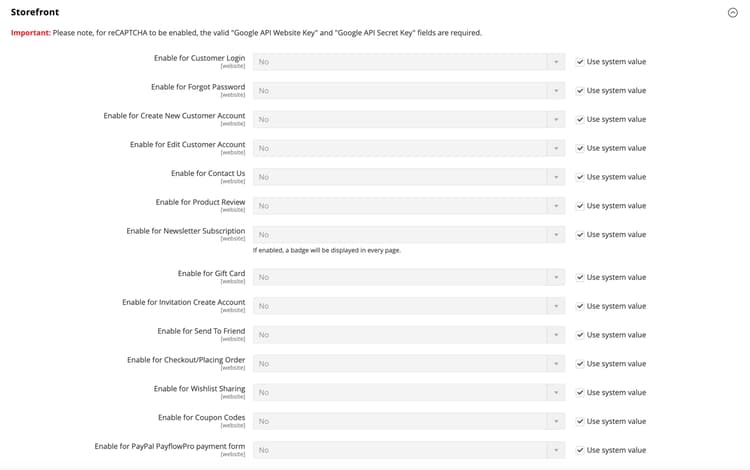
Erweitern Sie den Abschnitt Storefront und legen Sie jedes Storefront-Formular, das Sie schützen möchten, auf reCAPTCHA Enterprise fest.
- Enable for Customer Login
-
Enable for Forgot Password
-
Enable for Create New Customer Account
-
Enable for Edit Customer Account
-
Enable for Create New Company Account (nur bei Adobe Commerce B2B verfügbar)
-
Enable for Contact Us
-
Enable for Product Review
-
Enable for Newsletter Subscription
-
Enable for Gift Card (nur Adobe Commerce)
-
Enable for Invitation Create Account
-
Enable for Send To Friend - [nur PaaS]{class="badge informative" title="Gilt nur für Adobe Commerce in Cloud-Projekten (von Adobe verwaltete PaaS-Infrastruktur) und lokale Projekte."}
-
Enable for Checkout/Placing Order
-
Enable for Wishlist Sharing
-
Enable for Coupon Codes
-
Enable for PayPal PayflowPro payment form - [nur PaaS]{class="badge informative" title="Gilt nur für Adobe Commerce in Cloud-Projekten (von Adobe verwaltete PaaS-Infrastruktur) und lokale Projekte."}
-
Enable for Presigned Upload - [nur SaaS]{class="badge positive" title="Gilt nur für Adobe Commerce as a Cloud Service-Projekte (von Adobe verwaltete SaaS-Infrastruktur)."}
Schritt 3: Speichern Sie die Konfiguration
-
Wenn die Konfigurationseinstellungen abgeschlossen sind, klicken Sie auf Save Config.
-
Klicken Sie in der Meldung oben im Arbeitsbereich auf Cache Management und aktualisieren Sie jeden ungültigen Cache.