Verwalten eingeschränkter Zugriffsschlüssel
Verwenden Sie die Seite „Schlüssel für eingeschränkten Zugriff“, um Zugriffsschlüssel für vom Adobe Commerce Optimizer Connector for B2B erstellte private Katalogansichten zu verwalten. Der Connector synchronisiert die Konfigurationen für freigegebene B2B-Kataloge von Adobe Commerce mit Adobe Commerce Optimizer.
Zielgruppe und Verfügbarkeit audience
Die Restricted Access Keys-Seite ist für Adobe Commerce in der Cloud-Infrastruktur und für Händler vor Ort verfügbar, die B2B-freigegebene Kataloge mit dem -Adobe Commerce Optimizer Connector for B2B verwenden. Der Connector installiert und aktiviert die Seite automatisch.
Wenn eine Katalogansicht zum ersten Mal für einen freigegebenen Katalog erstellt wird, generiert der Connector automatisch einen Schlüssel und weist ihn zu. Auf dieser Seite können Sie diesen Schlüssel anzeigen und zusätzliche Schlüssel erstellen, zuweisen oder löschen.
Zugriff auf die Seite „Schlüssel für eingeschränkten Zugriff“ access-restricted-access-keys-page
Navigieren Sie im Admin-Bereich zu System > Data Transfer > Restricted Access Keys.

Auf dieser Seite wird jeder Schlüssel aufgelistet, unabhängig davon, ob er einer Katalogansicht zugewiesen ist oder nicht. Um einer bestimmten Katalogansicht einen Schlüssel zuzuweisen, verwenden Sie stattdessen die Edit Restricted Access Keys Aktion in dieser Katalogansicht. Siehe Zuweisen von Schlüsseln zu einer Katalogansicht.
Zusammenfassung der Schlüssel für eingeschränkten Zugriff restricted-access-keys-summary
Das Raster enthält einen Schlüssel pro Zeile.
Schlüssel verwalten manage-keys
- Create Key - Erzeugt ein neues, nicht zugewiesenes Schlüsselpaar. Commerce generiert das Schlüsselpaar und speichert den privaten Schlüssel. Der öffentliche Schlüssel wird erst dann bei Adobe Commerce Optimizer registriert, wenn Sie den Schlüssel einer Katalogansicht zuweisen.
- View Public Key - Öffnet eine schreibgeschützte Ansicht des öffentlichen Schlüssels des Schlüssels, sodass Sie ihn kopieren können, um ihn bei Bedarf erneut zu registrieren oder zu synchronisieren. Der private Schlüssel wird nie angezeigt.
- Delete - Entfernt den Schlüssel und widerruft seine Remote-Registrierung in Adobe Commerce Optimizer. Storefront-Token, die bereits mit diesem Schlüssel ausgestellt wurden, bleiben bis zu ihrem Ablauf gültig. Diese Aktion kann nicht rückgängig gemacht werden.
Schlüssel erstellen
Erstellen Sie auf der Seite Restricted Access Keys einen Schlüssel, indem Sie Create Key auswählen.
Commerce generiert ein neues Schlüsselpaar und speichert den privaten Schlüssel. Die Tabelle Schlüssel für eingeschränkten Zugriff wird mit einem neuen Schlüsseleintrag aktualisiert, der die eindeutige Schlüssel-ID anzeigt. Verwenden Sie diese Key ID, wenn Sie den Schlüssel einer Katalogansicht zuweisen.
Der öffentliche Schlüssel wird erst dann bei Adobe Commerce Optimizer registriert, wenn Sie den Schlüssel einer Katalogansicht zuweisen. Nach der Registrierung wird der Tabelleneintrag Schlüssel mit eingeschränktem Zugriff aktualisiert und zeigt nun die Katalogzuweisung und das Ablaufdatum an.
Zuweisen oder Entfernen von eingeschränkten Zugriffsschlüsseln assign-keys-to-a-catalog-view
Zuweisen oder Aufheben der Zuweisung von Schlüsseln in einer Katalogansicht, nicht im Restricted Access Keys. Sie können diese Änderung entweder über die Registerkarte Catalog Viewsdes freigegebenen Katalogs oder den AbschnittCatalog Views des zugehörigen Unternehmens vornehmen. Beide listen dieselben Katalogansichten und aktuelle Schlüsselzuweisungen auf.
Eine Katalogansicht muss mindestens einen Schlüssel haben und kann höchstens drei enthalten. Wenn Sie versuchen, einen vierten Schlüssel zuzuweisen, schlägt das Speichern fehl und Sie werden in einer Meldung aufgefordert, zuerst einen zu entfernen.
-
Öffnen Sie das Catalog Viewsfür die Katalogansicht, die Sie aktualisieren möchten, mithilfe eines der folgenden Pfade:
- Aus dem freigegebenen Katalog — Navigieren Sie in der Admin-Seitenleiste zu Catalog > Shared Catalogs. Wählen Sie für den freigegebenen Katalog General Settings aus der Spalte Action aus. Wählen Sie dann im Shared Catalog InformationBedienfeld Catalog Viewsaus.
- Vom Unternehmen — Navigieren Sie in der Admin-Seitenleiste zu Customers > Companies. Wählen Sie für das Unternehmen Edit aus der Spalte Action aus. Erweitern Sie dann den Abschnitt Catalog Views .
Beide Raster listen die Katalogansichten auf, die für den freigegebenen Katalog erstellt wurden, der dem Unternehmen zugewiesen wurde, einschließlich der zugewiesenen Schlüssel.
-
Wählen Sie Edit Restricted Access Keys für die Katalogansicht aus, die Sie aktualisieren möchten.
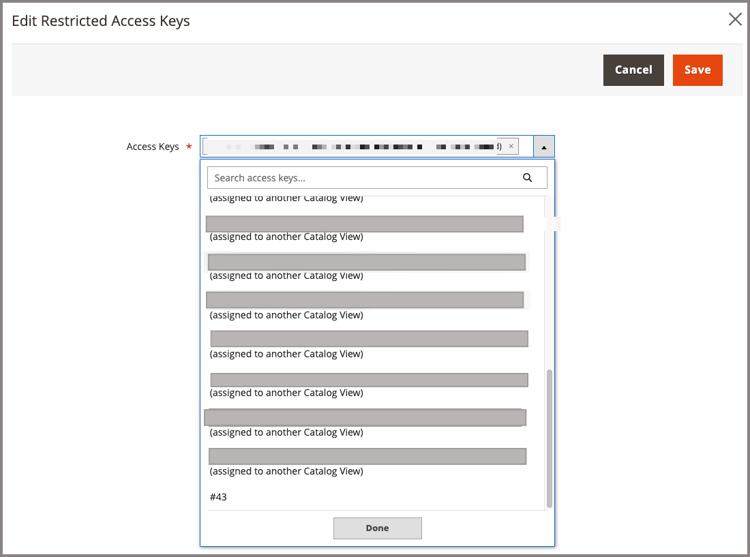
-
Wählen Sie im Feld Access Keys einen nicht zugewiesenen Schlüssel anhand des Key ID.
Schlüssel, die bereits einer anderen Katalogansicht zugewiesen sind, werden entsprechend gekennzeichnet.
-
Wählen Sie Done aus, um den Schlüssel der Katalogansicht zuzuweisen.
-
Um einen Schlüssel aus dem Access Keys zu entfernen, wählen Sie den
xim Eintrag Schlüsselname aus, um ihn zu entfernen. -
Klicken Sie auf Save.
Tastenauswahl und -rotation key-selection-and-rotation
Wenn einer Katalogansicht mehr als ein Schlüssel zugewiesen ist, verwendet Adobe Commerce automatisch den zugewiesenen, nicht abgelaufenen Schlüssel mit dem neuesten Ablaufdatum, um Token zu signieren.
Um den Standardablaufzeitraum für neu erstellte Schlüssel zu ändern, gehen Sie zu Stores > Configuration > Services > ACO Restricted Access Keys > Provisioning > Default key lifetime (days). Siehe Services > ACO - Schlüssel für eingeschränkten Zugriff.
Bekannte Einschränkungen known-limitations
-
Im Restricted Access Keys gibt es keine aktive Anzeige oder Statusanzeige.
Sie können den Link-Status auf der Seite Edit Restricted Access Keys sehen. Verwenden Sie das Dropdown-Menü, um die verfügbaren Schlüssel und deren Status anzuzeigen. Wenn ein Schlüssel einer Katalogansicht zugewiesen ist, ist er verknüpft. Wenn er nicht zugewiesen ist, hat er keinen Status. Sie können diese Schlüssel der Katalogansicht zuweisen, die Sie bearbeiten.
Auf der Seite “Catalog View Sync Status” können Sie auf der Seite mit den Katalogdetails (View details) Schlüssel sehen, die mit einer Katalogansicht verknüpft sind. Die Detailseite zeigt auch den Verlauf des Schlüssels an, einschließlich des Zeitpunkts, zu dem er in einer Katalogansicht zugewiesen oder seine Zuweisung aufgehoben wurde.
-
Die automatische Tastenrotation ist noch nicht verfügbar.