E-Mail-Erinnerungen erstellen
Bevor Sie eine E-Mail-Erinnerungsregel einrichten, müssen Sie zunächst Warenkorb-Preisregel einrichten um die angebotene Promotion zu definieren. Regelbedingungen, die den Trigger einer E-Mail-Erinnerung ermöglichen, können auf Warenkorbeigenschaften, Wunschlisteneigenschaften oder beidem basieren.
-
Navigieren Sie in Admin-Seitenleiste zu Marketing > Communications>Email Reminder Rules.
-
Klicken Sie oben rechts auf Add New Rule.
-
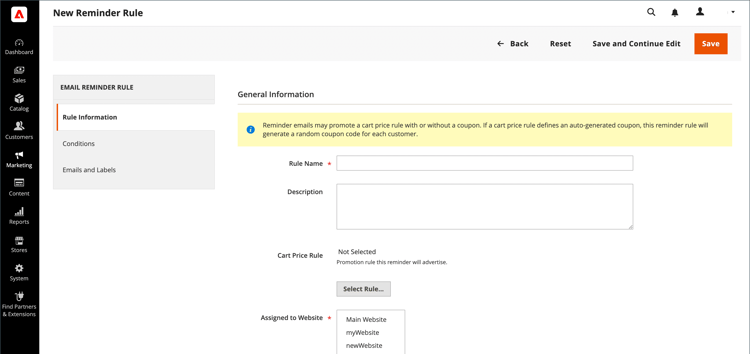
Vervollständigen Sie die Rule Informationwie folgt:
-
Geben Sie einen Rule Name ein, um die Regel intern zu identifizieren.
-
Geben Sie einen kurzen Description der Regel ein.
-
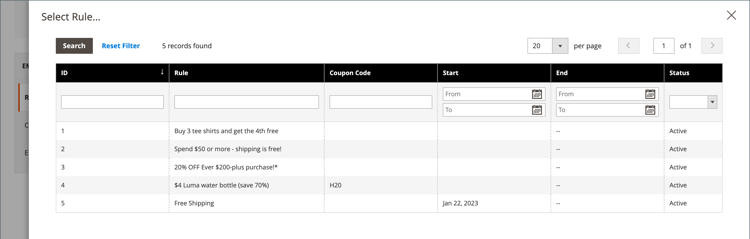
Um die Cart Price Rule Promotion auszuwählen, für die diese Erinnerung angekündigt werden soll, klicken Sie auf Select Rule… und wählen Sie die Regel aus.
-
Wenn die Regel sofort in Kraft treten soll, setzen Sie Status auf
Active. -
Um einen Datumsbereich einzurichten, in dem die Regel aktiv sein soll, geben Sie das From und To ein.
Sie können das Datum auch im Kalender auswählen (

-
Um die Erinnerung mehr als einmal zu senden, geben Sie die Anzahl der Tage vor der nächsten E-Mail-Explosion in das Feld Repeat Schedule ein.
-
-
Wählen Sie im Bedienfeld auf der linken Seite Conditions.
Für die Regel muss mindestens eine Bedingung definiert sein. Der Prozess ähnelt dem Erstellen Katalogpreisregel
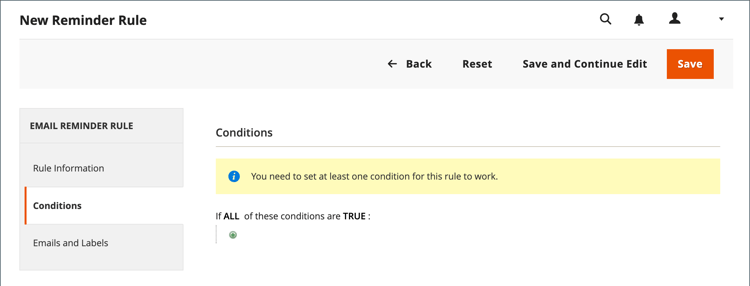
Klicken Sie Hinzufügen (

- Wunschliste
- Warenkorb
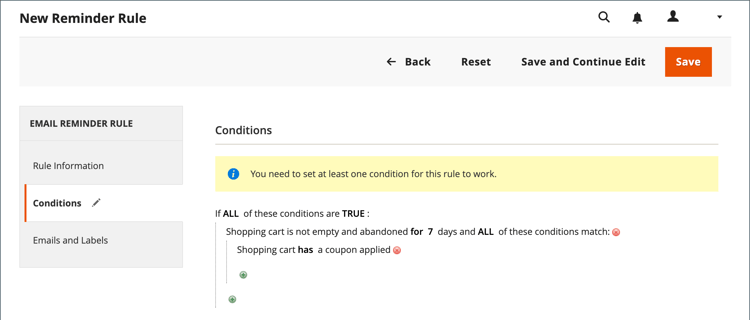
note note NOTE Wenn ein Kunde über mehr als einen übereinstimmenden, nicht mehr in den Warenkorb gelegten Warenkorb, eine Wunschliste oder eine Kombination aus beidem verfügt, wird die E-Mail-Erinnerung nur einmal für diesen Kunden ausgelöst. Um dieselbe E-Mail-Erinnerung erneut Trigger, legen Sie im Feld Repeat Scheduledie Anzahl der Tage zwischen den E-Mails fest. Dieselbe E-Mail-Erinnerung nicht erneut ausgelöst für denselben Kunden für neue abgebrochene Warenkörbe und Wunschlisten nach der Repeat Scheduleist vorbei. Füllen Sie die Bedingung aus, um das Szenario zu beschreiben, in dem die E-Mail-Erinnerung Trigger wird.
-
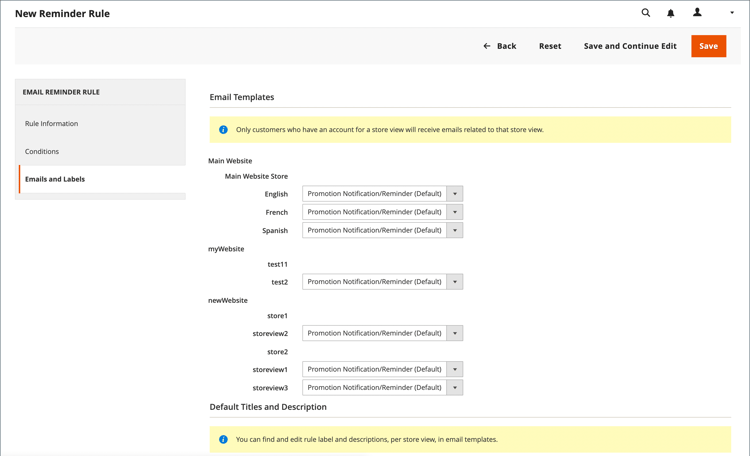
Wählen Sie im Bedienfeld auf der linken Seite Emails and Labels.
-
Wählen Sie im Abschnitt Email Templates die E-Mail-Vorlage aus, die für jede Website und Store-Ansicht in Ihrer Store-Hierarchie“ verwendet soll.
Wenn Sie die Erinnerungs-E-Mail nicht an Kunden einer Store-Ansicht senden möchten, lassen Sie den Wert
Not Selected. -
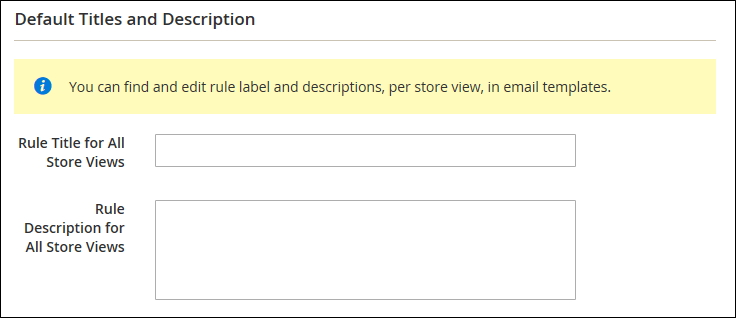
Gehen Sie Abschnitt „Standardtitel und" wie folgt vor:
-
Geben Sie die Rule Title for All Store Views ein.
note note NOTE Dieser Wert kann mithilfe der Variablen promotion_namein E-Mail-Vorlagen integriert werden. -
Geben Sie die Rule Description for All Store Views ein.
-
Geben Sie im Abschnitt Titles and Descriptions Per Store Viewden Rule Titleund die Descriptionfür die_ Store-Standardansicht“ _. Geben Sie für mehrere Store-Ansichten den entsprechenden Titel und die entsprechende Beschreibung für jede Ansicht ein.
note note NOTE Die Beschreibung kann mithilfe der Variablen PROMOTION_DESCRIPTION in E-Mail-Vorlagen integriert werden. 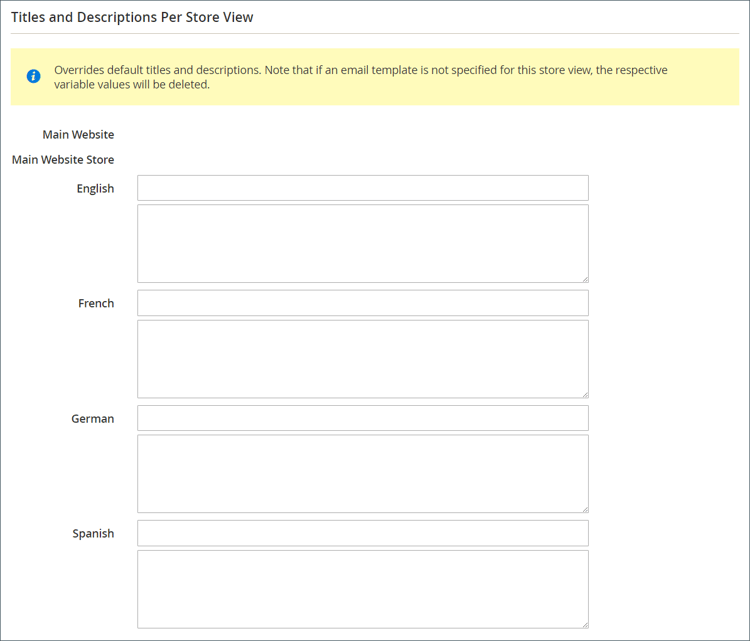
-
-
Klicken Sie abschließend auf Save.
Trigger-Bedingungen
Sharing
Number of Items
Items Sub selection
Coupon Code
Cart Line Items
Items Quantity
Virtual Only
Total Amount
Items Subselection
Feldbeschreibungen
Active / Inactive7 ein, damit die Regel sieben Tage später erneut ausgelöst wird. Geben Sie 7,14 ein, damit die Regel in sieben Tagen ausgelöst wird, und erneut 14 Tage später.