Senden einer LINE-Nachricht send-line
Sie können LINE-Nachrichten mithilfe von Text-, Bild- oder Videoinhalten erstellen und an Ihre Abonnentinnen und Abonnenten senden. LINE-Sendungen können als eigenständige Sendungen erstellt oder einem Workflow hinzugefügt werden.
Diese Seite führt Sie durch die Erstellung eines eigenständigen LINE-Versands. Die gleichen Schritte gelten jedoch für die Konfiguration einer LINE-Kanalaktivität in einem Workflow.
Erstellen eines LINE-Versands create-line-delivery
-
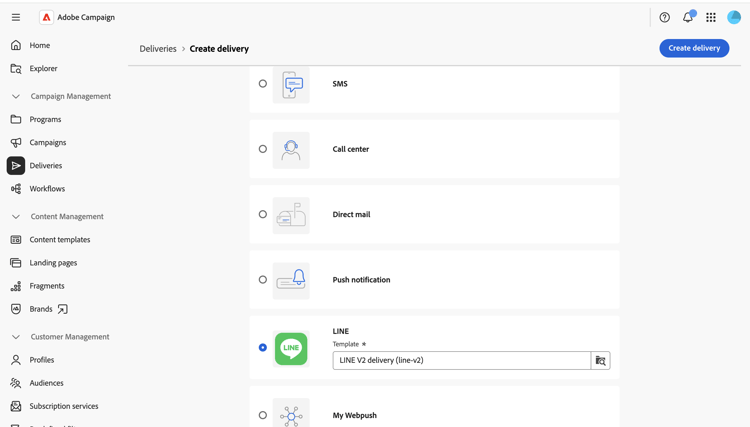
Wählen Sie das Menü Sendungen aus und klicken Sie auf die Schaltfläche Versand erstellen.
-
Wählen Sie LINE und wählen Sie eine Versandvorlage aus, z. B. die standardmäßige Versandvorlage LINE V2. Weitere Informationen zu Vorlagen.
-
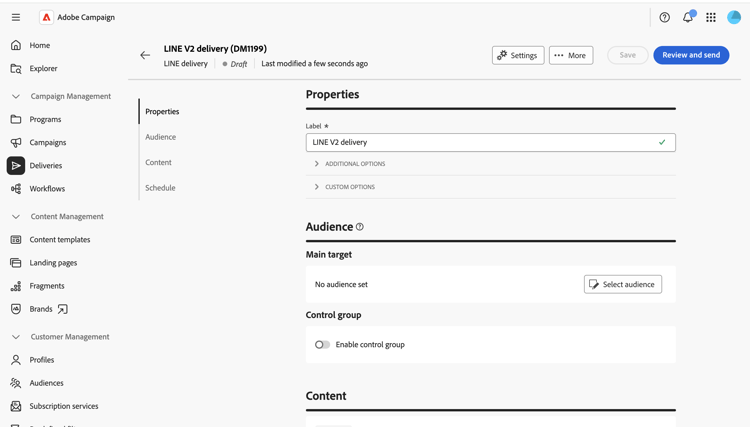
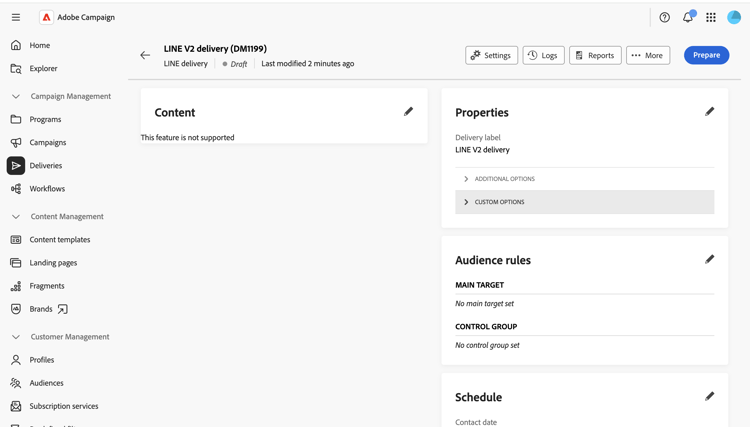
Klicken Sie Versand erstellen, um den Konfigurationsbildschirm des Versands zu bestätigen und anzuzeigen.
-
Geben Sie (Titel für den Versand ein und definieren Sie bei Bedarf zusätzliche oder benutzerdefinierte Optionen. Weitere Informationen.
Auswählen der Zielgruppe audience
-
Klicken Sie auf die Schaltfläche Zielgruppe auswählen, um eine vorhandene Zielgruppe anzusprechen oder eine eigene zu erstellen. Die Zielgruppenbestimmung für LINE-Sendungen basiert auf Besucherabonnements. Weitere Informationen zu Zielgruppen.
-
Schalten Sie die Option Kontrollgruppe aktivieren ein, um eine Kontrollgruppe einzurichten und die Wirkung Ihres Versands zu messen. Nachrichten werden nicht an diese Kontrollgruppe gesendet, sodass Sie das Verhalten der Population, die die Nachricht erhalten hat, mit dem Verhalten der Kontakte vergleichen können, die die Nachricht nicht erhalten haben. Weitere Informationen
Definieren des Inhalts content
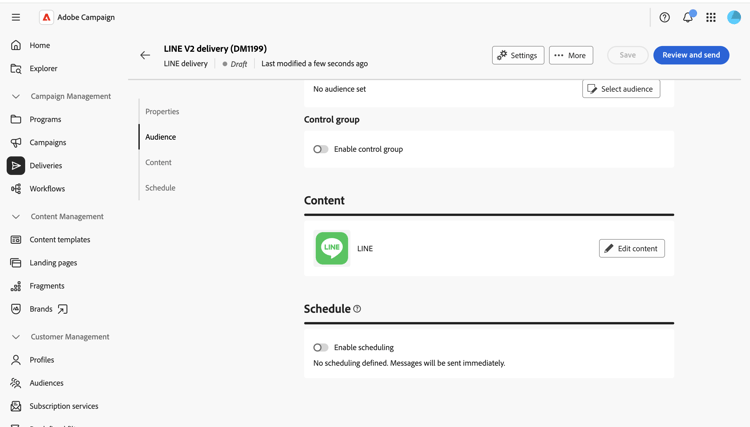
Klicken Sie auf Inhalt bearbeiten.
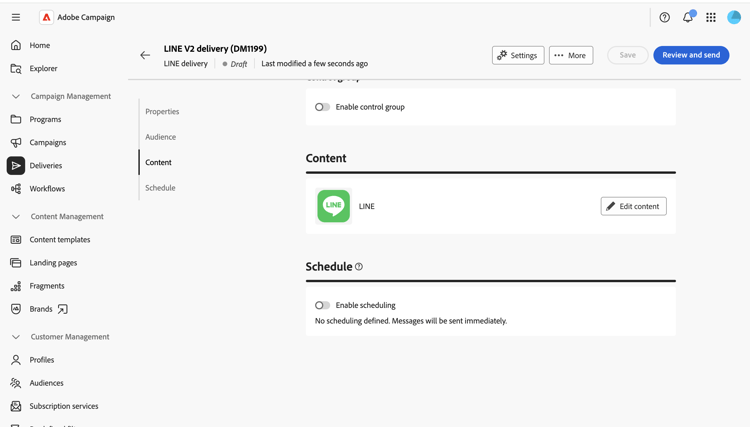
Der LINE-Inhaltseditor wird angezeigt.
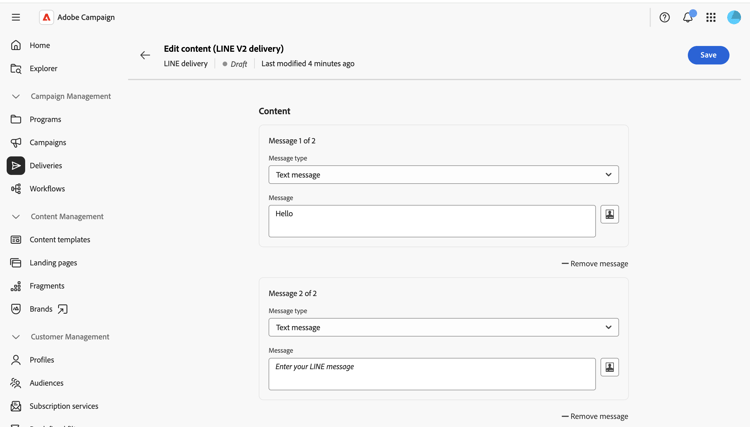
Ein LINE-Versand kann bis zu fünf Nachrichten enthalten. Klicken Sie Nachricht hinzufügen, um dem Versand eine weitere Nachricht hinzuzufügen, oder Nachricht entfernen, um eine zu löschen.
Sofern verfügbar, können Sie den Personalisierungseditor verwenden, um dynamische Inhalte einzufügen. Weitere Informationen.
Jede Nachricht verwendet einen der folgenden Nachrichtentypen.
Textnachrichten text-message
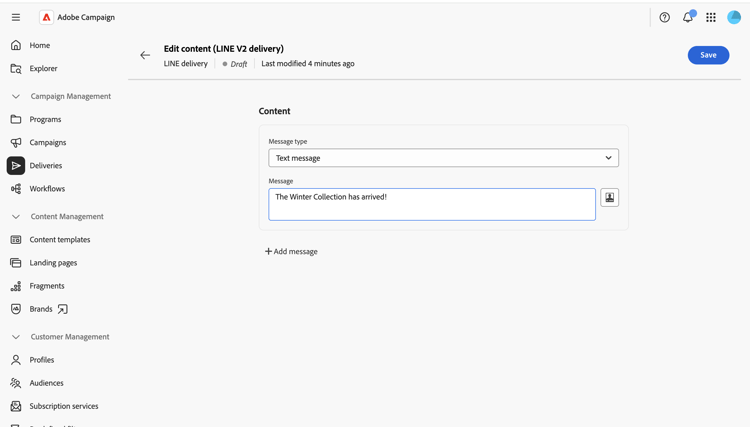
Eine Textnachricht ist eine einfache Nachricht, die in Textform gesendet wird. Geben Sie einfach die Nachricht in das entsprechende Feld ein und verwenden Sie bei Bedarf Personalisierungsfelder.
Bildnachricht image-message
Mit einer Bildnachricht können Sie ein Bild senden, das optional in anklickbare Bereiche unterteilt ist, wobei jede Region mit einer anderen URL verknüpft ist.
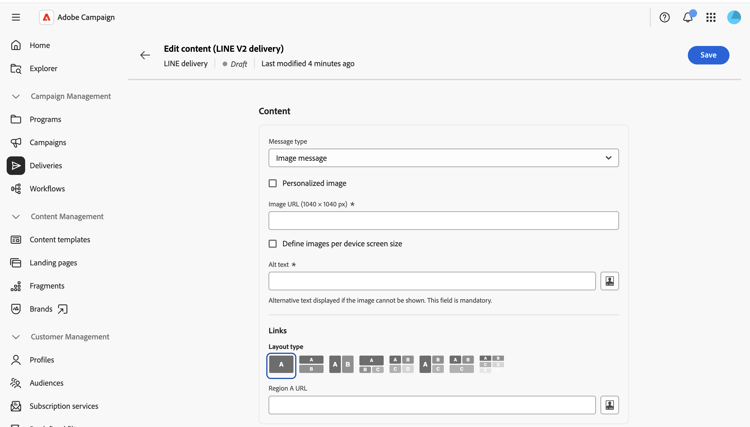
- Personalisiertes Bild: Dynamisches Definieren des Bildes pro Empfänger.
- Bild-URL: Geben Sie die URL Ihres Bildes an. Die empfohlene Größe ist 1040 x 1040 px. Aktivieren Sie Bilder nach Bildschirmgröße des Geräts definieren, um verschiedene Bildauflösungen bereitzustellen, die für verschiedene Bildschirmgrößen optimiert sind.
- Alternativtext: obligatorischer Alternativtext, der angezeigt wird, wenn das Bild nicht geladen werden kann.
- Links: Wählen Sie ein Layout aus, um Ihr Bild in einen oder mehrere anklickbare Bereiche zu unterteilen, und weisen Sie dann jeder Region eine URL zu.
Video-Nachricht video-message
Mit einer Videonachricht können Sie ein Video an Ihre Empfänger senden.
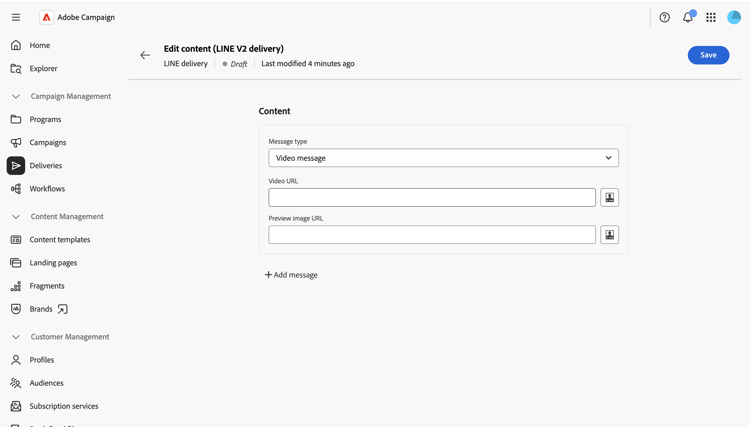
- Video-URL: die URL Ihres Videos. Es wird nur das MP4-Format unterstützt.
- URL des Vorschaubilds: Die URL eines Bildes, das angezeigt wird, bevor das Video wiedergegeben wird.
Planen und senden schedule-send
-
Klicken Sie nach der Definition des Inhalts auf Speichern und anschließend auf das Rücksymbol, um zum Bildschirm für die Versandkonfiguration zurückzukehren.
-
Aktivieren Sie Zeitplan aktivieren, um die Nachrichten an einem bestimmten Datum und zu einer bestimmten Uhrzeit zu senden. Weitere Informationen.
-
Sobald Ihr Inhalt fertig ist, klicken Sie auf Überprüfen und senden. Dadurch wird das Versand-Dashboard geöffnet.
-
Klicken Sie Vorbereiten und bestätigen Sie dann. Wenn Fehler auftreten, beheben Sie diese und klicken Sie erneut Vorbereiten.
-
Klicken Sie Senden. Sie können dann die Ergebnisse der Einstiegspunkte für Versand Berichte und Protokolle“ verfolgen.