[Eingeschränkte Verfügbarkeit]{class="badge informative"}
Anwenden von Designs auf Ihren E-Mail-Inhalt apply-email-themes
Mit Designs können technisch nicht versierte Benutzende wiederverwendbare Inhalte erstellen, die zu einer bestimmten Marke und Designsprache passen, indem sie zusätzlich zu den Standardvorlagen benutzerdefinierte Stile hinzufügen.
Diese Funktion ermöglicht es Marketing-Experten, visuell ansprechende, markenkonsistente E-Mails schneller und mit weniger Aufwand zu nutzen und gleichzeitig erweiterte Anpassungsoptionen für individuelle Design-Anforderungen bereitzustellen.
Schutzmechanismen und Einschränkungen themes-guardrails
-
Wenn Sie eine E-Mail von Grund auf neu erstellen, können Sie mit der Erstellung Ihres Inhalts beginnen, indem Sie ein Design verwenden, um schnell einen bestimmten Stil anzuwenden, der zu Ihrer Marke und Ihrem Design passt.
Wenn Sie den Modus Manuelle Formatierung wählen, können Sie keine Designs anwenden, es sei denn, Sie setzen Ihre E-Mail zurück.
-
Fragmente sind zwischen den Modi Verwenden von Designs und Manueller Stil nicht kreuzkompatibel.
-
Themenfragmente sind nicht in E-Mail-Inhalten verfügbar, die ohne die Verwendung von Designs erstellt wurden.
-
Um ein Fragment in einem Design-Inhalt zu nutzen, muss dieses Fragment selbst mithilfe von Designs erstellt worden sein. Weitere Informationen
-
Wenn Sie ein Fragment im E-Mail-Inhalt verwenden, stellen Sie sicher, dass Sie ein Design anwenden, das Sie für dieses Fragment definiert haben. Andernfalls kann es zu Anzeigeproblemen kommen, insbesondere in Outlook 2021 und früheren Versionen. Weitere Informationen
-
-
Wenn Sie einen in HTML erstellten Inhalt verwenden, befinden Sie sich im Kompatibilitätsmodus und Sie können keine Designs direkt auf diesen Inhalt anwenden.
-
Um Designs anzuwenden, müssen Sie zunächst den importierten Inhalt als neue Vorlage speichern und diese Vorlage dann in einen Design-kompatiblen Inhalt konvertieren. Anschließend können Sie diese Vorlage verwenden, um E-Mail-Inhalte zu erstellen. In diesem Abschnitt erfahren Sie, wie Sie eine mit manuellem Stil erstellte konvertieren.
-
Sie können auch weiterhin Ihre importierten HTML-Inhalte konvertieren. Weitere Informationen
-
-
Wenn Sie benutzerdefinierte Web-Schriftarten (einschließlich Google-Schriftarten) in Ihren Designs verwenden, beachten Sie, dass viele E-Mail-Clients sie nicht unterstützen. Definieren Sie immer geeignete Ersatzschriftarten in Ihrem Design, um die Lesbarkeit für alle E-Mail-Clients sicherzustellen.
- Gmail und Yahoo! Laden Sie keine externen Web-Schriftarten und greifen Sie auf die Systemschriftarten zurück, unabhängig von der in Ihrem HTML/CSS angegebenen Schriftfamilie.
- Die einzigen von Gmail unterstützten Google-Schriftarten sind Roboto und Google Sans.
- E-Mail-Clients die Webfonts unterstützen, sind unter anderem Apple Mail, iOS Mail, Android Mail, Thunderbird und Outlook für macOS.
Design erstellen create-and-edit-themes
Gehen Sie wie folgt vor, um ein Design zu definieren, das Sie in künftigen E-Mail-Inhalten nutzen können.
-
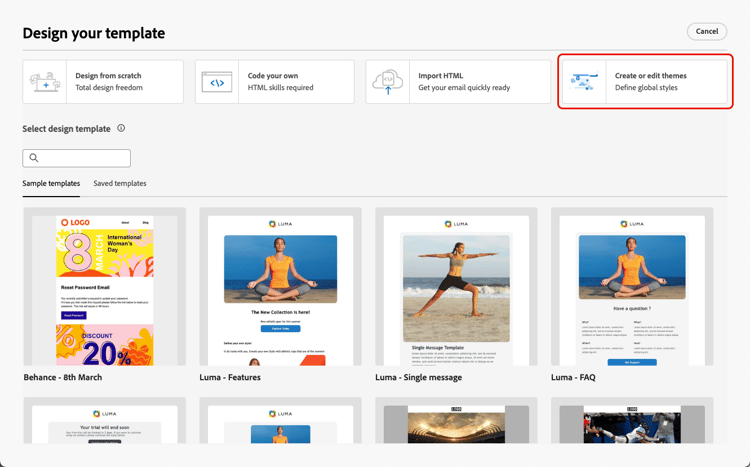
Erstellen Sie zunächst eine neue Inhaltsvorlage.
-
Wählen Sie die Erstellen oder Bearbeiten von Designs aus.
-
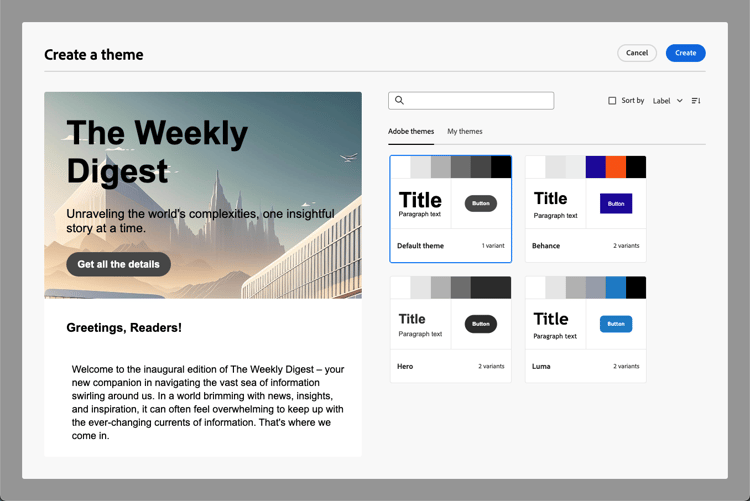
Adobe-Design auswählen. Wählen Sie in diesem Beispiel "" aus klicken Sie auf Erstellen.
-
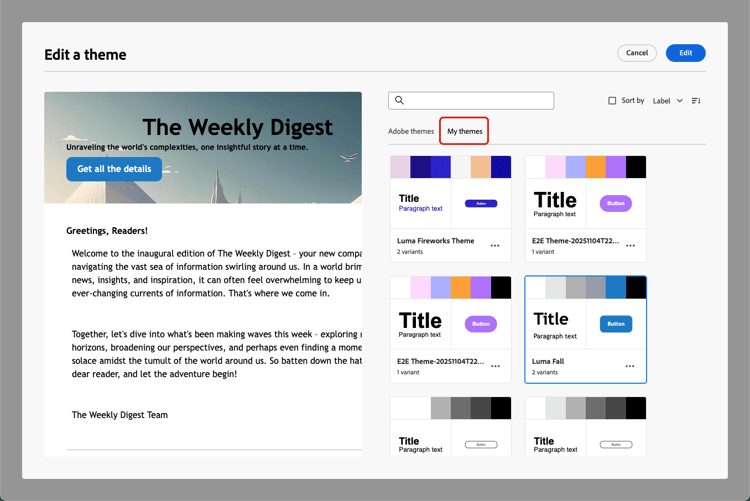
Sie können auch eine benutzerdefinierte Vorlage auf der Registerkarte Meine Designs auswählen und auf Bearbeiten klicken, um sie zu aktualisieren.
-
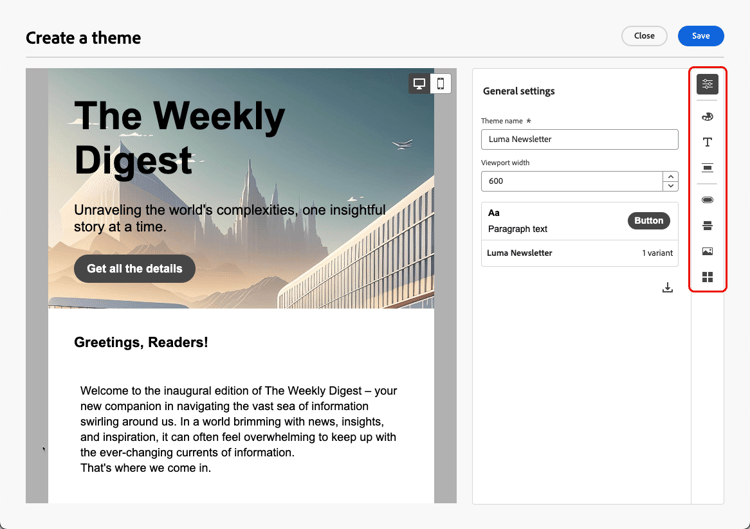
Beginnen Sie auf Registerkarte Allgemeine Einstellungen“ mit der Definition Ihres Designs, indem Sie ihm einen bestimmten Namen geben, der zu Ihrer Marke passt. Sie können die standardmäßige Darstellungsfeldbreite für Ihre E-Mails .
-
Verwenden Sie die Leiste rechts, um durch die verschiedenen Registerkarten zu navigieren und Ihre Designeinstellungen zu aktualisieren.
-
Auf der Registerkarte Farben:
-
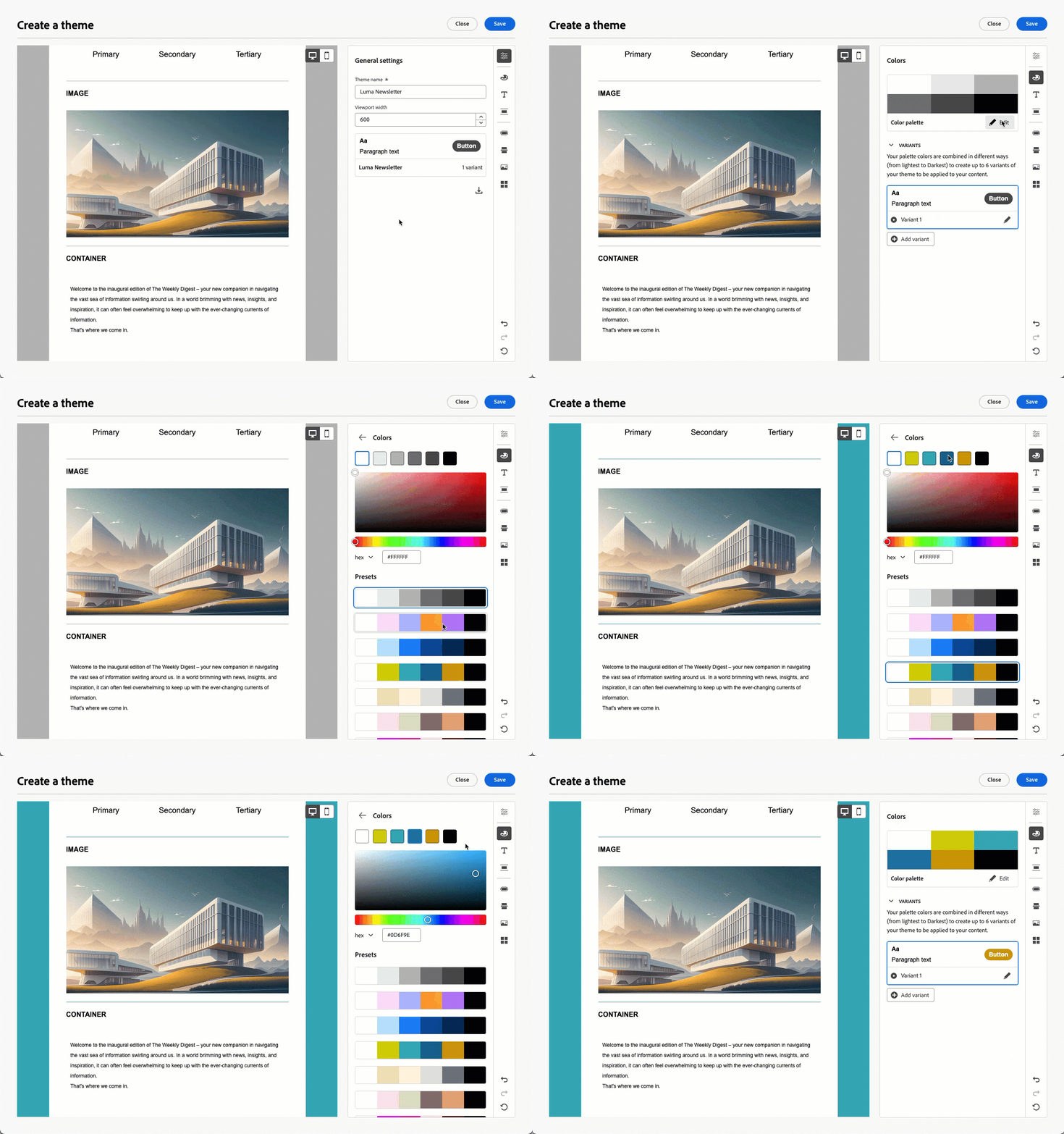
Verwenden Sie die Bearbeiten, um eine Farbpalette mit Standardfarben für Ihre Marke einzurichten. Wählen Sie Vorgabe aus, um schnell ein Farbschema zu erstellen oder jede Farbe Ihres Designs individuell anzupassen. Sie können auch eine Kombination aus beiden verwenden.
-
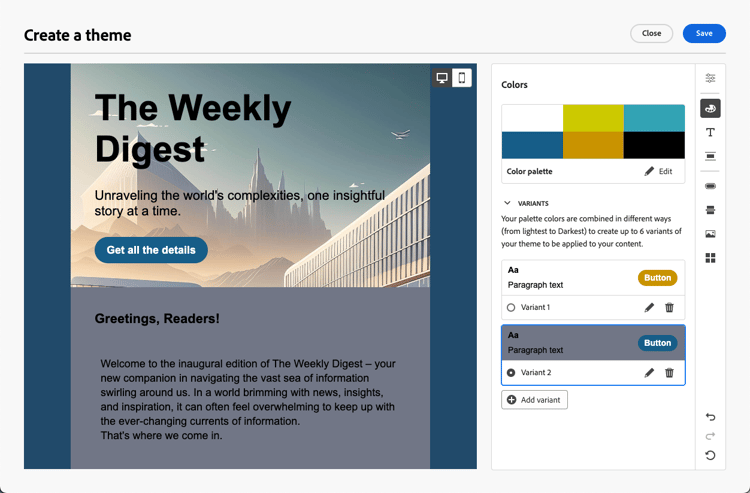
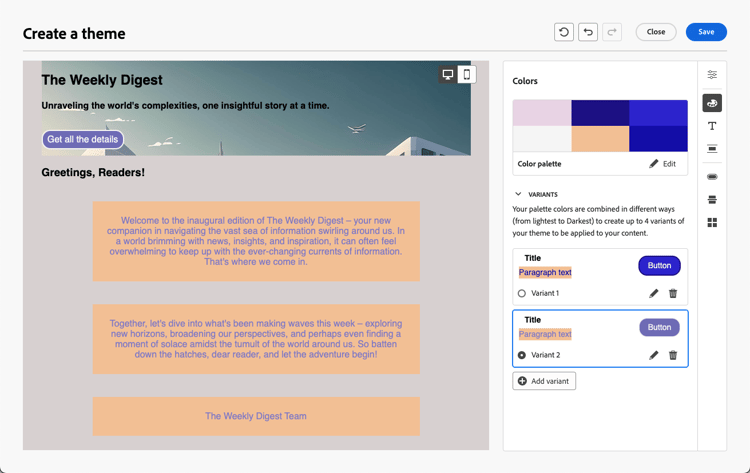
Klicken Sie Variante hinzufügen, um mehrere Farbvarianten zu erstellen, z. B. den Hell- und Dunkelmodus, wobei jede Variante Ihres Designs über eine eigene Farbpalette und Nuancensteuerelemente verfügt.
-
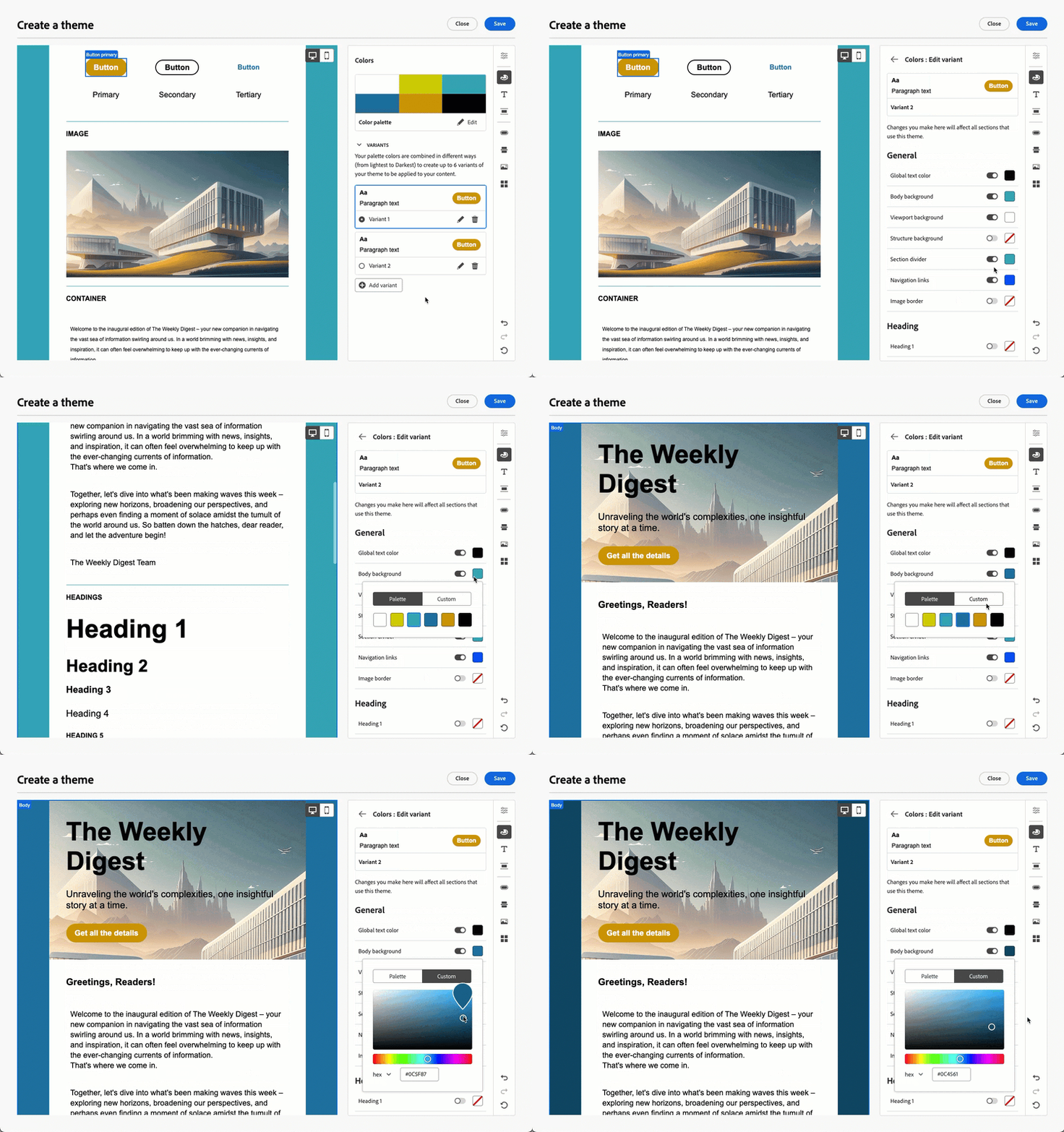
Klicken Sie für jede Variante auf das Symbol Bearbeiten, um ein einzelnes Element zu bearbeiten. Sie können die von Ihnen erstellte Standardpalette oder beliebige benutzerdefinierte Farben verwenden.
-
-
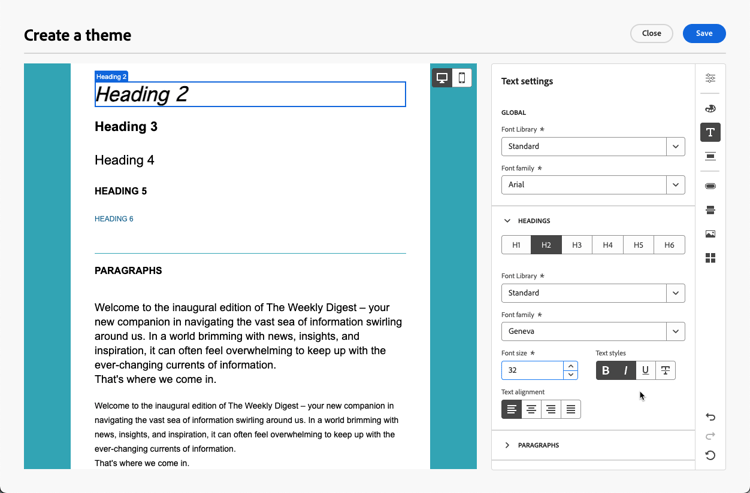
In den Texteinstellungen können Sie die globale Schriftart festlegen, die Sie für Ihr gesamtes Design verwenden möchten. Für ein detaillierteres Steuerelement können Sie auch jede Überschrift und jeden Absatztyp bearbeiten, um die Schriftart, die Größe, den Stil usw. anzupassen.
note note NOTE Beachten Sie bei der Auswahl benutzerdefinierter Web-Schriftarten, dass viele E-Mail-Clients wie Gmail und Yahoo! Externe Web-Schriftarten werden nicht unterstützt, sondern es wird auf die Systemschriftarten zurückgegriffen. Erwägen Sie die Verwendung von Ersatzschriftarten, um sicherzustellen, dass Ihr Inhalt auf allen E-Mail-Clients korrekt angezeigt wird. Weitere Informationen -
Wählen Sie auf der Registerkarte Abstand ein einzelnes Element aus der Liste aus, um es ordnungsgemäß zwischen den verschiedenen Komponenten aufzuteilen.
-
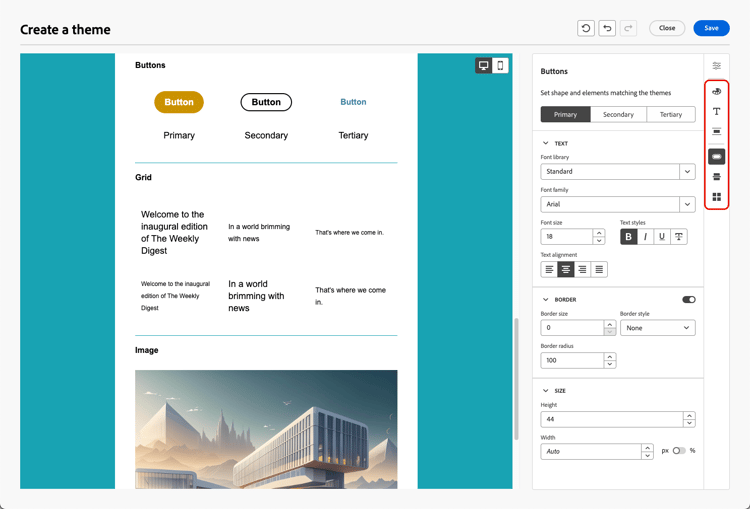
Mit den anderen Registerkarten auf der rechten Seite können Sie jedes Schaltflächenelement, jede Trennlinie, zusätzliche Bildformatierung und den Rasterlayoutabstand für dieses Design separat verwalten.
-
Klicken Sie Speichern, um dieses Design für die zukünftige Verwendung zu speichern. Sie wird jetzt auf der Registerkarte Meine Designs angezeigt.
Anwenden von Designs auf E-Mail-Inhalte apply-themes-email
Gehen Sie wie folgt vor, um standardmäßige oder benutzerdefinierte Stildesigns auf eine Inhaltsvorlage oder eine E-Mail anzuwenden.
-
Erstellen Sie Adobe Campaign E-Mail-Versand oder verwenden Sie einen vorhandenen Versand oder erstellen Sie eine E-Mail Inhaltsvorlage und Sie den E-Mail-Inhalt.
-
Sie können eine der folgenden Aktionen auswählen:
-
Wählen Sie eine integrierte E-Mail-Vorlage aus, um die E-Mail-Designer zu öffnen. Ein für jede Vorlage spezifisches Standarddesign wird automatisch angewendet.
-
Entwerfen Sie neuen Inhalt von Grund auf und wählen Sie Verwenden von Designs, um mit einem vordefinierten Stildesign zu beginnen.
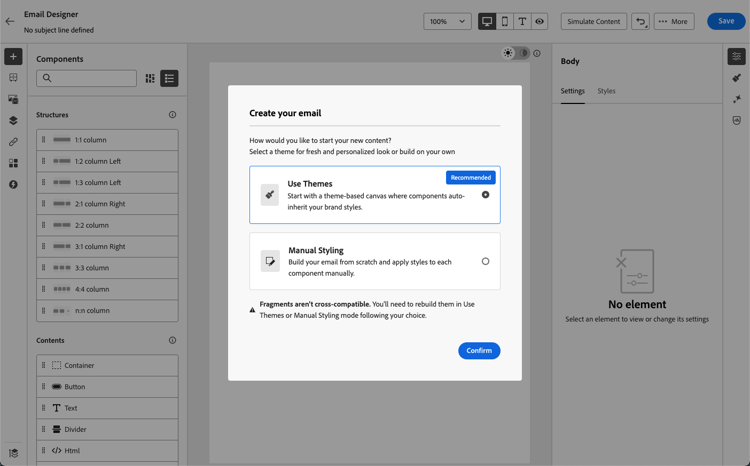
note caution CAUTION Wenn Sie den manuellen Stilmodus auswählen, können Sie keine Designs anwenden, es sei denn, Sie haben den Entwurf zurückgesetzt. Um ein Fragment in einem Design-Inhalt zu nutzen, muss dieses Fragment selbst mithilfe von Designs erstellt worden sein. Weitere Informationen
-
-
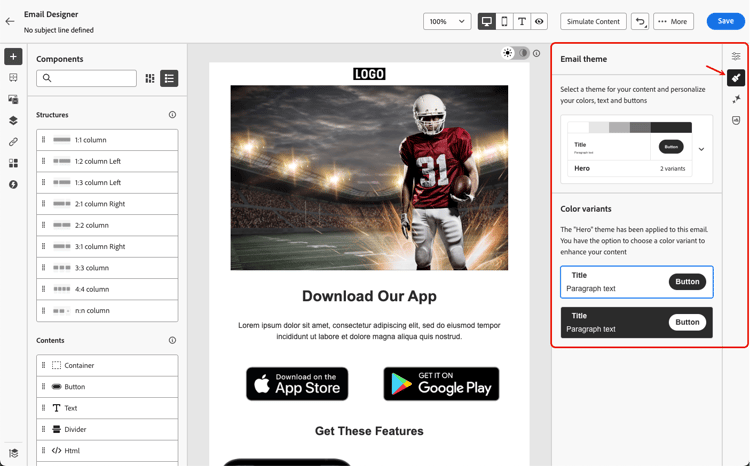
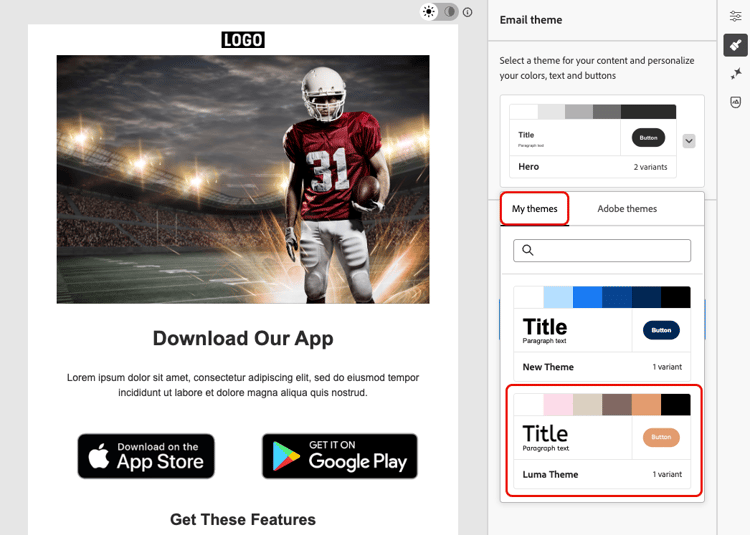
Klicken Sie in der E-Mail-Designer in der rechten Leiste auf Designs-Schaltfläche. Das Standarddesign oder das Design der Vorlage wird angezeigt. Sie können zwischen den beiden Farbvarianten für dieses Design wechseln.
-
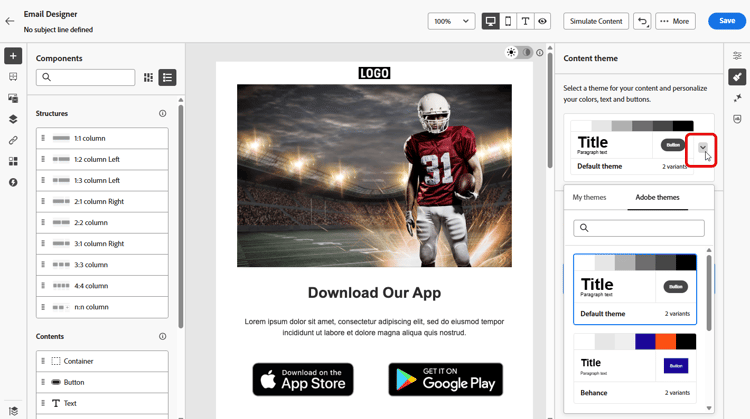
Klicken Sie auf den Pfeil neben dem aktuell verwendeten Design. Die Liste der verfügbaren benutzerdefinierten und Adobe-Designs wird angezeigt.
-
Klicken Sie Meine Designs und wählen Sie das von Ihnen erstellte Design aus.
-
Klicken Sie außerhalb der Dropdown-Liste. Das neu ausgewählte benutzerdefinierte Design wendet seine Stile automatisch auf alle E-Mail-Komponenten an. Sie können zwischen den Farbvarianten wechseln, falls vorhanden.
-
Wenn ein Design in einer Inhaltsvorlage ausgewählt ist, können Sie auf die Schaltfläche Design bearbeiten klicken, um es zu aktualisieren. Weitere Informationen
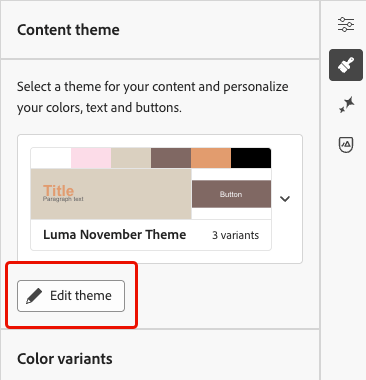
note note NOTE Diese Option ist nicht verfügbar, wenn Designs im E-Mail-Inhalt verwendet werden. -
Wenn Sie ein Design mit mehreren Farbvarianten verwenden, können Sie eine bestimmte Variante für eine bestimmte Strukturkomponente auswählen. Auf diese Weise können Sie eine Farbvariante für den gesamten Inhalt definieren und eine andere Variante für nur eine bestimmte Struktur verwenden.
note note NOTE Diese Aktion kann nicht für Inhaltskomponenten ausgeführt werden. Wählen Sie dazu eine Strukturkomponente aus, klicken Sie auf der Registerkarte Stile rechts auf die Option Variante eines bestimmten Designs verwenden und wenden Sie die gewünschte Variante auf diese Struktur an.
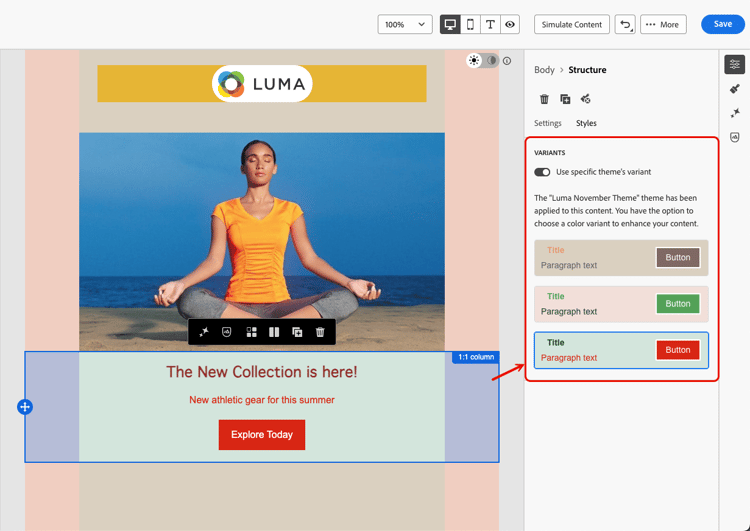
In diesem Beispiel wird die erste Farbvariante des aktuellen Designs auf den gesamten E-Mail-Inhalt angewendet, aber die dritte Farbvariante wird auf die ausgewählte Struktur angewendet. Sie können sehen, dass sich die Hintergrundfarben des Textkörpers und des Ansichtsfensters für diese spezifische Struktur vom Rest des Inhalts unterscheiden.
Sie können jederzeit zwischen Designs wechseln. Der E-Mail-Inhalt bleibt unverändert, aber die Stile werden aktualisiert, um das neue Design widerzuspiegeln.
Entsperren von Stilen unlocking-styles
Wenn eine Komponente ausgewählt ist, können Sie den Stil mithilfe des entsprechenden Symbols auf der Registerkarte Stile entsperren.
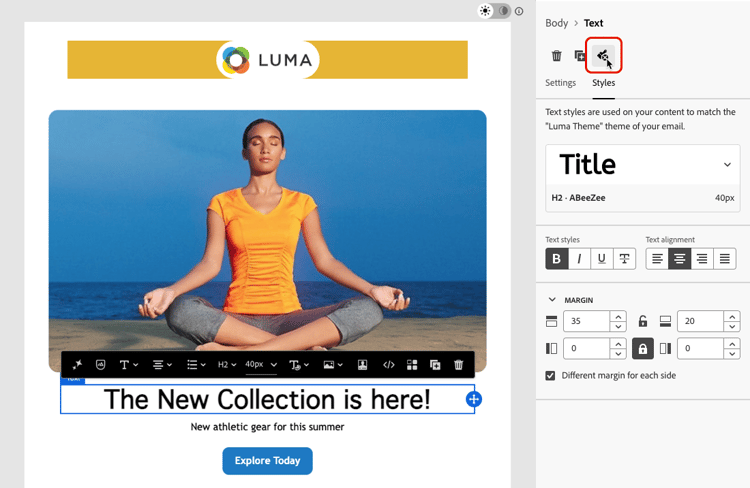
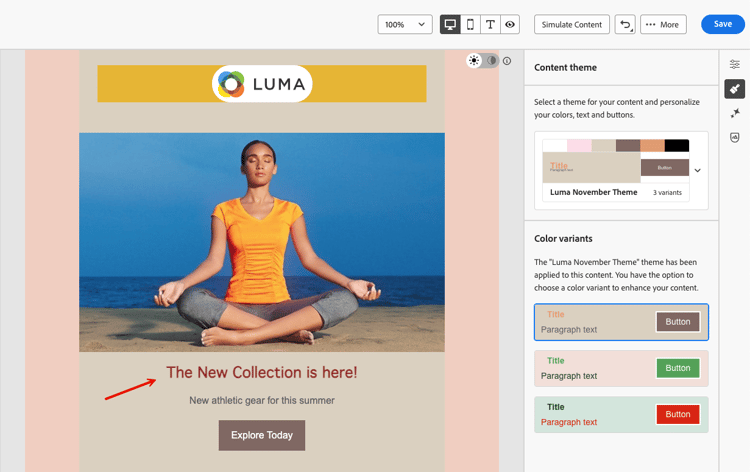
Das ausgewählte Design wird weiterhin auf diese Komponente angewendet, Sie können jedoch die Stilelemente überschreiben. Wenn Sie Designs ändern, wird das neue Design nur auf die Stilelemente angewendet, die nicht überschrieben wurden.
Wenn Sie beispielsweise eine Textkomponente entsperren, können Sie die Schriftfarbe von schwarz auf rot:
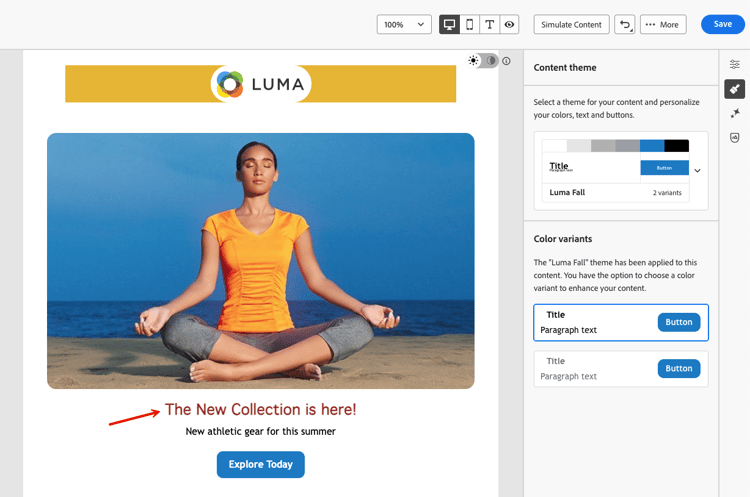
Wenn Sie Designs ändern, die Schriftfarbe für diese Komponente weiterhin rot, aber die Hintergrundfarbe für diese Komponente ändert sich mit dem neuen Design:
Verwenden von Designs in einem Fragment leverage-themes-fragment
Um ein Fragment in einer Vorlage oder E-Mail mit angewendeten Designs zu nutzen, muss dieses Fragment selbst mithilfe von Designs erstellt worden sein. Andernfalls können Sie dieses Fragment nicht in Ihrem Design-Inhalt verwenden.
Gehen Sie wie folgt vor, um ein mit Designs kompatibles Fragment zu erstellen.
-
Erstellen Sie Adobe Campaign ein visuelles Fragment und klicken Sie auf Erstellen, um den Inhalt Ihres Fragments zu entwerfen. Weitere Informationen
-
Wählen Sie Verwenden von Designs, um mit einem vordefinierten Stildesign zu beginnen.
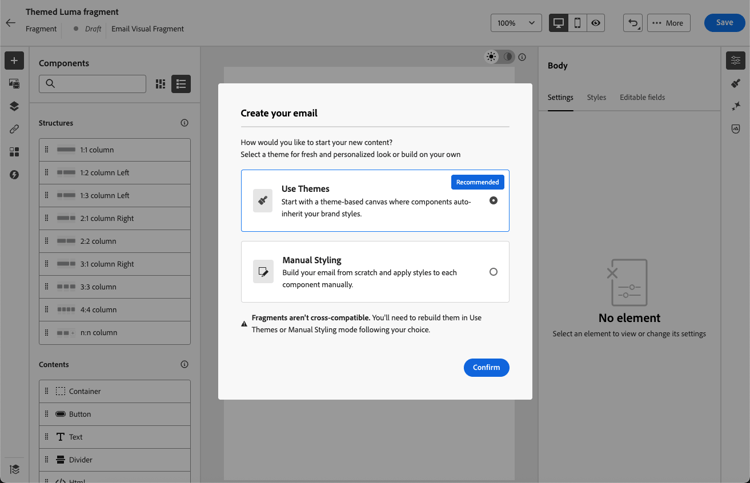
note caution CAUTION Wenn Sie den Modus „Manueller Stil“ wählen, können Sie keine Designs anwenden, es sei denn, Sie setzen Ihr Fragmentdesign zurück. -
Sobald Sie die E-Mail-Designer geöffnet haben, können Sie mit der Erstellung Ihres Fragments beginnen.
-
Klicken Sie in der rechten Leiste auf Designs-Schaltfläche. Das Standarddesign wird angezeigt. Sie können zwischen den verschiedenen Farbvarianten für dieses Design wechseln.
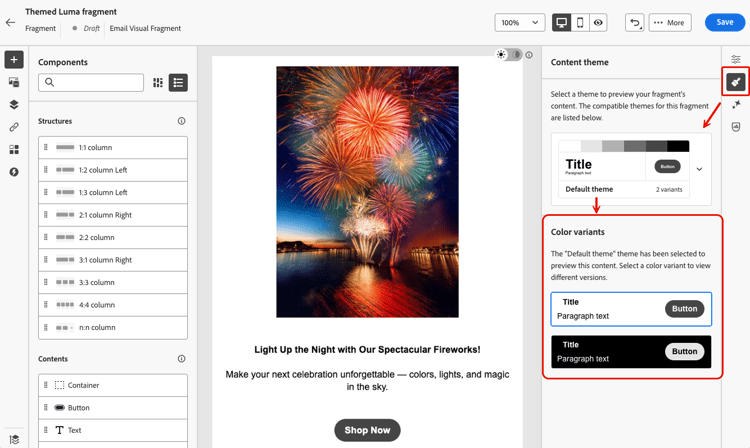
-
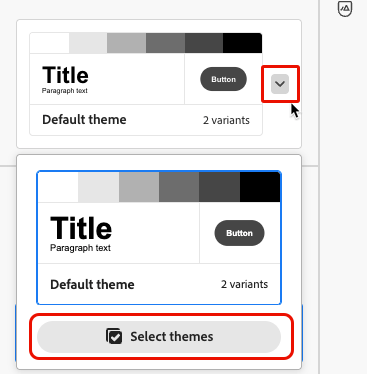
Sie können andere Designs auswählen, um eine Vorschau Ihres Fragmentinhalts anzuzeigen. Wählen Sie dazu den Pfeil neben dem Standarddesign aus und klicken Sie auf Designs auswählen.
-
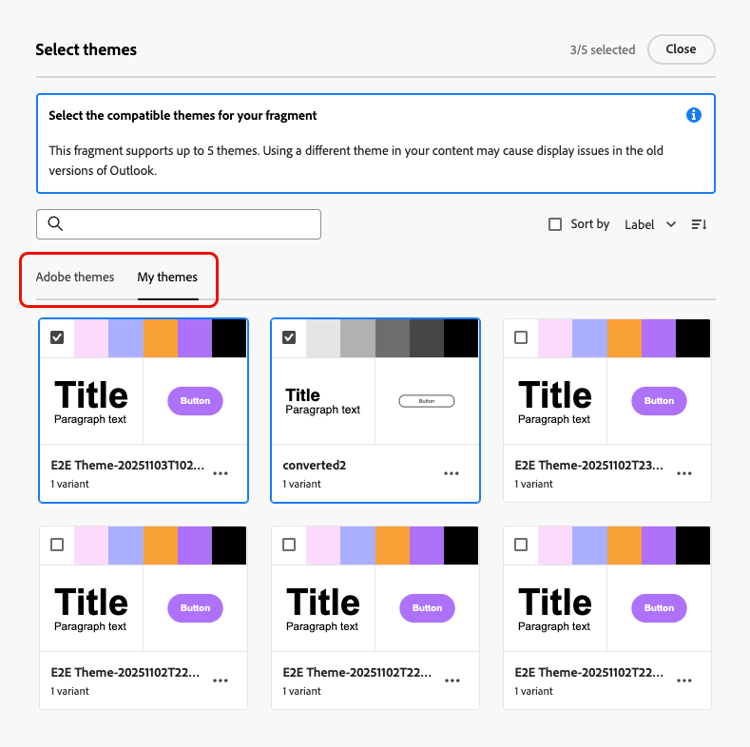
Sie können zwischen den Registerkarten Adobe und Meine Designs navigieren und bis zu fünf kompatible Designs (aus beiden Registerkarten) für Ihr Fragment auswählen.
note caution CAUTION Wenn Sie das Fragment in einem E-Mail-Inhalt verwenden stellen Sie sicher, dass Sie ( Design anwenden), das Sie für dieses Fragment definiert haben. Andernfalls kann es zu Anzeigeproblemen kommen, insbesondere in Outlook 2021 und früheren Versionen. -
Klicken Sie auf Schließen.
-
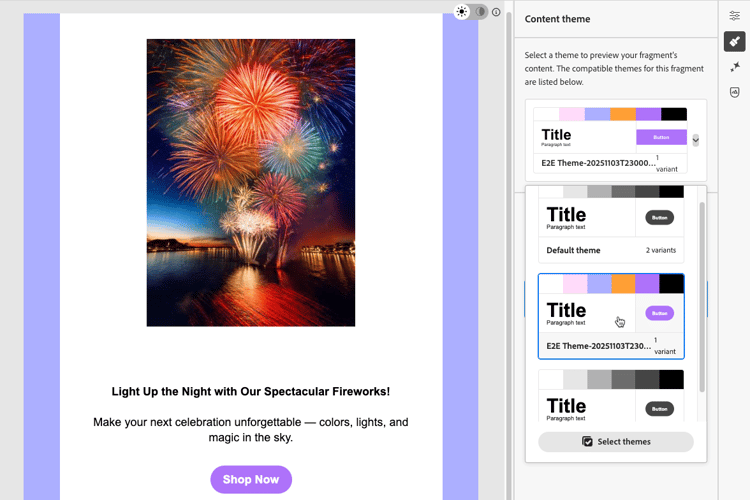
Klicken Sie erneut auf den Pfeil neben Standarddesign. Sie können jetzt zwischen den verschiedenen Designs wechseln, die Sie gerade ausgewählt haben, um jedes Stil-Rendering in der Vorschau anzuzeigen.
-
Klicken Sie erneut auf Designs auswählen“, um weitere Designs hinzuzufügen oder Ihre Auswahl zu ändern.
Erstellen einer Vorlage mit Designs theme-convertor
Adobe Campaign können Sie eine mit manuellem Stil erstellte Vorlage in einen Design-kompatiblen Inhalt konvertieren. Dies kann besonders dann nützlich sein, wenn Sie Inhaltsvorlagen erstellt haben, bevor Designs in Adobe Campaign eingeführt wurden, oder wenn Sie externe Inhalte importieren.
-
Öffnen Sie eine EMail (Inhaltsvorlage und bearbeiten Sie ihren Inhalt mit der E-Mail-Designer.
-
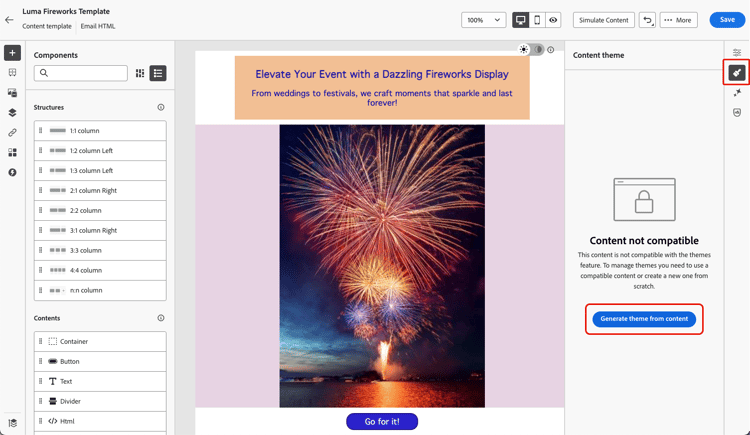
Wählen Sie das Symbol Designs in der rechten Leiste aus und klicken Sie auf die Schaltfläche Design aus Inhalt generieren.
-
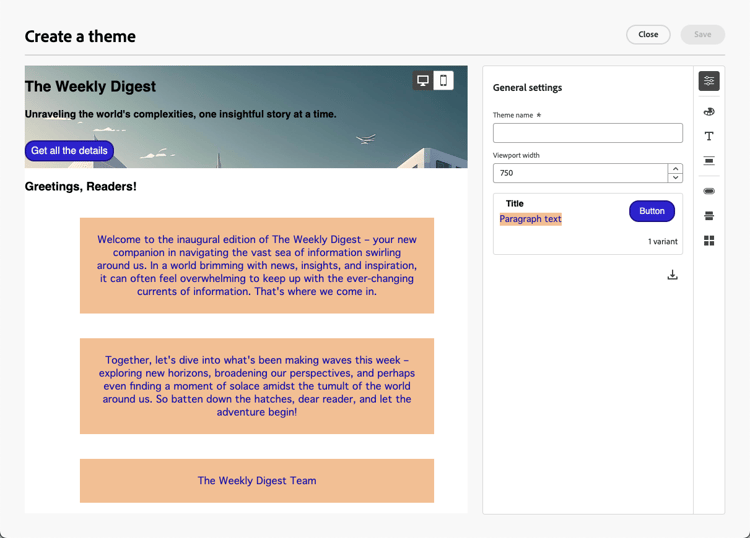
Das Erstellen eines Designs wird geöffnet. Adobe Campaign erkennt die Stilelemente automatisch und konsolidiert sie in einem neuen Design.
-
Geben Sie einen Namen für Ihr Design an.
-
Nehmen Sie Ihre eigenen Anpassungen vor, wie Sie es tun, wenn Sie ein Design von Grund auf neu erstellen, z. B. eine Farbvariante hinzufügen oder Schriftarten bearbeiten. Weitere Informationen
-
Klicken Sie Speichern, um dieses neue Design zur Wiederverwendung zu speichern. Sie können dieses Design nun wie jedes andere Design auf Ihre Inhalte anwenden. Weitere Informationen