Hinzufügen benutzerdefinierter Filter custom-filters
Im Abschnitt Konfiguration der Bestandsliste > Benutzerdefinierte Filter können Sie auswählen, welche Attribute als Schnellzugriffsfelder im Filterbereich der Listenansicht eines Schemas über dem Regel-Builder Erweiterte Filter angezeigt werden.
Weitere Informationen zum Bildschirm „Bildschirmdefinition“ und zum Zugriff darauf finden Sie im Abschnitt Zugreifen auf die Bildschirmdefinition.
Hinzufügen benutzerdefinierter Filter add
-
Navigieren Sie zum Menü Schemata und suchen Sie mithilfe der Filter nach bearbeitbaren Schemata.
-
Wählen Sie den Schemanamen in der Liste aus, um das Schema zu öffnen, und klicken Sie in der Ansicht der Schemadetails auf die Schaltfläche Bildschirmbearbeitung, um die Bildschirmdefinition aufzurufen.
-
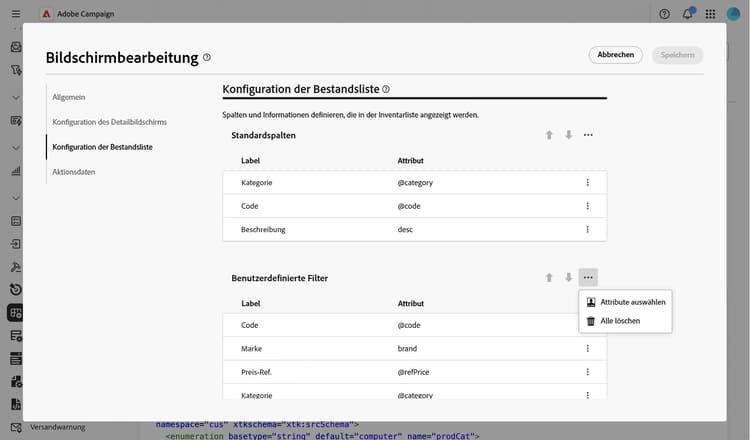
Gehen Sie zum Abschnitt Konfiguration der Bestandsliste und klicken Sie auf das Symbol mit den Auslassungspunkten über der Tabelle Benutzerdefinierte Filter und wählen Sie dann Attribute auswählen aus.
-
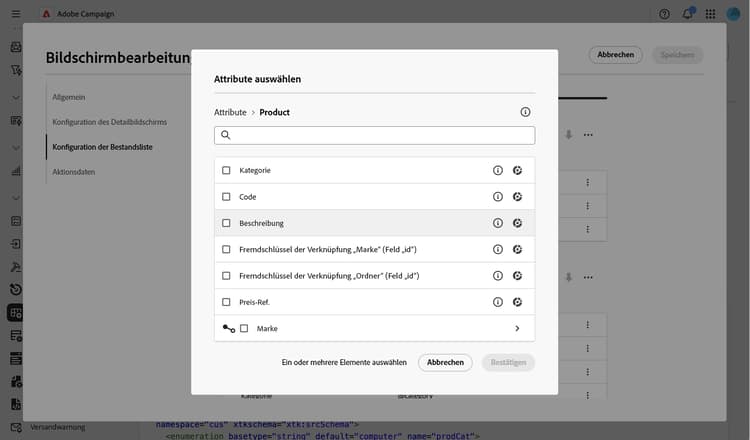
Wählen Sie ein oder mehrere Attribute aus und bestätigen Sie.
Sie können Folgendes auswählen:
- Ein direktes Attribut des Schemas, z. B. ein Code oder eine Kategorie.
- Ein Link-Attribut, z. B. eine Marke, die mit einem Produkt verknüpft ist. In diesem Fall verwendet der Filter eine Suchauswahl, die auf das verknüpfte Schema beschränkt ist.
- Ein Unterattribut eines Links, z. B. der vollständige Name eines verknüpften Ordners oder die E-Mail-Adresse einer verknüpften Empfängerin bzw. eines verknüpften Empfängers.
-
Klicken Sie auf Speichern. Sie können benutzerdefinierte Filter mithilfe der Aufwärts- und Abwärtspfeile oder durch Ziehen neu anordnen. Um einen Filter zu entfernen, klicken Sie auf das Symbol mit den Auslassungspunkten in der Zeile und wählen Sie Löschen aus.
-
Navigieren Sie zur Liste der Einträge für dieses Schema und öffnen Sie den Filterbereich. Die ausgewählten Attribute werden als benutzerdefinierte Filter über dem Regel-Builder Erweiterte Filter angezeigt.
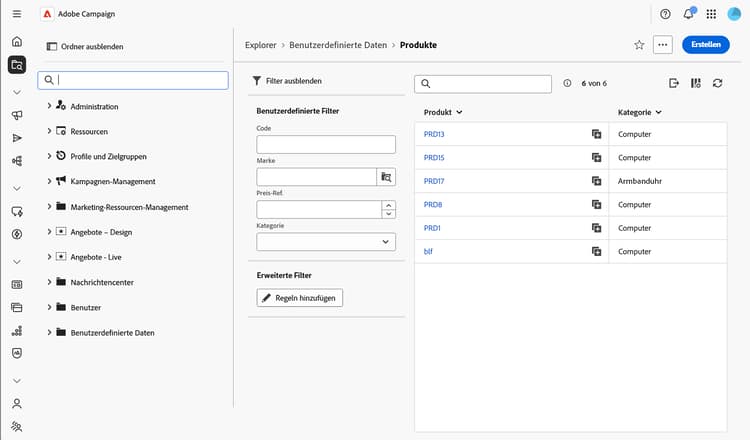
note NOTE Ein benutzerdefinierter Filter, der auf einem Datums- oder Datums- und Uhrzeitattribut basiert, wird als Datumsbereichsauswahl angezeigt. -
Geben Sie einen Wert in einem der benutzerdefinierten Filter ein oder wählen Sie einen Wert aus, um die Liste zu verfeinern.
Einschränken von Werten für einen benutzerdefinierten Filter vom Typ „Link“ settings
Bei einem benutzerdefinierten Filter, der auf einem Link-Attribut basiert, können Sie einschränken, welche Werte in der Auswahl verfügbar sind.
-
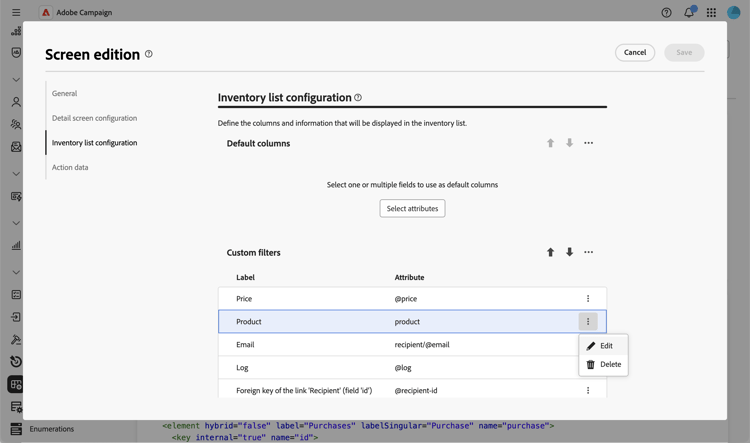
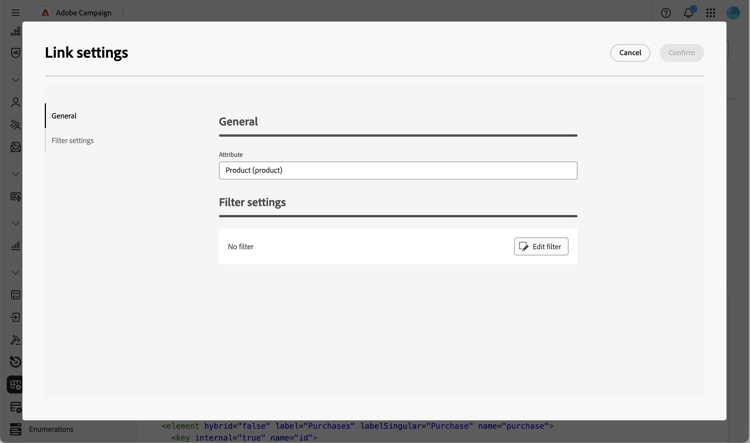
Klicken Sie in der Zeile eines benutzerdefinierten Filters vom Typ „Link“ auf das Symbol mit den Auslassungspunkten und wählen Sie Bearbeiten aus.
-
Klicken Sie auf der Registerkarte Filtereinstellungen auf Filter bearbeiten und verwenden Sie den Abfrage-Modeler, um eine Bedingung zu definieren, die die in der Auswahl verfügbaren Werte einschränkt. Sie können beispielsweise einen Versandfilter auf Sendungen über den E-Mail-Kanal beschränken.
-
Bestätigen Sie Ihre Änderungen.