Zugreifen auf und Konfigurieren von Schemata access
Auf Schemata kann über das Menü Administration > Schemata zugegriffen werden.
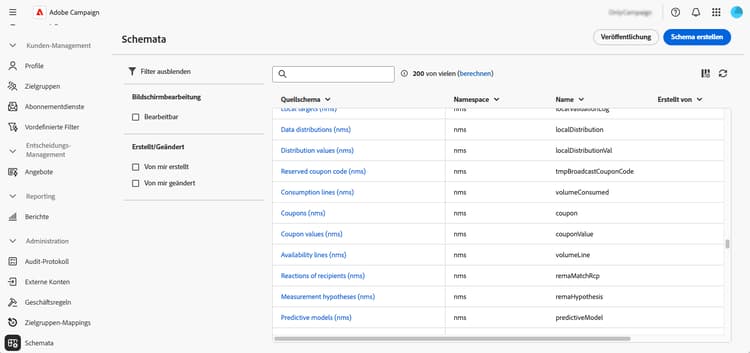
Auf diesem Bildschirm können Sie alle vorhandenen Schemata anzeigen. Es stehen Filter zur Verfügung, mit denen Sie die Liste einschränken können, um beispielsweise nur bearbeitbare Schemata anzuzeigen.
Um ein Schema zu öffnen, wählen Sie seinen Namen aus. Eine detaillierte Schemaansicht wird angezeigt.
Übersicht über das Schema overview
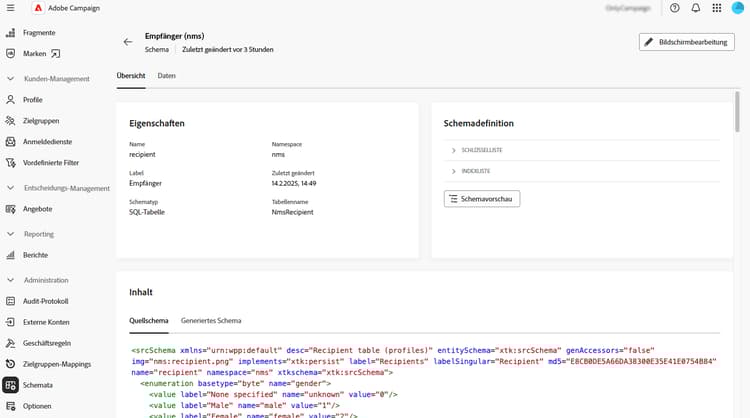
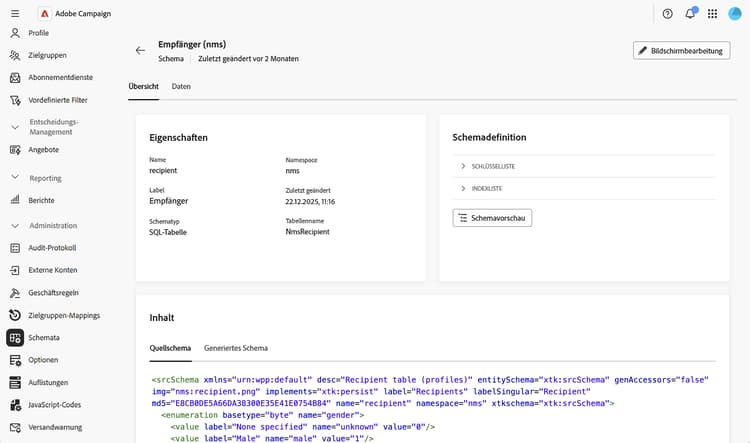
Auf der Registerkarte Übersicht finden Sie eine allgemeine Ansicht des Schemas:
-
Im Abschnitt Eigenschaften werden wichtige Informationen angezeigt, z. B. der Schemaname, der Namespace und der zugehörige Tabellenname.
-
Der Abschnitt Schemadefinition zeigt Details zur Schemadefinition an, z. B. den für die Datenabstimmung verwendeten Primärschlüssel und seine Verknüpfungen mit anderen Tabellen.
Klicken Sie auf die Schaltfläche Schemavorschau, um die verschiedenen Felder und Links anzuzeigen, aus denen das Schema besteht. Auf diese Weise können Sie die vollständige Struktur eines Schemas überprüfen. Wenn das Schema mit benutzerdefinierten Feldern erweitert wurde, können Sie alle Erweiterungen visualisieren.
-
Im Abschnitt Inhalt wird der XML-Inhalt des Schemas angezeigt, sodass Sie zwischen der Quelle und der generierten Syntax wechseln können.
Schemadaten data
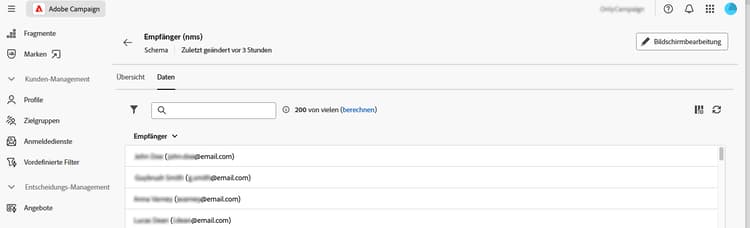
Die Registerkarte Daten enthält Informationen zu den Schemadaten.
Anpassen der Bildschirmanzeige screen-def
Mit der Bildschirmdefinition können Sie konfigurieren, wie Schemafelder in der Benutzeroberfläche angezeigt und bearbeitet werden. Sie können Standardspalten für Listenansichten konfigurieren, festlegen, welche benutzerdefinierten Felder in Detailbildschirmen angezeigt werden, Sammlungslisten hinzufügen, um zugehörige Daten anzuzeigen, und Felder in Abschnitte mit Trennzeichen und Sichtbarkeitskriterien organisieren.
So greifen Sie auf die Bildschirmdefinition zu:
-
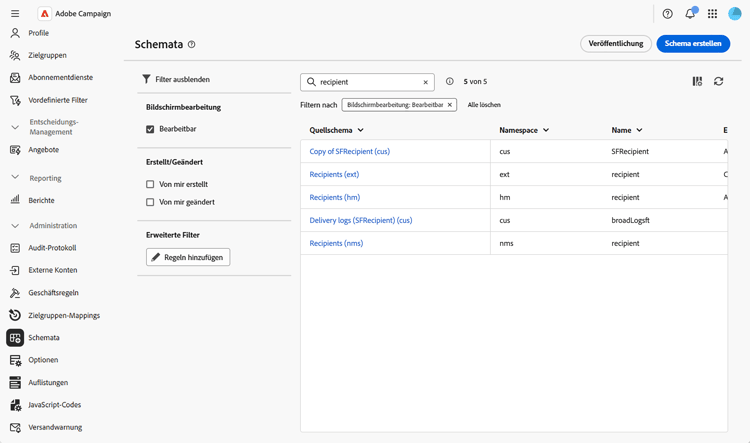
Navigieren Sie zum Menü Schemata und suchen Sie mithilfe der Filter nach bearbeitbaren Schemata.
-
Wählen Sie den Schemanamen in der Liste aus, um das Schema zu öffnen, und klicken Sie in der Ansicht der Schemadetails auf die Schaltfläche Bildschirmbearbeitung, um die Bildschirmdefinition aufzurufen.
Die verschiedenen Listen ermöglichen es Ihnen, Elemente mithilfe der Pfeilsymbole nach oben und unten neu anzuordnen oder sie per Drag-and-Drop abzulegen. Um Elemente zu entfernen, klicken Sie auf das Papierkorbsymbol in einer bestimmten Zeile oder wählen Sie Alle löschen über das Symbol mit den Auslassungspunkten aus.
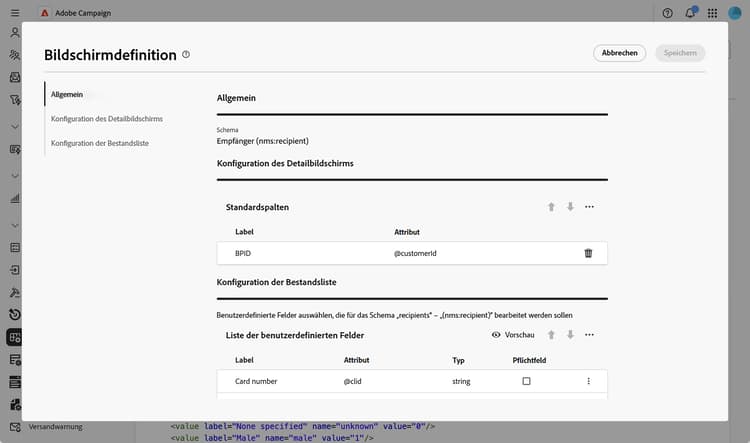
In der Bildschirmdefinition haben Sie folgende Möglichkeiten:
- Standardlistenspalten konfigurieren – Konfigurieren Sie, welche Spalten in Listenansichten standardmäßig angezeigt werden.
- Benutzerdefinierte Filter hinzufügen – Fügen Sie Felder für Schnellzugriffsfilter im Filterbereich einer Listenansicht hinzu.
- Benutzerdefinierte Felder bearbeiten – Konfigurieren Sie, welche benutzerdefinierten Felder auf Detailbildschirmen angezeigt werden, und organisieren Sie sie in Abschnitte.
- Sammlungslisten hinzufügen – Fügen Sie Sammlungslisten hinzu, um verwandte Daten in Profilbildern anzuzeigen.
- Aktionen für Daten steuern – Beschränken Sie das Erstellen, Bearbeiten und Löschen von Aktionen für benutzerdefinierte Schemata.
Für Schemata, die einen oder mehrere Einträge im linken Navigationsbereich unterstützen, z. B nms:delivery oder xtk:workflow, zeigt die Bildschirmdefinition auch einen Abschnitt Seitennavigationszugriff an. Aktivieren Sie das Menüzugriff entfernen für, das einem Menüeintrag entspricht, um ihn für alle Benutzer in der Instanz aus der linken Navigation auszublenden, unabhängig von ihren individuellen Zugriffsrechten. Einige Schemata unterstützen mehrere Menüeinträge: nms:delivery wird beispielsweise für die Einträge Sendungen und Transaktionsnachrichten freigegeben, sodass für jeden Eintrag ein Kontrollkästchen angezeigt wird.