Erstellen und Veröffentlichen von Schemata create-publish
Erstellen und Verwalten von Schemata create-schemas
Sie können neue Schemata erstellen, vorhandene Schemata erweitern und auf externe Datenbanken zugreifen.
Erstellen oder Erweitern eines Schemas create-new
So erstellen oder erweitern Sie ein Schema:
-
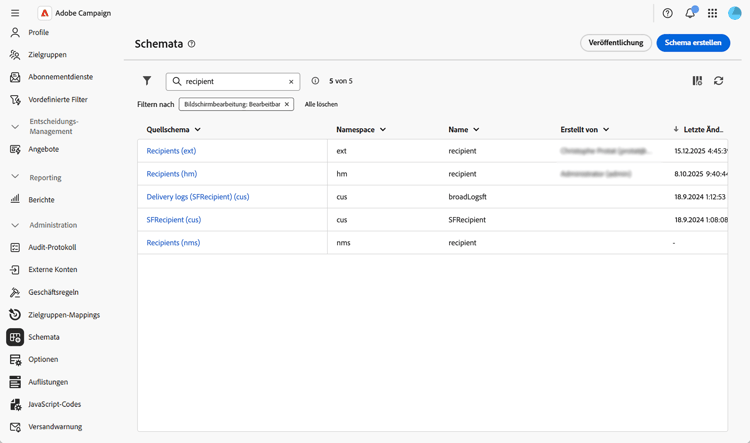
Navigieren Sie zu Administration > Schemata.
-
Klicken Sie auf Schema erstellen.
-
Geben Sie einen Namespace für Ihr Schema ein (z. B.
cusfür benutzerdefinierte Schemata). -
Geben Sie einen eindeutigen Namen und ein eindeutiges Label ein und wählen Sie aus, ob Sie ein neues Schema erstellen oder ein vorhandenes erweitern möchten.
-
Wählen Sie Erstellen aus.
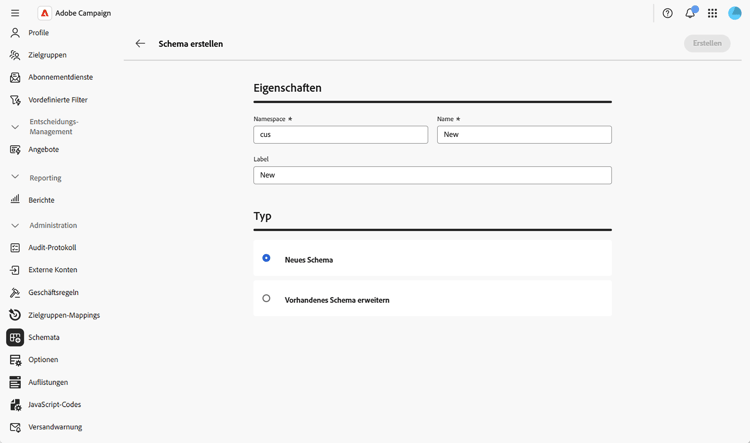
Das Schema wird erstellt und die generierte Schemastruktur wird angezeigt.
Standardmäßig ist das Schema leer. Jetzt müssen Sie die Felder, die Sie in Ihr Schema einbeziehen möchten, mit dem Schema-Editor hinzufügen:
-
Klicken Sie auf das Stiftsymbol im Abschnitt Inhalt des Bildschirms mit den Schemadetails.
-
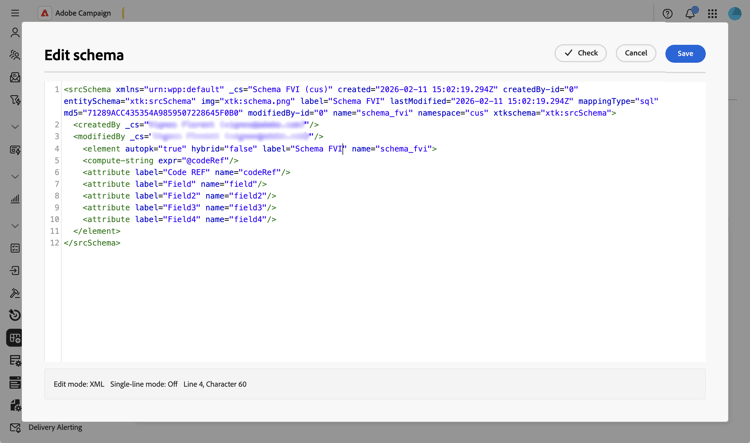
Fügen Sie die erforderlichen Elemente hinzu. Im Folgenden finden Sie ein Beispiel für eine benutzerdefinierte Schemastruktur:
-
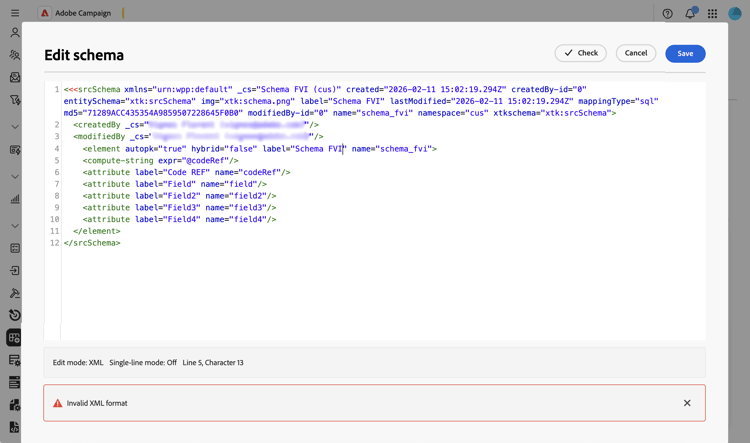
Klicken Sie auf die Schaltfläche Überprüfen, um die XML-Struktur Ihres Schemas vor dem Speichern zu prüfen. Identifizierte Fehler werden am unteren Bildschirmrand angezeigt, z. B. „Ungültiges XML-Format“.
-
Korrigieren Sie alle Fehler und speichern Sie dann Ihre Änderungen, um das Schema zu generieren.
Definieren der Bildschirmbearbeitung define-attributes
Nachdem Sie das Schema erstellt haben, müssen Sie die Bildschirmbearbeitung definieren.
Weitere Informationen zum Bildschirm „Bildschirmdefinition“ und zum Zugriff darauf finden Sie im Abschnitt Zugreifen auf die Bildschirmdefinition.
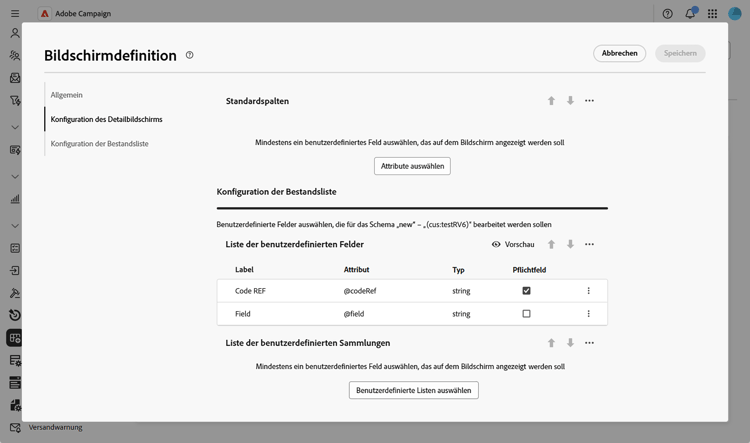
In unserem Beispiel fügen wir einfach zwei benutzerdefinierte Felder hinzu:
-
Klicken Sie in der Detailansicht des Schemas auf die Schaltfläche Bildschirmbearbeitung, um auf die Bildschirmdefinition zuzugreifen.
-
Klicken Sie oberhalb der Tabelle Liste der benutzerdefinierten Felder auf das Symbol mit den Auslassungspunkten und wählen Sie Attribute auswählen.
-
Wählen Sie die benutzerdefinierten Felder aus, die Sie hinzufügen möchten, und bestätigen Sie die Auswahl.
Veröffentlichen und Synchronisieren von Schemata publish
Nachdem Sie ein Schema erstellt oder geändert haben, müssen Sie es veröffentlichen, um das logische Schema mit der physischen Datenbankstruktur zu synchronisieren.
Veröffentlichen von Schemaänderungen publish-changes
So veröffentlichen Sie Ihre Schemaänderungen:
-
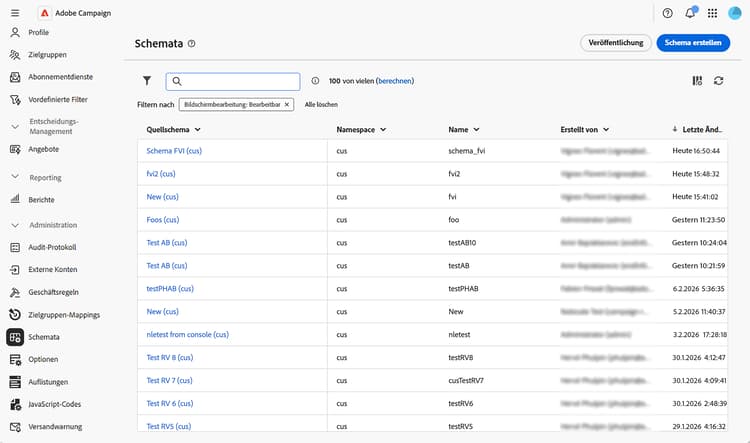
Navigieren Sie zu Administration > Schemata, um auf die Schemaliste zuzugreifen.
-
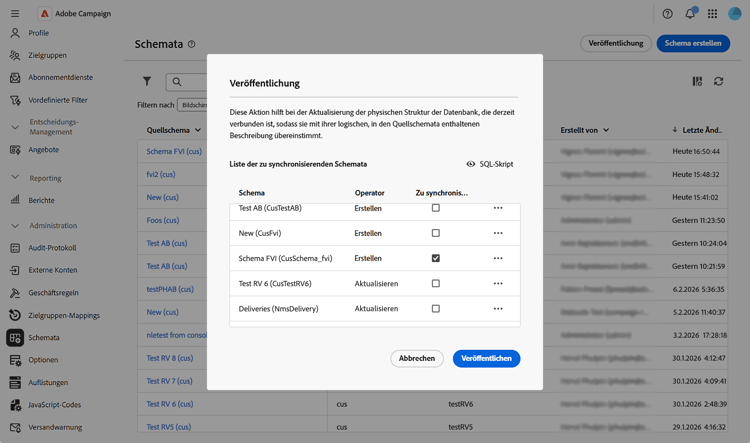
Klicken Sie auf Veröffentlichung und bestätigen Sie den Vorgang.
-
Wählen Sie in der Liste das Schema aus, das Sie synchronisieren möchten.
-
Prüfen Sie das SQL-Skript, das zur Aktualisierung der Datenbankstruktur ausgeführt wird.
-
Klicken Sie auf die Schaltfläche Veröffentlichen, um mit der Veröffentlichung fortzufahren.
Erstellen eines Navigationseintrags navigation
Nach dem Veröffentlichen eines benutzerdefinierten Schemas können Sie im Explorer einen Navigationseintrag erstellen, um auf Ihre benutzerdefinierten Daten zuzugreifen:
- Navigieren Sie zum Explorer-Menü und wählen Sie einen Ordner aus, in dem Sie Ihr benutzerdefiniertes Schema platzieren möchten.
- Klicken Sie auf das Symbol mit den Auslassungspunkten und dann auf Neuen Ordner erstellen.
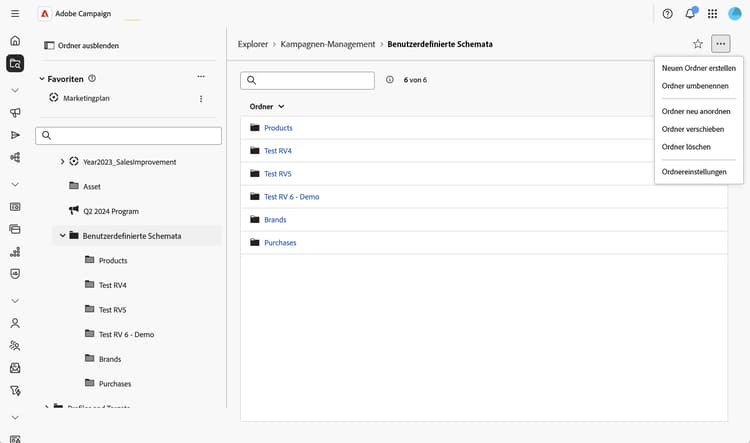
- Fügen Sie ein Label hinzu und wählen Sie Ihr Schema im Feld Ordnertyp aus.
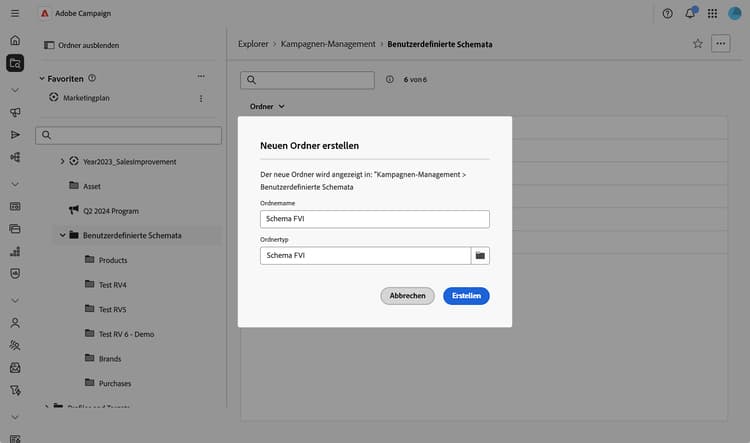
- Auf das benutzerdefinierte Schema kann jetzt über die Ansicht Explorer zugegriffen werden.
Im neuen Ordner haben Sie folgende Möglichkeiten:
- Anzeigen der Liste der Einträge in Ihrem benutzerdefinierten Schema.
- Erstellen neuer Einträge.
- Bearbeiten und Löschen vorhandener Einträge.
- Anpassen, welche Spalten standardmäßig in der Listenansicht angezeigt werden.